视频编辑工具怎么截取视频片段

 时间:2024-10-22 06:32:59

1、第一步:首先打开软件,然后点击首页中的“视频编辑”功能,进入视频导入页面。

视频编辑工具怎么截取视频片段

2、第二步:进入视频导入页面后,点击视频上的“+”添加需要的视频,点击“×”去除不需要的视频。

视频编辑工具怎么截取视频片段

3、第三步:在视频编辑页面中,点击声音、片段编辑、高级编辑、设置四个模块中的“片段编辑”,进入屡阽咆忌片段编辑页面。

视频编辑工具怎么截取视频片段

4、第四步:在片段编辑页面中,找到并点击“截取”功能,进入视频片段截取页面。

视频编辑工具怎么截取视频片段

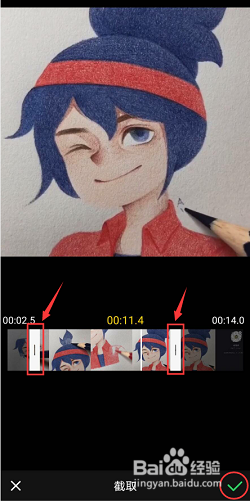
5、第五步:进入视频片段截取页面后,通过移动进度条两端的白条选择需要保留的片段。选择完成后,点击右下角的“√”。
视频编辑工具怎么截取视频片段

6、第六步:返回片段编辑页面后,点击右上角的“√”返回视频编辑页面保存截取完成的视频片段。

视频编辑工具怎么截取视频片段
  • PS抠图之调整色相饱和度明度值制作夕照剪影
  • 怎么用手机拍出/修出好看的照片
  • 钉钉怎么面对面建群
  • Photoshop操作界面认识/基本软件介绍视频教程
  • 制作图片聚焦效果的高阶教程
  • 热门搜索
    竹笋怎么处理 头皮痒有小疙瘩怎么办 教育类别怎么填 空调遥控器丢了怎么办 思密达怎么吃 淘宝公益宝贝怎么设置 qq密码怎么找回 饺子皮怎么做好吃 台式电脑怎么调亮度 高培奶粉怎么样