Win7如何连接富士施乐s2011网络打印机步骤介绍

 时间:2026-02-14 07:42:36

1、1.在电脑的左下角找到设备与打印机的选项,然后点击进入

Win7如何连接富士施乐s2011网络打印机步骤介绍

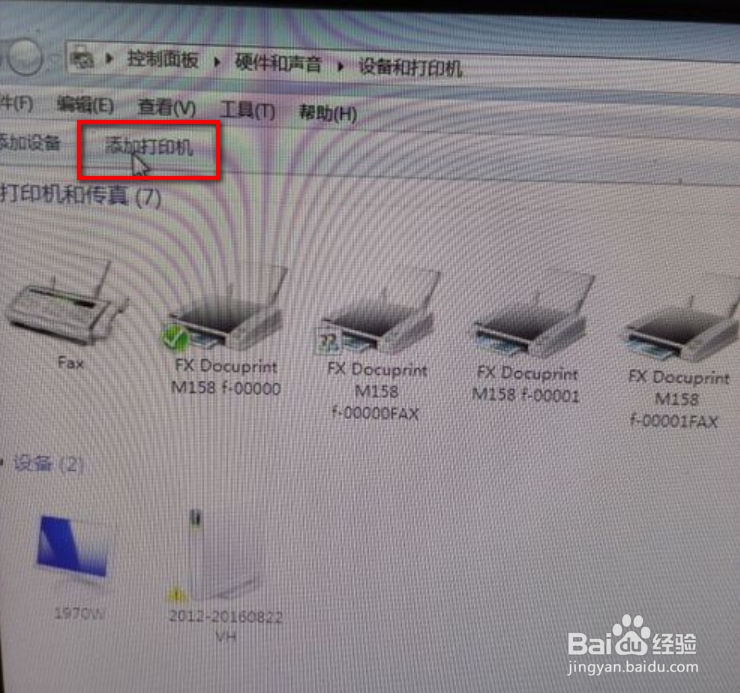
2、2.进入打印机界面后选择,添加打印机选项 

Win7如何连接富士施乐s2011网络打印机步骤介绍

3、3.在选择添加打印机选项后,会出现本地连接打印机与连接网络打印机等,我们选择连接本地打印机选项

Win7如何连接富士施乐s2011网络打印机步骤介绍

4、4.点击进入本地打印机之后会进入这样一个界面,我们选择创建端口的standard TCP/ip port,点击下一步
Win7如何连接富士施乐s2011网络打印机步骤介绍

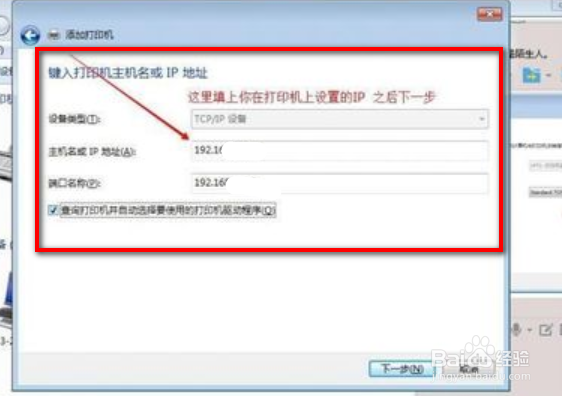
5、5.

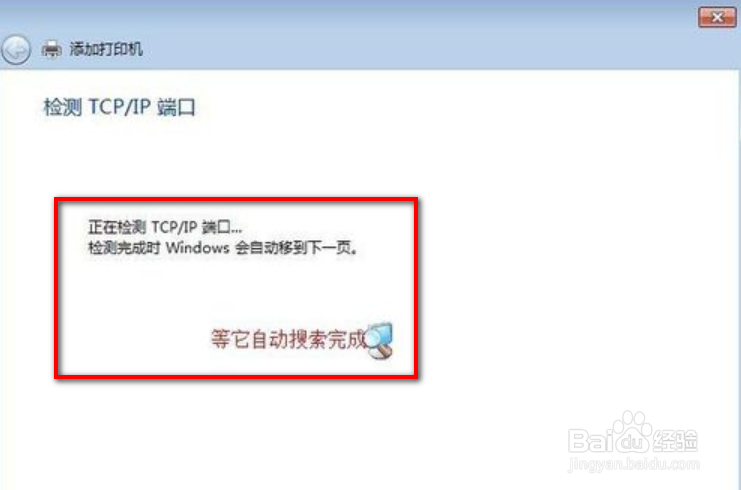
点击下一步会进入输入打印机的ip地址,直接输入正确的ip地址即可,然后将下面的打钩选项去掉,点击下一步
Win7如何连接富士施乐s2011网络打印机步骤介绍

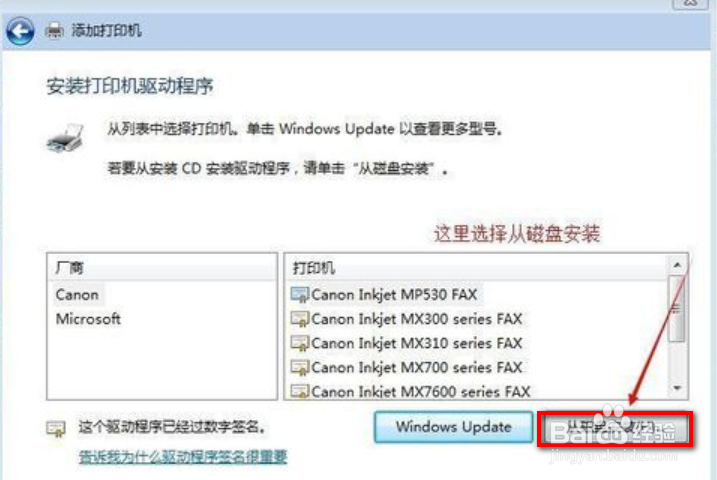
6、6.在进入的新界面,选择从磁盘安装,找到正确的驱动即可安装完毕

Win7如何连接富士施乐s2011网络打印机步骤介绍

  • WIN11系统电脑如何删除连接过的打印机?
  • 文件(打印机)共享怎么设置
  • WF-100打印机:喷嘴堵头如何处理
  • HP M552和M553系列使用USB线连接电脑没有反应
  • wps蜗轮蜗杆减速机型号和传动比-台机减速机
  • 热门搜索
    奉化旅游景点大全 路由器怎么加密 abac式词语大全 汉字大全 眼珠子疼是怎么回事 保护视力的方法 缺铁性贫血怎么办 杏鲍菇的做法大全家常 好吃的生日蛋糕 股票k线图怎么看