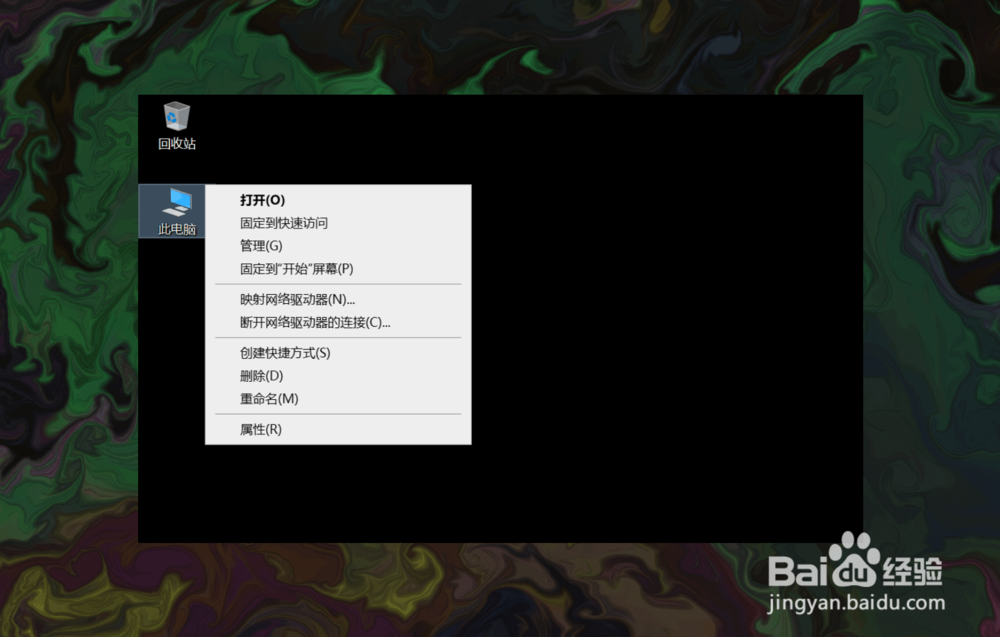
1、打开电脑,进入到系统桌面,选中此电脑图标点击鼠标右键。
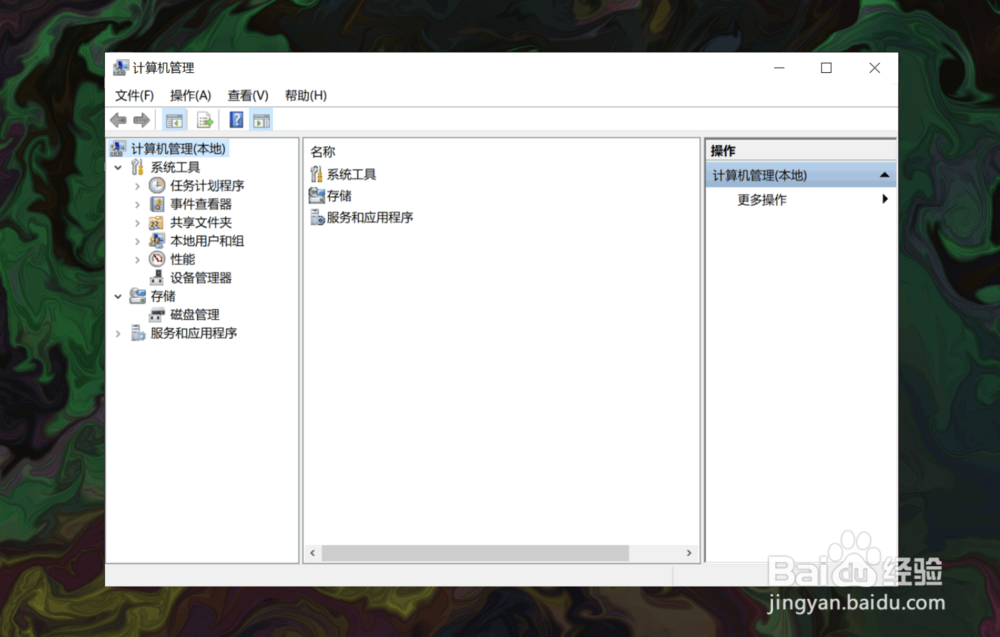
2、在右键菜单中选择管理选项,打开计算机管理窗口。
3、在左侧窗口选择存储,然后点击下方的磁盘管理选项。
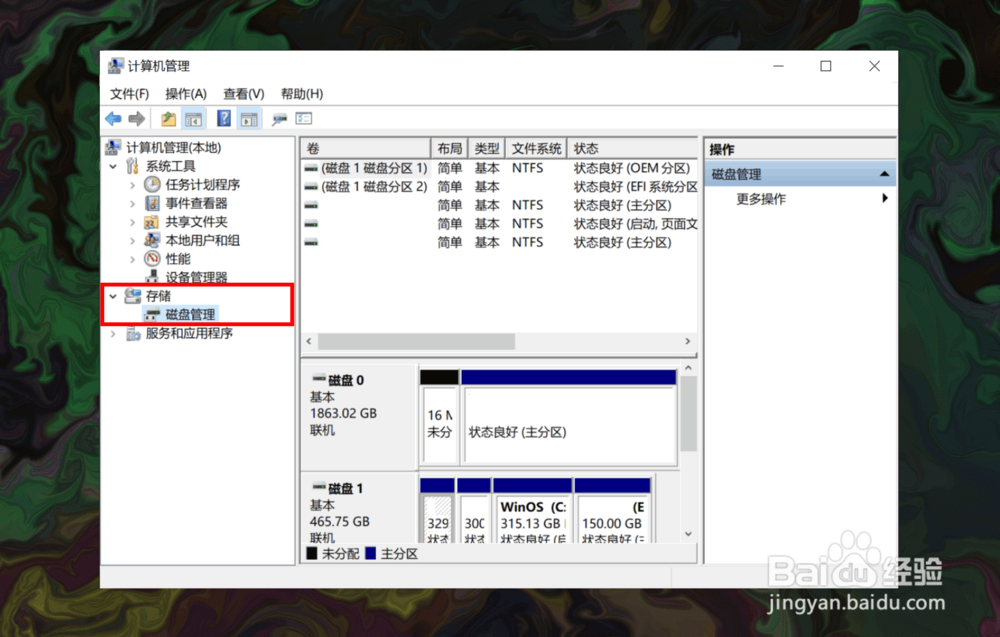
4、在右侧找到并选择要创建新分区的磁盘,然后点击鼠标右键。
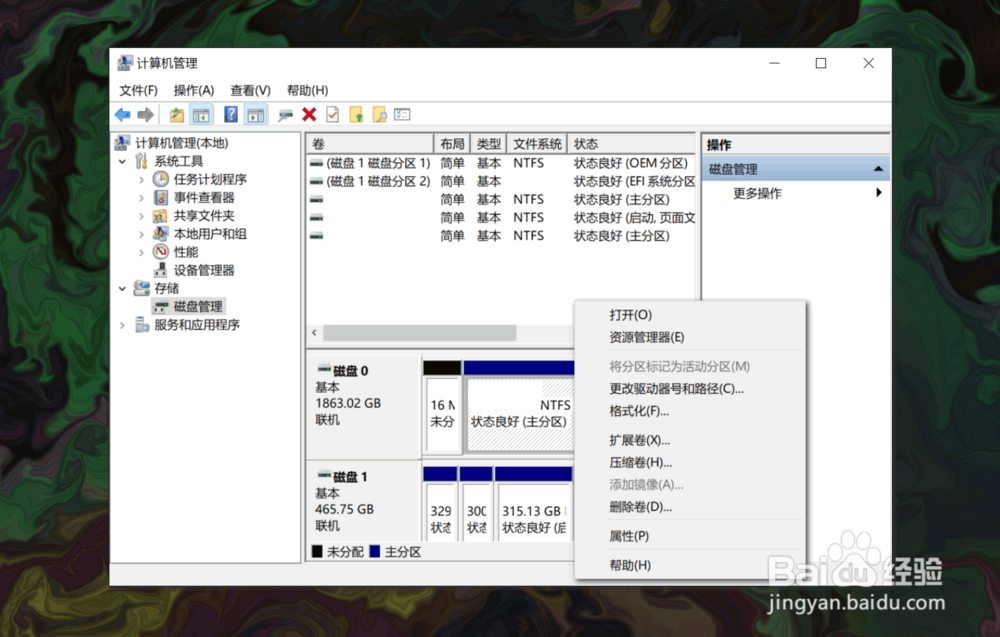
5、在右键菜单中选择压缩卷选项,然后在输入压缩空间量中输入新分区的大小。
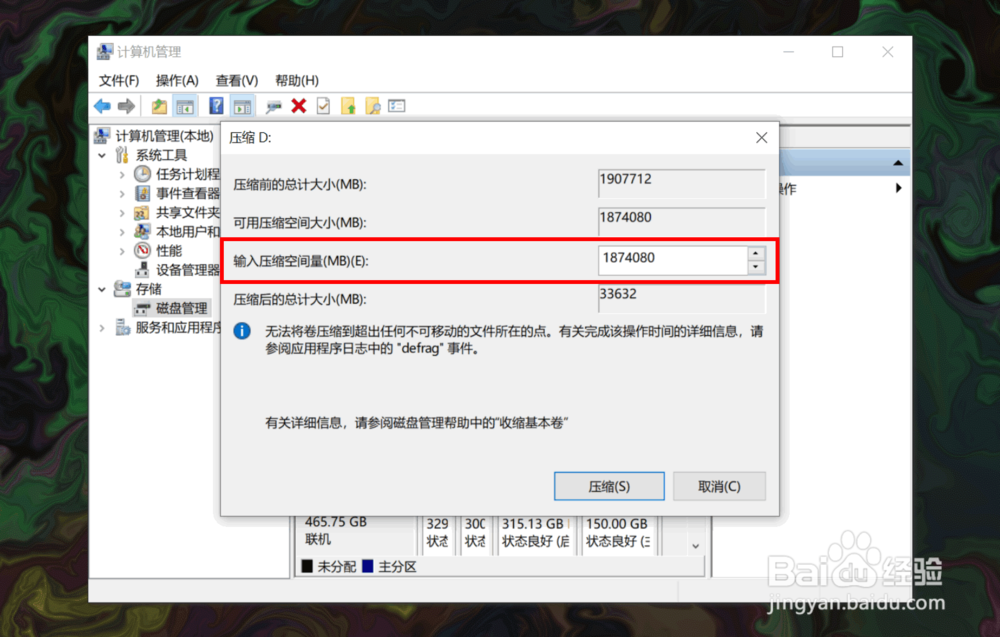
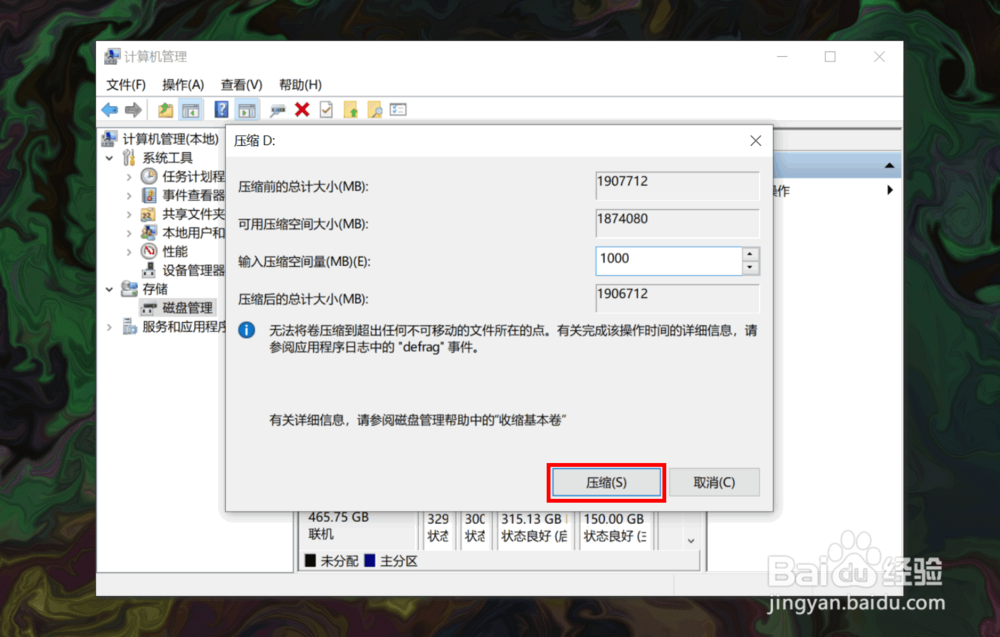
6、输入完成后,点击底部的压缩按钮即可为磁盘压缩出一个新硬盘分区。
1、Win10系统如何给电脑添加一个新的硬盘分区主要操作步骤如下:
1、进入系统桌面,选中此电脑图标,点击鼠标右键;
2、选择右键菜单中的管理菜单选项进入计算机管理;
3、在左侧菜单中选择存储下的磁盘管理选项;
4、找到并选择要创建新硬盘分区的磁盘,点击鼠标右键;
5、选择右键菜单中的压缩卷选项,输入要创建的分区大小;
6、输入完成后,点击底部压缩按钮即可。