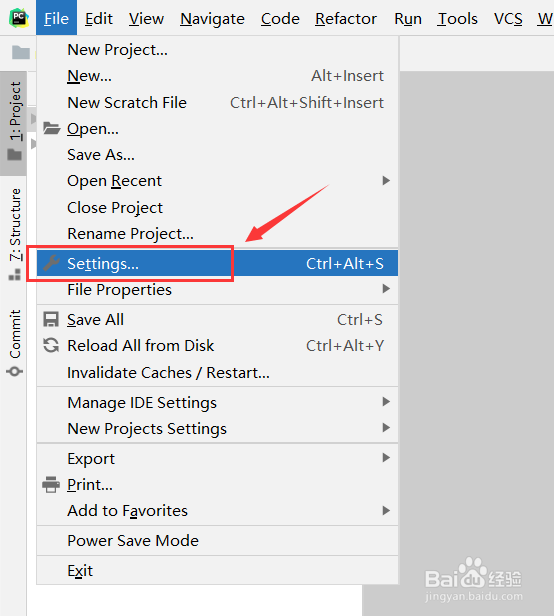
1、首先在pycharm界面,点击左上角的 File,在弹出的菜单栏中点击"Settings",进入设置。
2、如下图所示,在设置页面中,点击左边项目设置中的”Project Interpret“为该项目进行解释器设置。

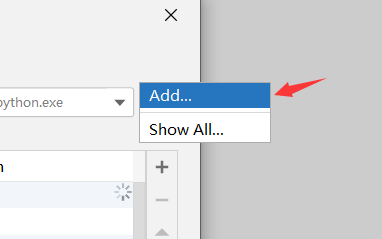
3、在解释器设置界面中,如下图所示,点击右上角的齿轮,然后在弹出的菜单栏中点击”Add“。
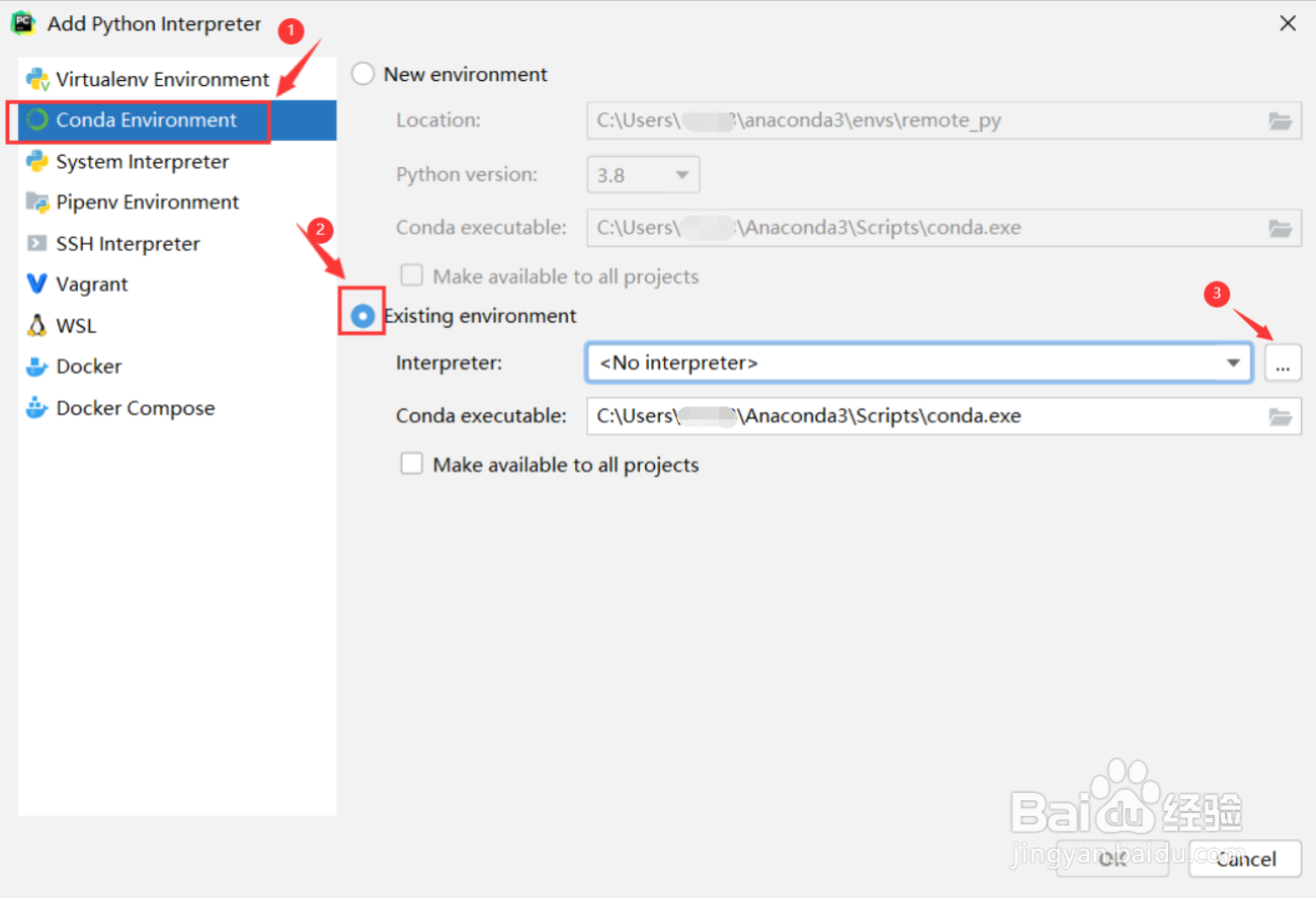
4、则会进入如下图所示的界面,在该界面中点击左边的”Conda Environment“,然后再选择”Existing Environment“,最后点击下图中③所指向的按钮。
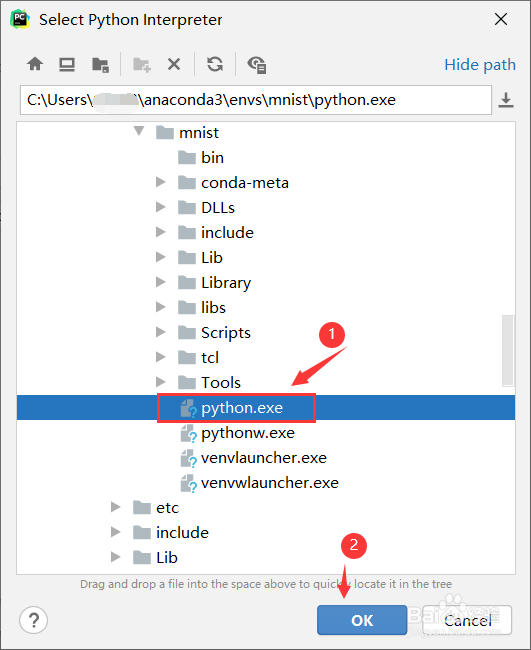
5、这时候会弹出一个文件浏览窗口,需要在该文件浏览窗口指定目标虚拟环境的解释器。Anaconda的虚拟环境都在envs文件夹中,比如说,我之前创建过名称为mnist的虚拟环境,则可以在下图中envs文件夹看到有一个mnist的子文件夹。envs文件夹下每一个子文件夹都对应自己之前创建的一个虚拟环境。

6、展开目标虚拟环境的文件夹,并向下滑动,找python.exe。鼠标单击一下python.exe,然后点击一系列确定按钮之后就成功指定虚拟环境了。