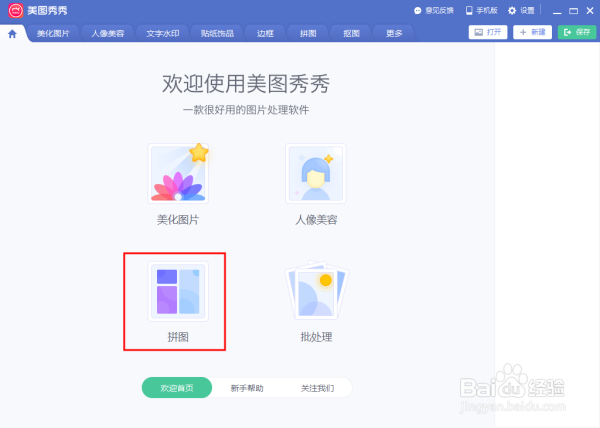
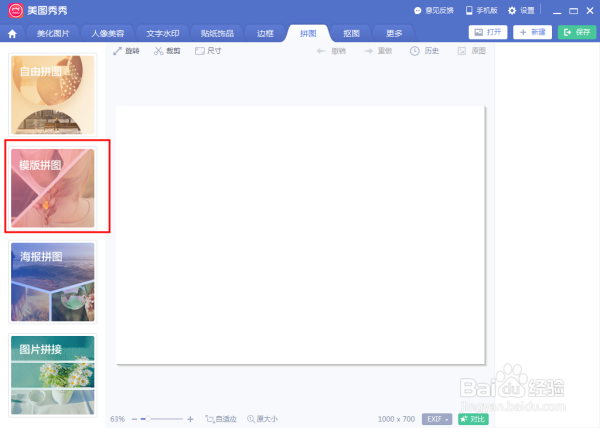
1、打开美图秀秀,点击“拼图”
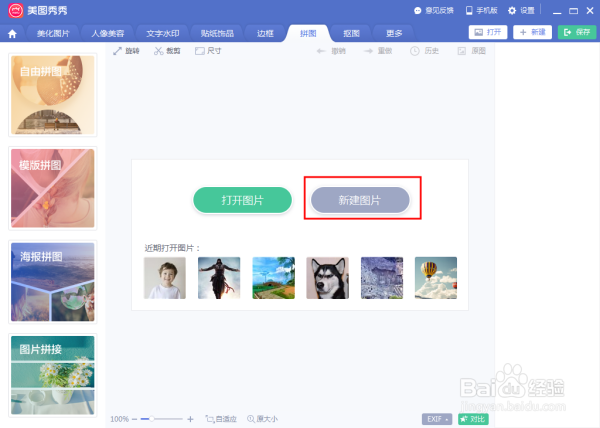
2、点击“新建图片”
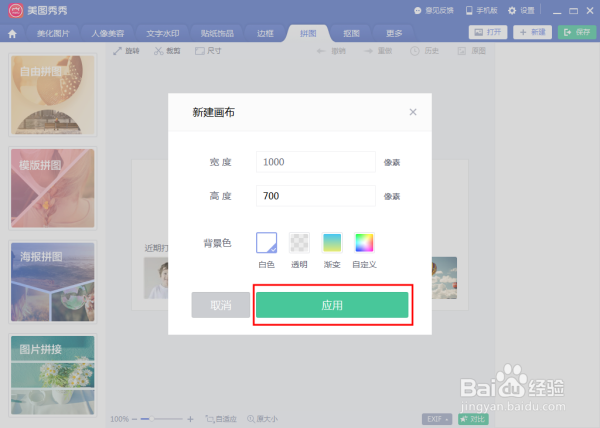
3、输入图片大小,点击“应用”
4、点击“模板拼图”
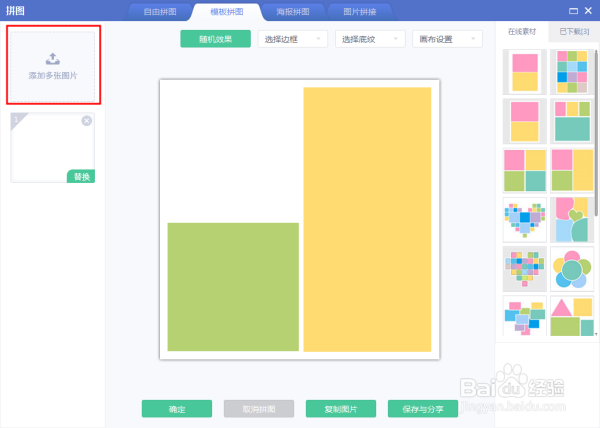
5、点击“添加多张图片”
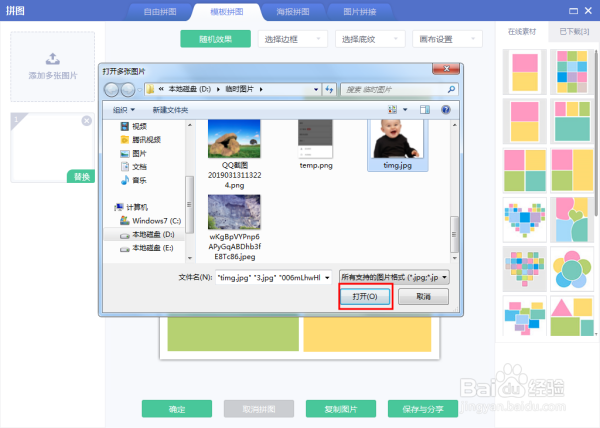
6、在图片目录内,按着“Ctrl键”多选图片,接着点击“打开”
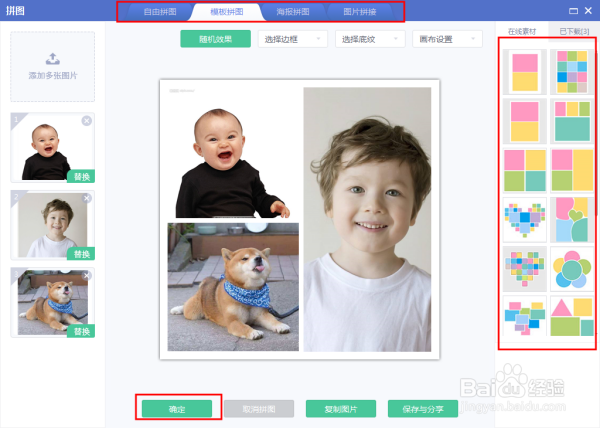
7、使用顶部按钮更改“拼图模式”,或点击右侧按钮更改“拼图模板”,调整理想后,点击“确定”。
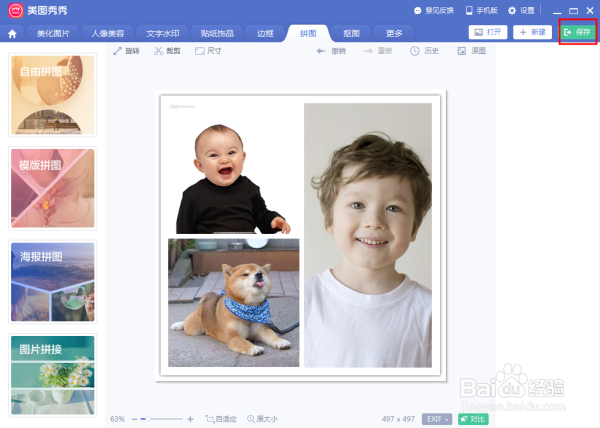
8、最后点击右上角“保存”完成拼图。
时间:2026-05-12 20:20:39
1、打开美图秀秀,点击“拼图”
2、点击“新建图片”
3、输入图片大小,点击“应用”
4、点击“模板拼图”
5、点击“添加多张图片”
6、在图片目录内,按着“Ctrl键”多选图片,接着点击“打开”
7、使用顶部按钮更改“拼图模式”,或点击右侧按钮更改“拼图模板”,调整理想后,点击“确定”。
8、最后点击右上角“保存”完成拼图。
