1、如图为已经制作好的多个投票按钮。
其中,投票按钮的制作过程可参见如下引用经验。
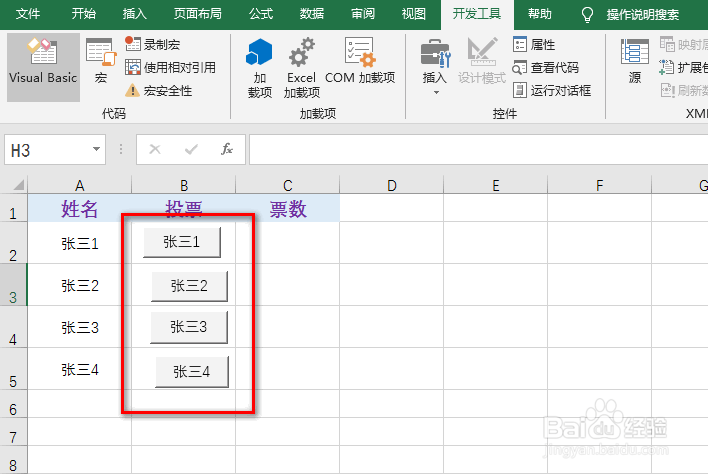
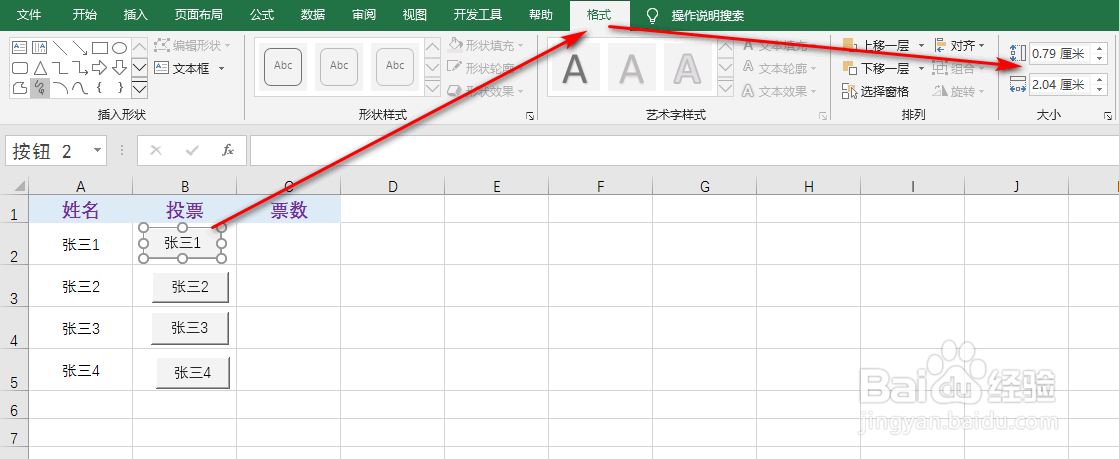
2、选中其中一个投票按钮,并在“格式”选项卡下设置好该按钮的高度以及宽度,并将该高度以及宽度作为标准值,具体如图所示:
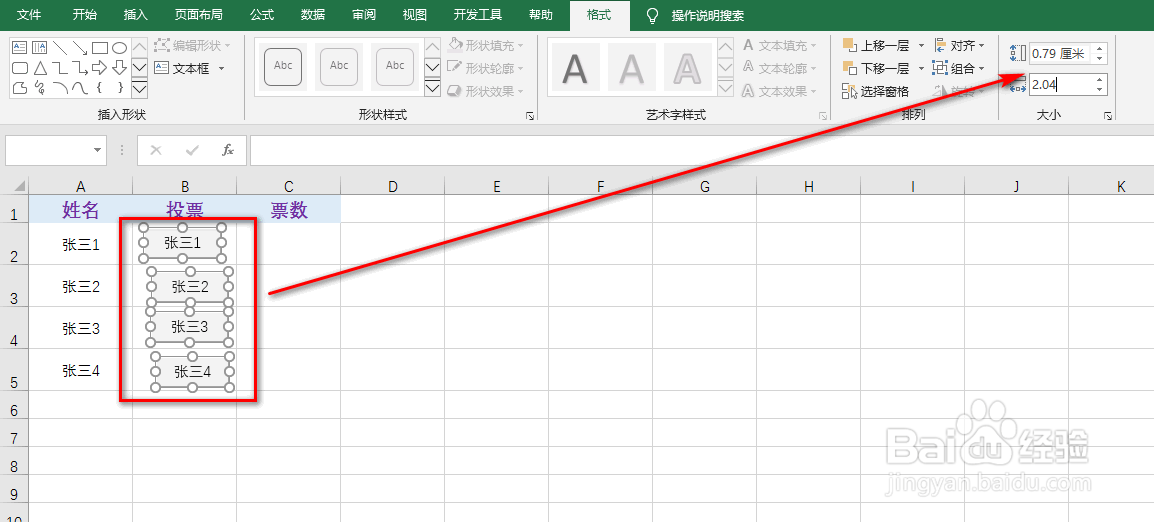
3、然后Ctrl+A全选投票按钮,将步骤2中记录好的标准值,依次输入到对应的高度以及宽度输入框中,具体如图所示:
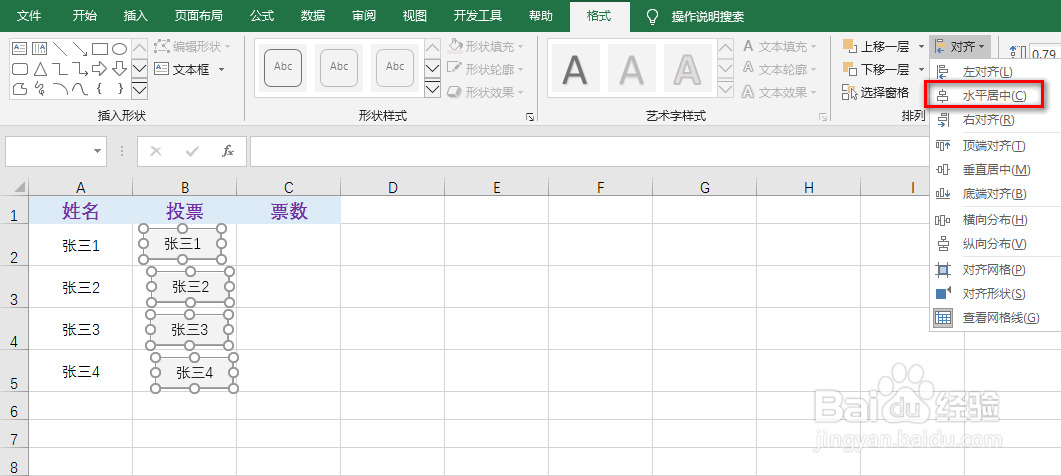
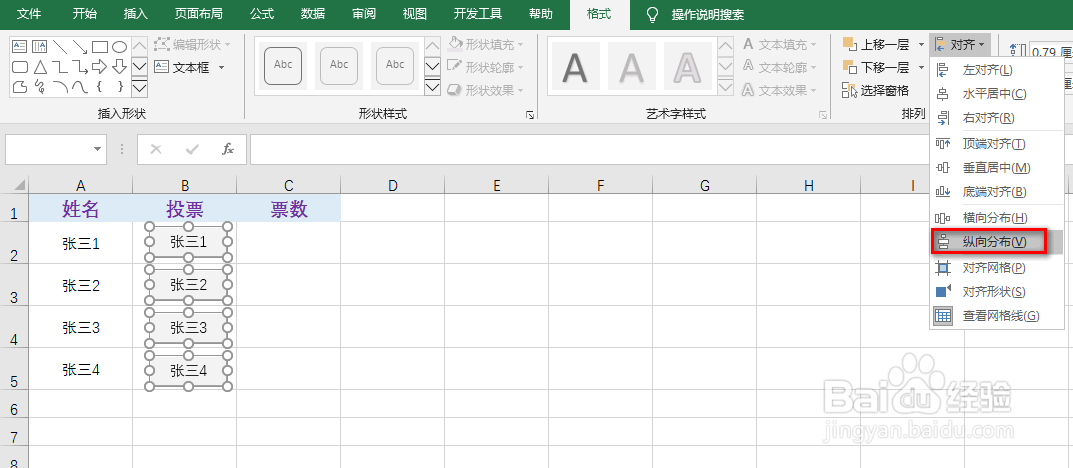
4、接着,在“格式”选项卡下点击“对齐”,先点击“水平居中”,然后再点击“纵向分布”,具体如图所示:
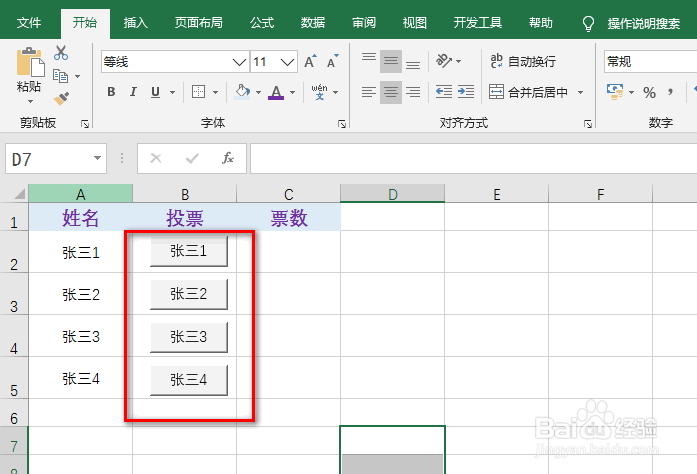
5、最后可以看到所有的按钮大小都一致了,而且整齐排列,具体如图所示:
时间:2026-04-22 14:27:31
1、如图为已经制作好的多个投票按钮。
其中,投票按钮的制作过程可参见如下引用经验。
2、选中其中一个投票按钮,并在“格式”选项卡下设置好该按钮的高度以及宽度,并将该高度以及宽度作为标准值,具体如图所示:
3、然后Ctrl+A全选投票按钮,将步骤2中记录好的标准值,依次输入到对应的高度以及宽度输入框中,具体如图所示:
4、接着,在“格式”选项卡下点击“对齐”,先点击“水平居中”,然后再点击“纵向分布”,具体如图所示:
5、最后可以看到所有的按钮大小都一致了,而且整齐排列,具体如图所示:
