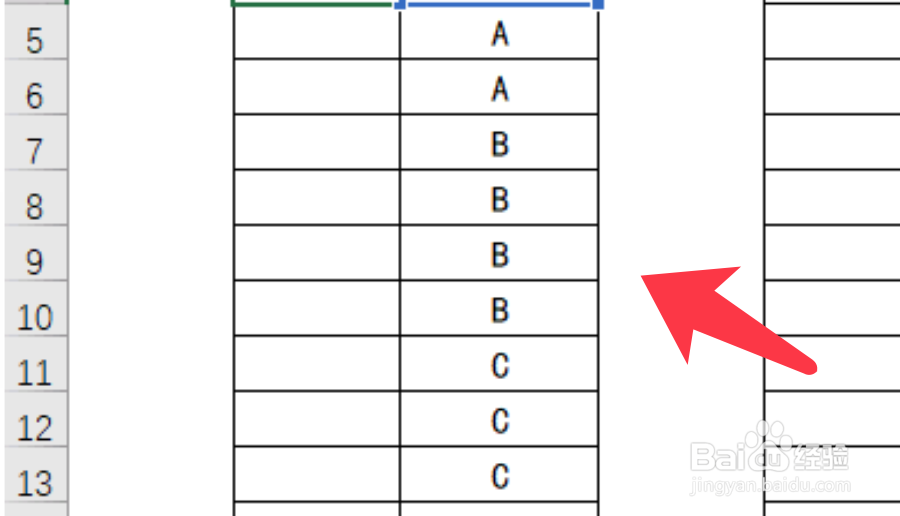
1、若是有规律的产品名称,如下图中显示。
2、在第一个编号单元格输入编号1,如下图位置。

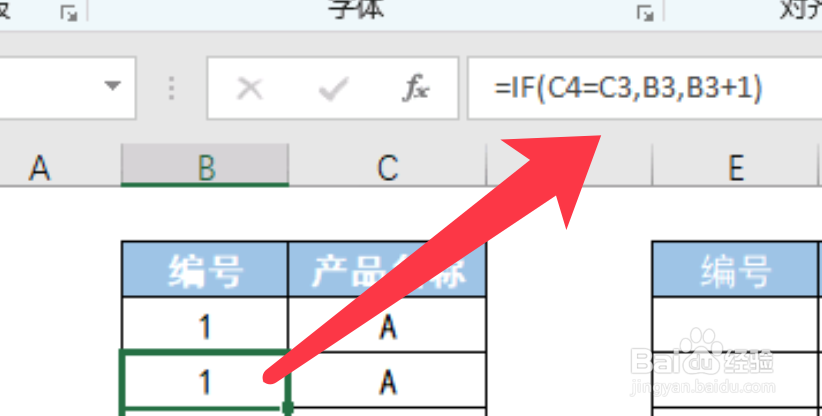
3、在下面的单元格输入下图IF函数公式。
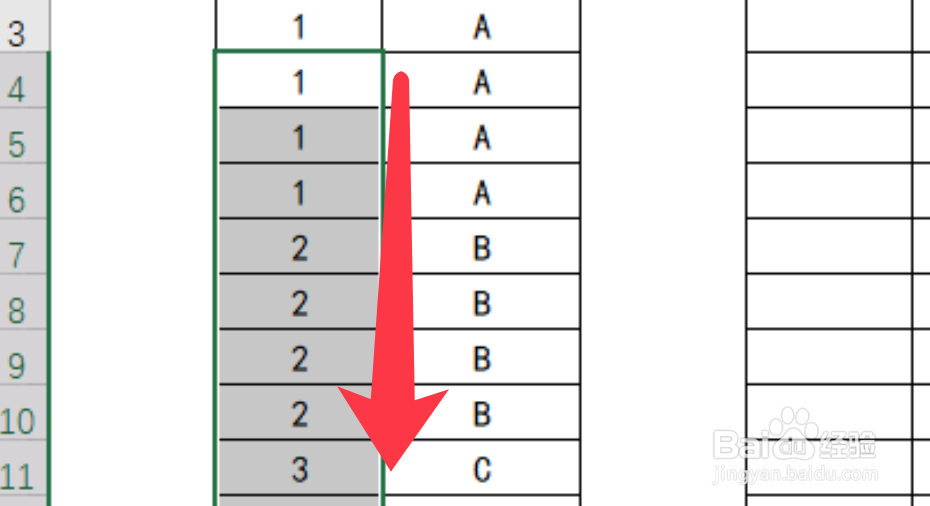
4、从第二个单元格下拉填充公式,效果如下图。
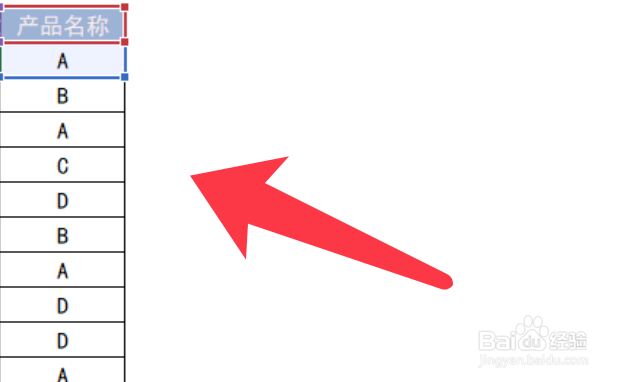
5、若是未按照顺序排列的产品名称,如下图所示。
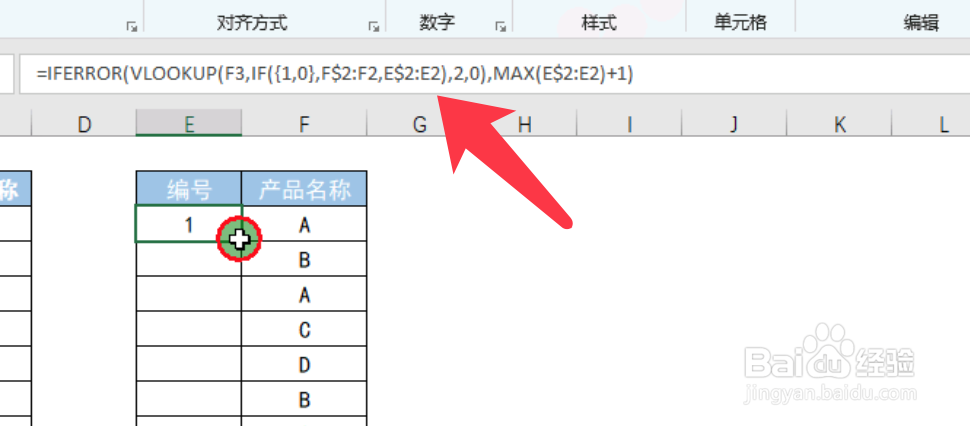
6、需要在第一个单元格输入iferror函数公式。

7、完整公式如下图所示,下拉填充。
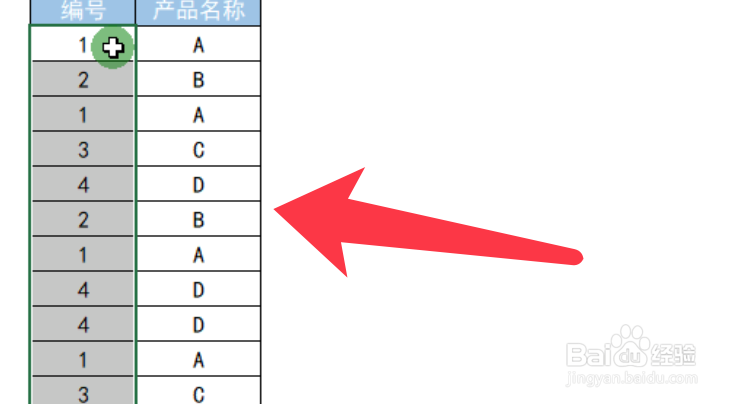
8、添加序号完成,显示效果如下。
时间:2026-04-23 00:28:05
1、若是有规律的产品名称,如下图中显示。
2、在第一个编号单元格输入编号1,如下图位置。
3、在下面的单元格输入下图IF函数公式。
4、从第二个单元格下拉填充公式,效果如下图。
5、若是未按照顺序排列的产品名称,如下图所示。
6、需要在第一个单元格输入iferror函数公式。
7、完整公式如下图所示,下拉填充。
8、添加序号完成,显示效果如下。
