联想电脑如何将磁盘从GPT格式转换成MBR格式

 时间:2026-02-12 20:49:04

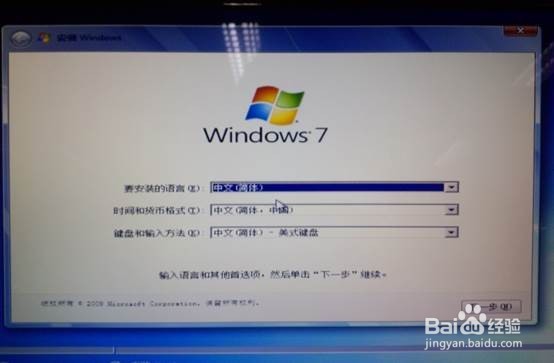
1、使用Windows 7光盘或者U盘引导,进入系统安装界面
联想电脑如何将磁盘从GPT格式转换成MBR格式

2、按Shift + F10打开命令提示符

联想电脑如何将磁盘从GPT格式转换成MBR格式

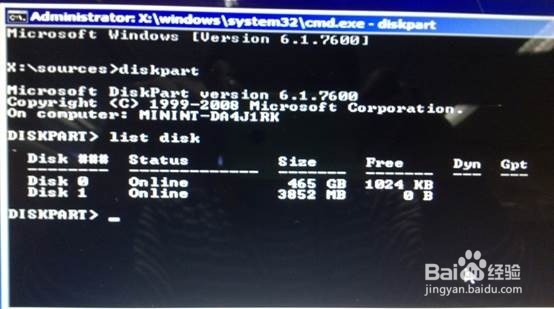
3、输入”Diskpart”(不用输入引号,下同),并按回车,进入操作界面

联想电脑如何将磁盘从GPT格式转换成MBR格式

4、输入:”list disk”,查看磁盘信息。注意看磁盘容量来选择。图中465G的Disk 0是硬盘,3852M的Disk 1是用于Win7安装的U盘
联想电脑如何将磁盘从GPT格式转换成MBR格式

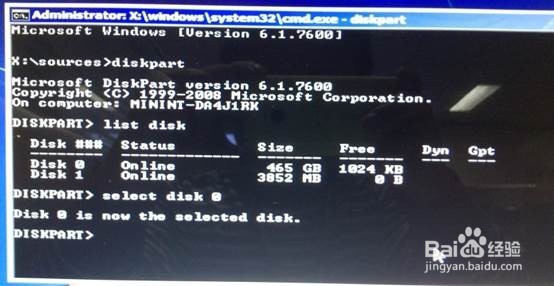
5、输入:”select disk 0”,选择disk 0为当前操作的磁盘
联想电脑如何将磁盘从GPT格式转换成MBR格式

6、输入:”Clean”,清空当前磁盘分区

联想电脑如何将磁盘从GPT格式转换成MBR格式

7、输入:”convert mbr”,转换为MBR分区

联想电脑如何将磁盘从GPT格式转换成MBR格式

8、操作完成,关闭此命令提示符窗口,继续按照正常的方法安装Windows 7系统即可

  • 电脑提示operating system not found怎么办
  • 联想电脑怎么进入bios
  • win10安全模式怎么进入
  • HP的电脑如何进入BIOS设置
  • dell bios如何设置u盘启动?
  • 热门搜索
    颜色搭配 怎么卸载输入法 雪女御魂搭配 周冬雨简介 玉龙雪山攻略 我的世界胡萝卜怎么种 莫奈简介 青少年减肥 怎么去掉图片水印 水肿型肥胖怎么减肥
