在Word中如何输入带有圆圈的数字

 时间:2026-05-18 21:29:15

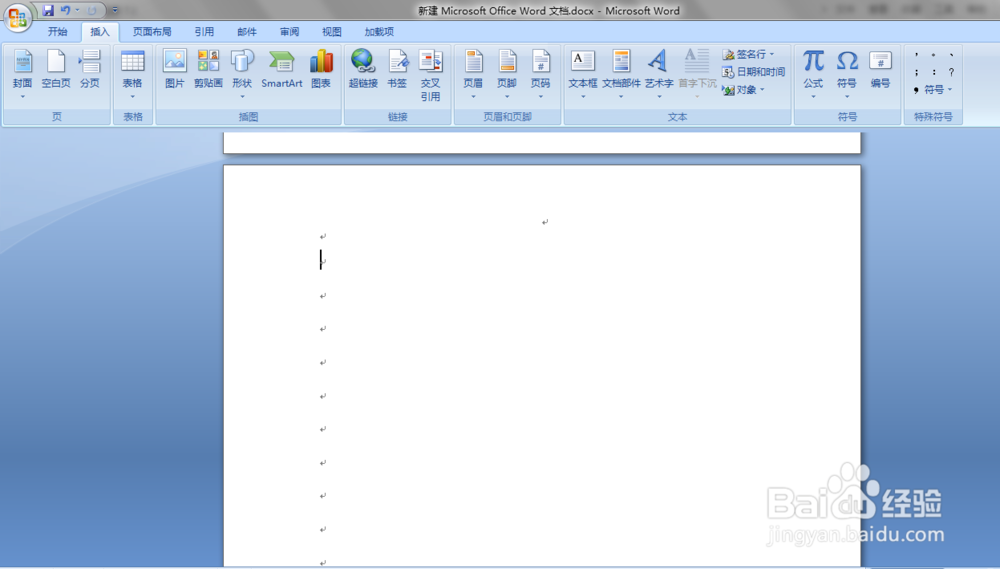
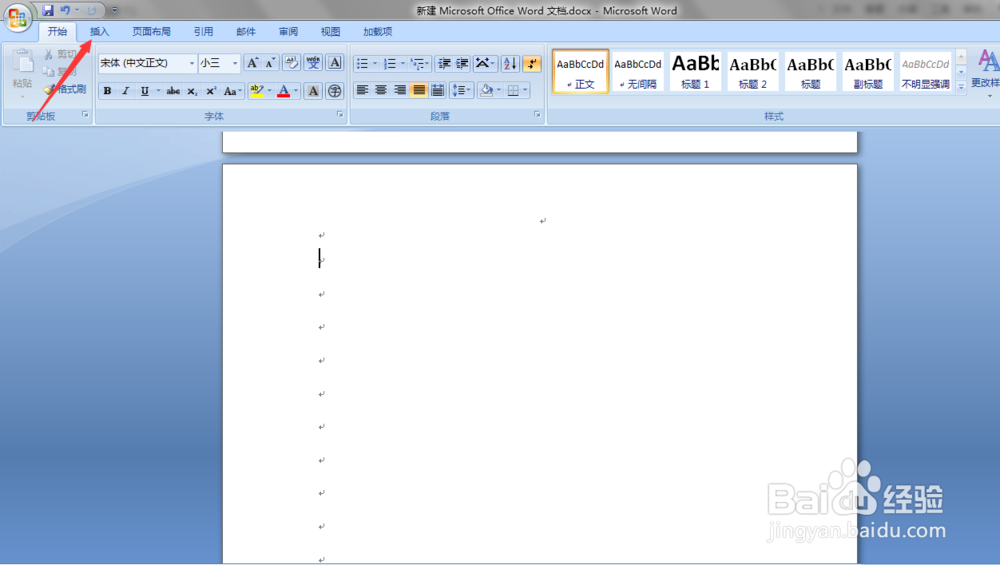
1、双击打开Word,点击如下图红色箭头所示的“插入”字样。
在Word中如何输入带有圆圈的数字

2、点击过后会出现如下图所示的界面。

在Word中如何输入带有圆圈的数字

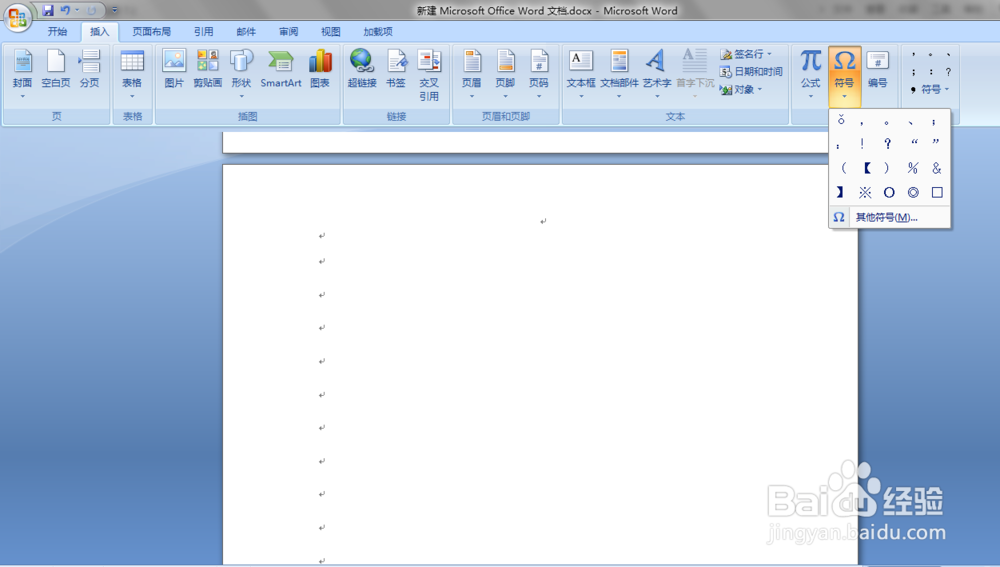
3、在如下的界面的右侧寻找“符号”字样并进行点击,如下图红色箭头所示。

在Word中如何输入带有圆圈的数字

4、点击过后会出现如下图所示界面。

在Word中如何输入带有圆圈的数字

5、点击如下图红色箭头所示的“其他符号(M)”字样。

在Word中如何输入带有圆圈的数字

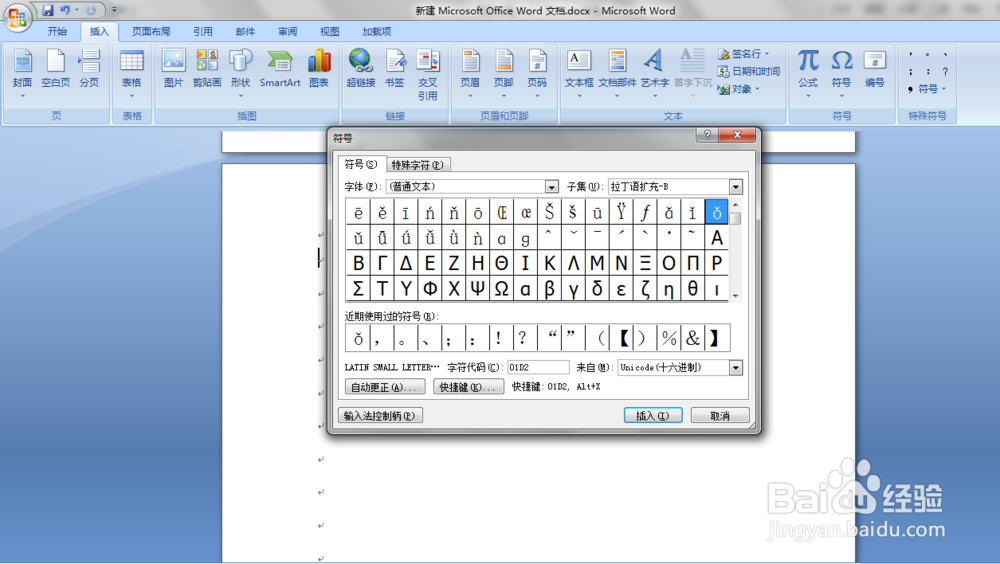
6、点击过后会出现如下图所示的提醒框。

在Word中如何输入带有圆圈的数字

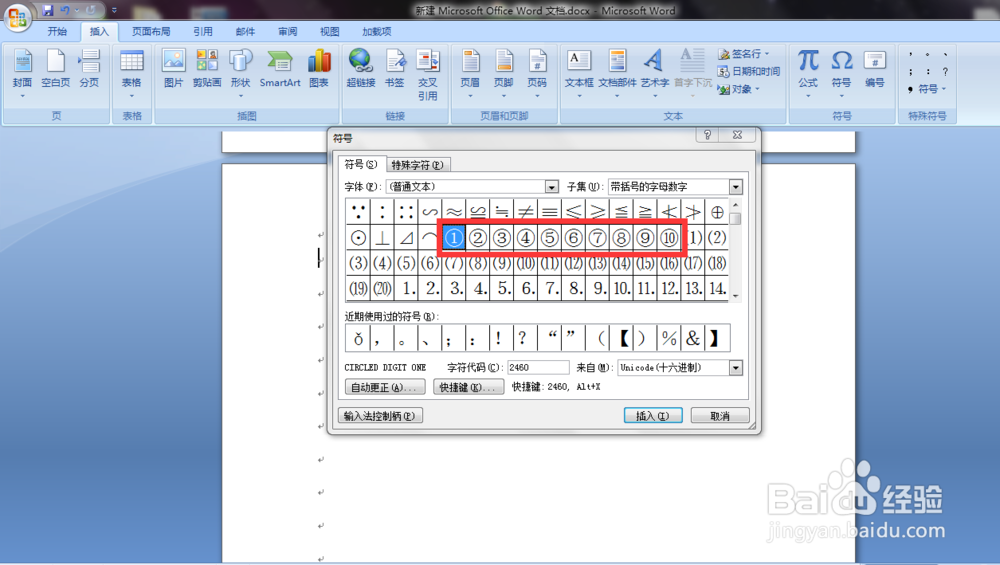
7、在红色箭头所示的位置选择“带括号的字母数字”。

在Word中如何输入带有圆圈的数字

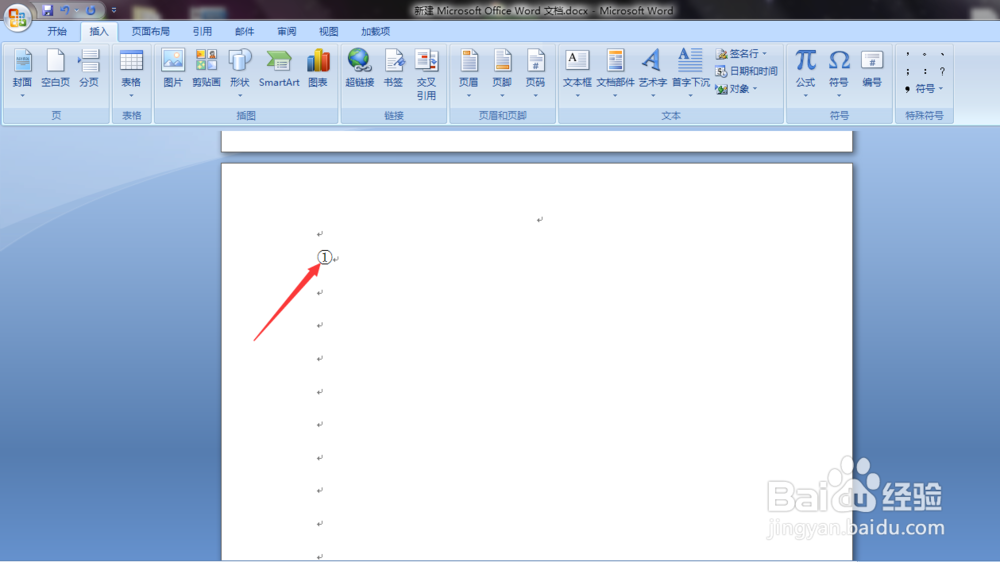
8、选择过后便会看到带有圆圈的数字,如下图红色框所示。

在Word中如何输入带有圆圈的数字

9、选择需要的数字,然后点击如下图红色箭头所示的“插入”字样。

在Word中如何输入带有圆圈的数字

10、如下图所示,插入成功。

在Word中如何输入带有圆圈的数字

  • Word长文档中快速到达指定页面:[1]页码直达
  • 如何使word文档更美观——在word文档里添加表格
  • WORD中如何用+-号制作表格
  • word怎么绘制组织结构图
  • word文档如何给文本添加下划线
  • 热门搜索
    面条怎么做好吃家常做法大全 干发帽怎么戴 饺子馅怎么调才好吃 锡怎么读 气球怎么做花样 怎么用手机赚钱 湿气重怎么办 糖醋蒜的最简单做法 皮冻怎么做 苹果id密码忘了怎么办