1、首先准备几张连续拍摄的同场景照片,用ps软件打开。
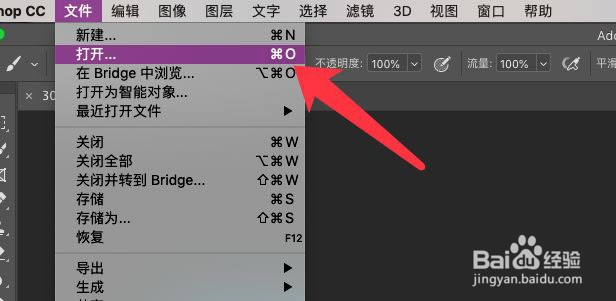
2、然后按住ctrl键,依次点击选中选中全部图层。

3、执行图层,智能对象,转换为智能对象。
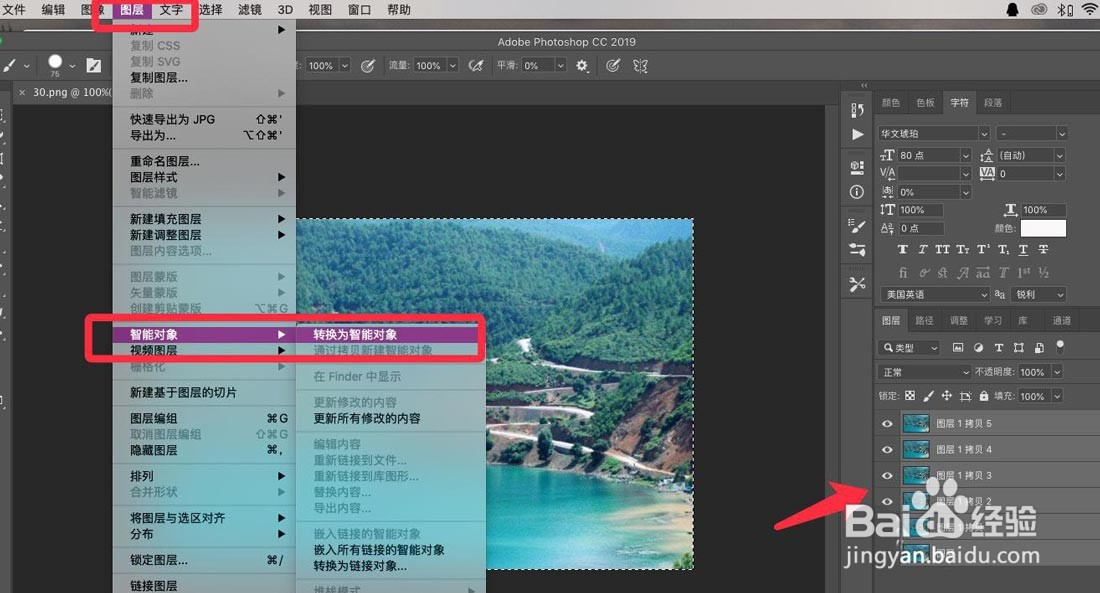
4、执行转换后,所有图层合并为一个图层。

5、然后再点击智能对象,堆栈模式,平均值。
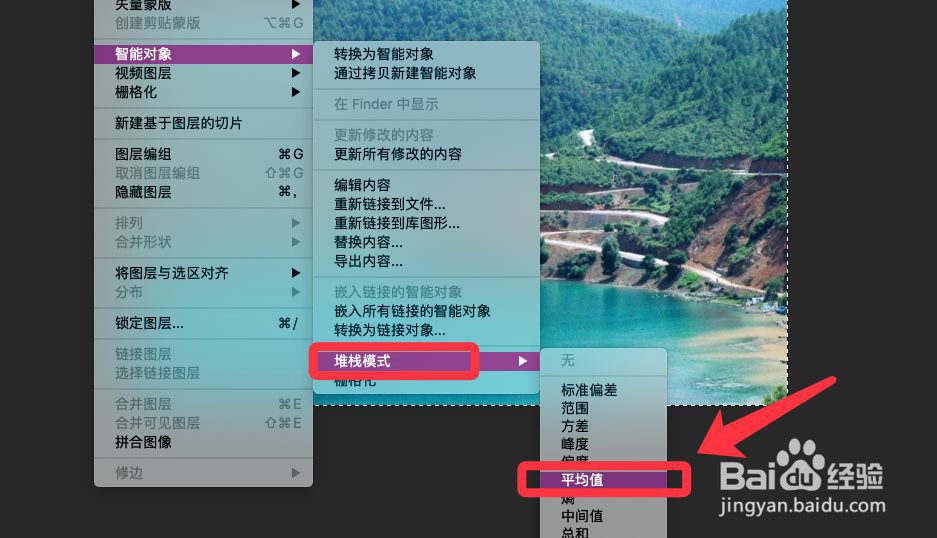
6、执行堆栈平均值算法后,效果如下图。
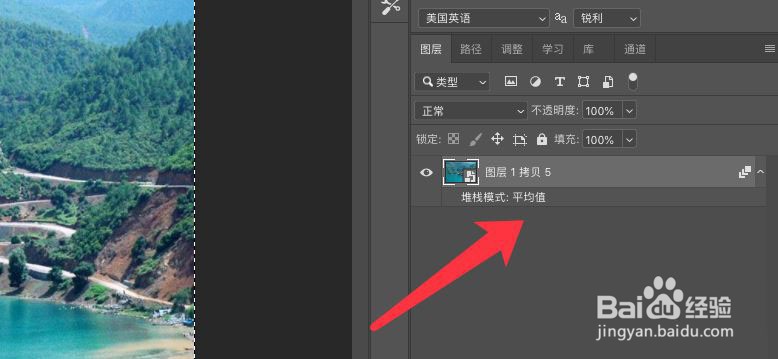
7、用堆栈模式为照片降噪完成,如下图所示。

8、以上就是ps降噪处理技巧,希望大家喜欢哦。
时间:2026-04-25 23:47:03
1、首先准备几张连续拍摄的同场景照片,用ps软件打开。
2、然后按住ctrl键,依次点击选中选中全部图层。
3、执行图层,智能对象,转换为智能对象。
4、执行转换后,所有图层合并为一个图层。
5、然后再点击智能对象,堆栈模式,平均值。
6、执行堆栈平均值算法后,效果如下图。
7、用堆栈模式为照片降噪完成,如下图所示。
8、以上就是ps降噪处理技巧,希望大家喜欢哦。
