PS把图片制作成黑白水墨画

 时间:2026-04-22 12:55:00

1、使用photoshop打开素材图片,解锁图层。

PS把图片制作成黑白水墨画

2、按下Ctrl+Shift+U“去色”把图片为黑白照片的样子。

PS把图片制作成黑白水墨画

3、打开菜单栏中的“图像”“调整”"照片滤镜"命令。

PS把图片制作成黑白水墨画

4、打开“照片滤镜”面板,密度设置为50%,点击“确定”。

PS把图片制作成黑白水墨画

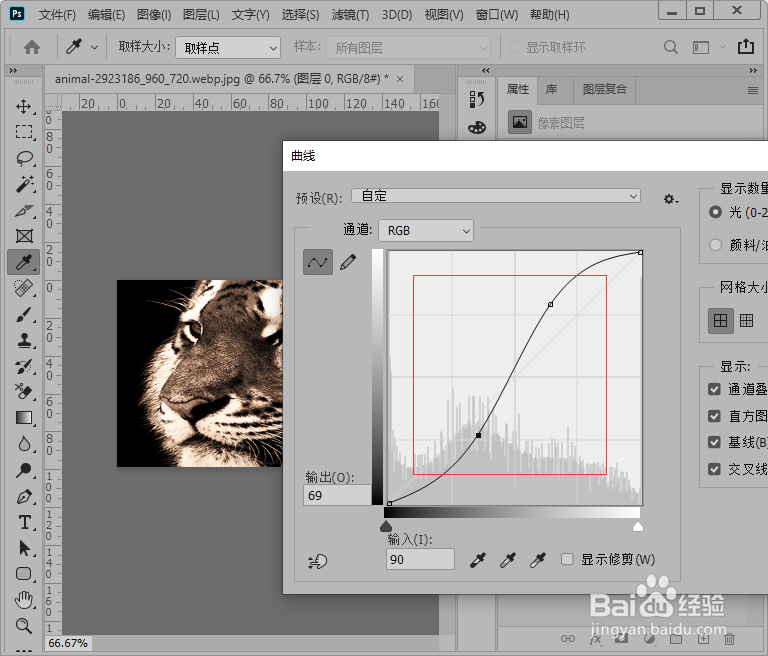
5、Ctrl+M调出曲线面板,调整为S型曲线,增加图片的明暗对比度。

PS把图片制作成黑白水墨画

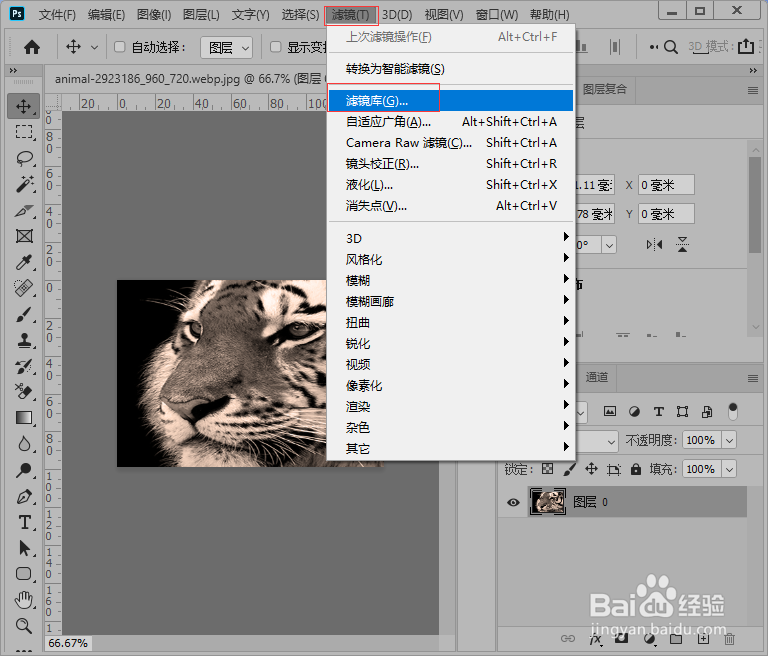
6、打开菜单栏中的“滤镜”“ 滤镜库”命令。

PS把图片制作成黑白水墨画

7、点击“艺术效果”“照片颗粒”在照片颗粒对话框中设置属性值。

PS把图片制作成黑白水墨画

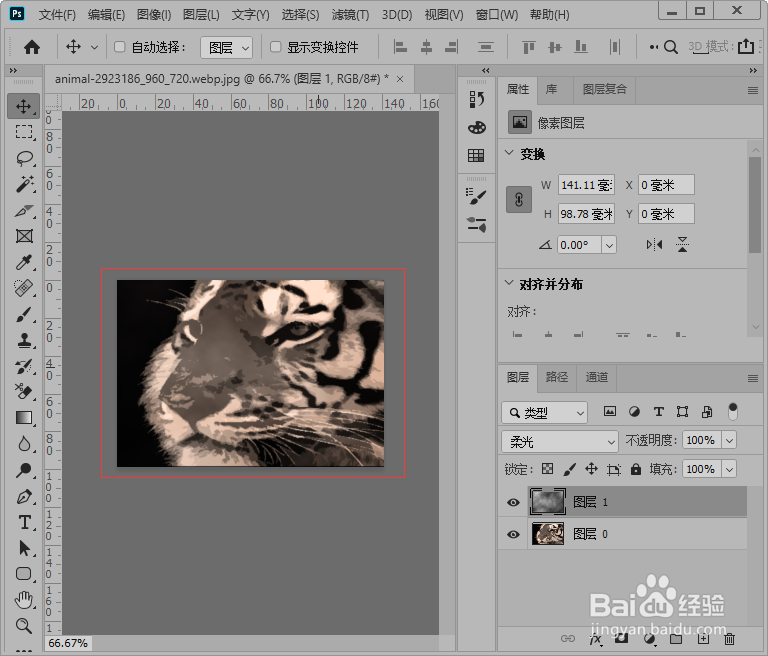
8、新建空白图层,设置前景色为白色背景色为黑色,在菜单栏中执行“滤镜”-“渲染”-“云彩”命令。

PS把图片制作成黑白水墨画

9、调整图层的叠加模式为:柔光;按下Ctrl+L调出“色阶”工具,在色阶对话框中调整属性值使图片亮度高一些。

PS把图片制作成黑白水墨画

10、这样看起来很旧的水墨画就制作完成了。

PS把图片制作成黑白水墨画

  • ps怎么把图片做出油画效果
  • Photoshop怎么把图形变成溶解效果
  • PS如何制作颗粒效果?
  • ps怎么做墨水喷溅的动态效果?
  • ps素描效果怎么制作
  • 热门搜索
    奉贤海湾旅游区 圣地安列斯怎么找女友 佳木斯大学怎么样 梦幻西游口袋版攻略 沂南旅游景点大全 天黑请闭眼怎么玩 北京周边旅游景点 b2驾照可以开什么车 新疆喀纳斯景区 台风怎么形成的