ps纯色背景抠图教程

 时间:2024-10-13 09:04:12

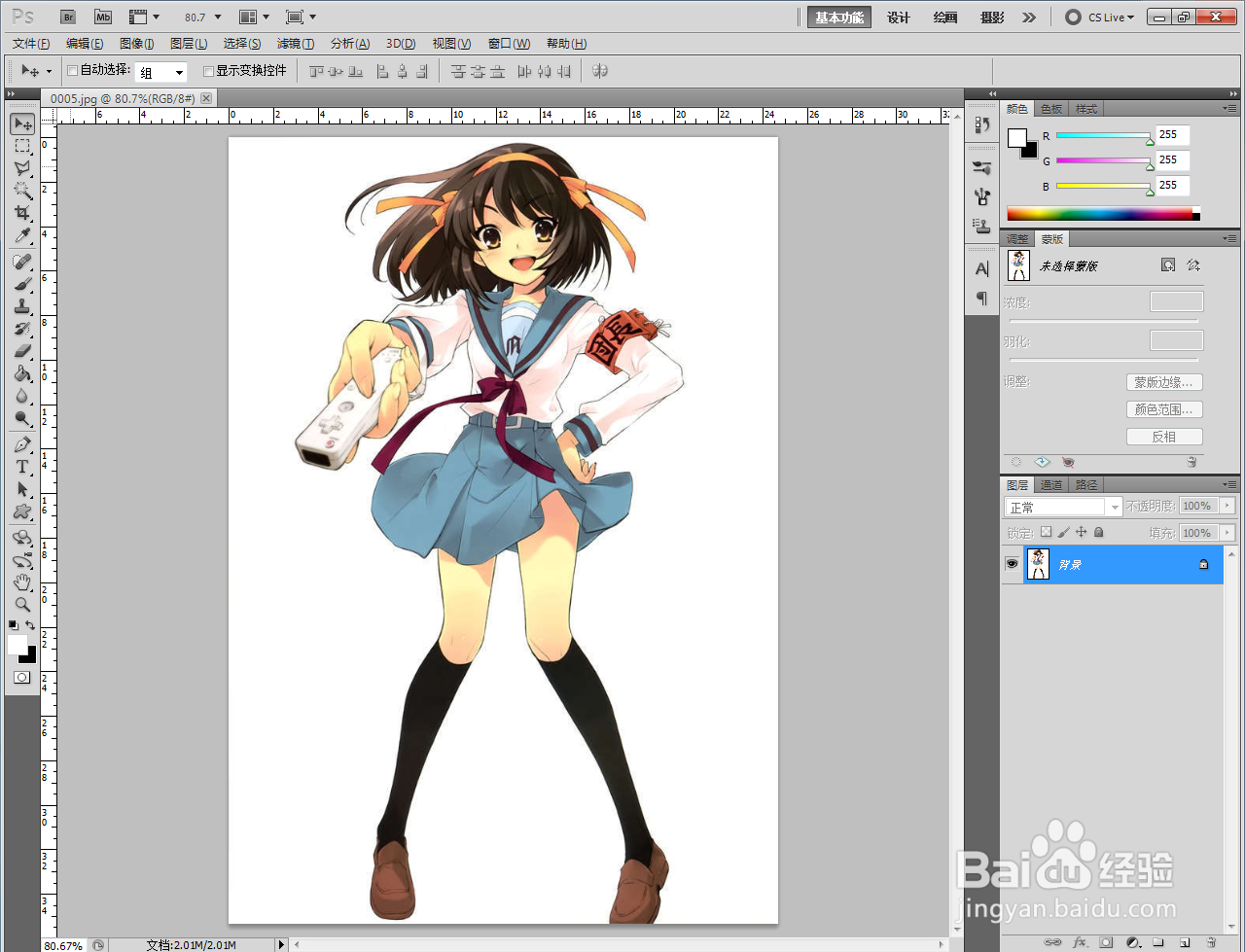
1、打开Adobe Photoshop CS5软件,进入软件作图界面;
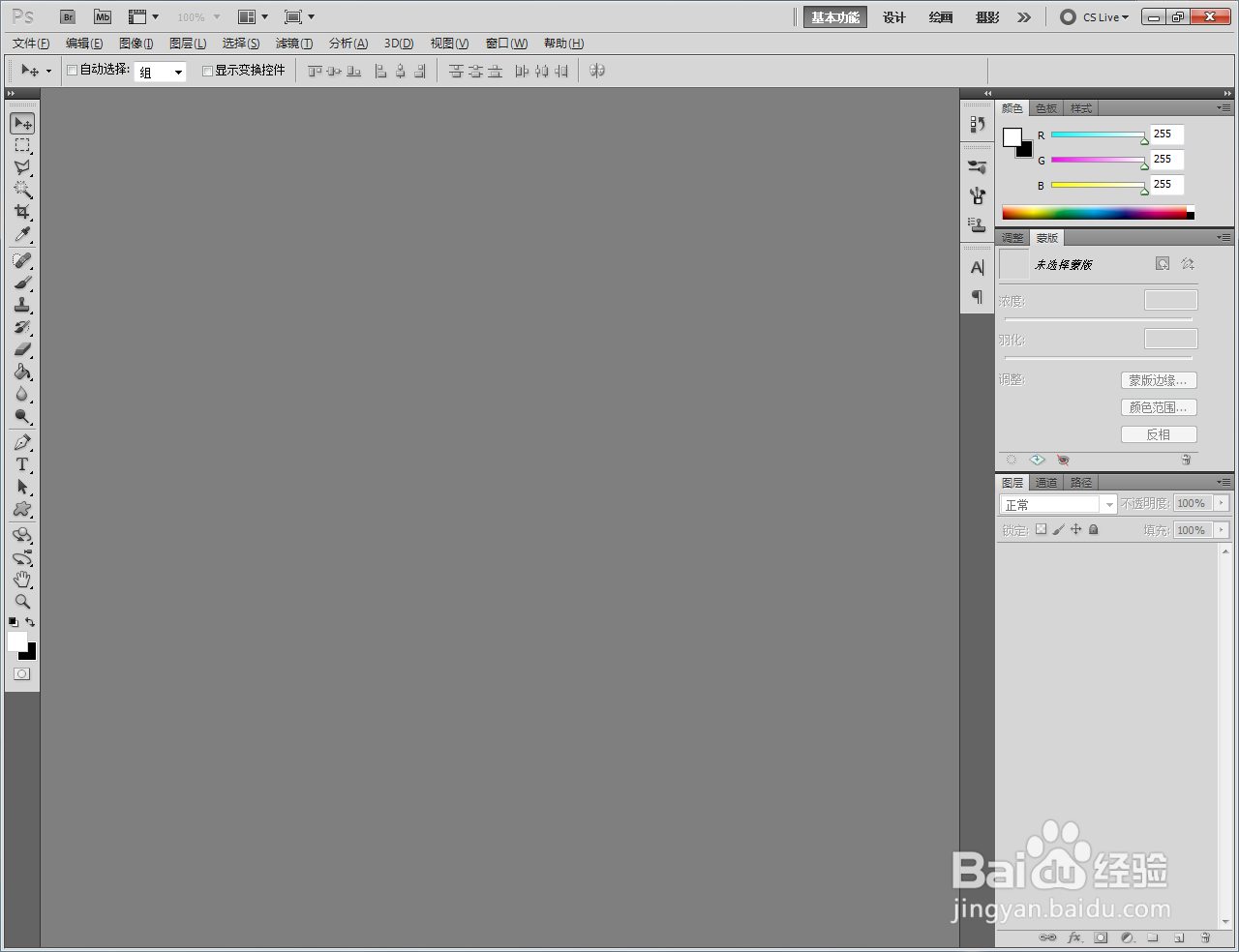
ps纯色背景抠图教程

2、导入一张纯色背景图片,将图片图层拉至【新建图层】图标处,新建一个图层副本;

ps纯色背景抠图教程ps纯色背景抠图教程ps纯色背景抠图教程ps纯色背景抠图教程

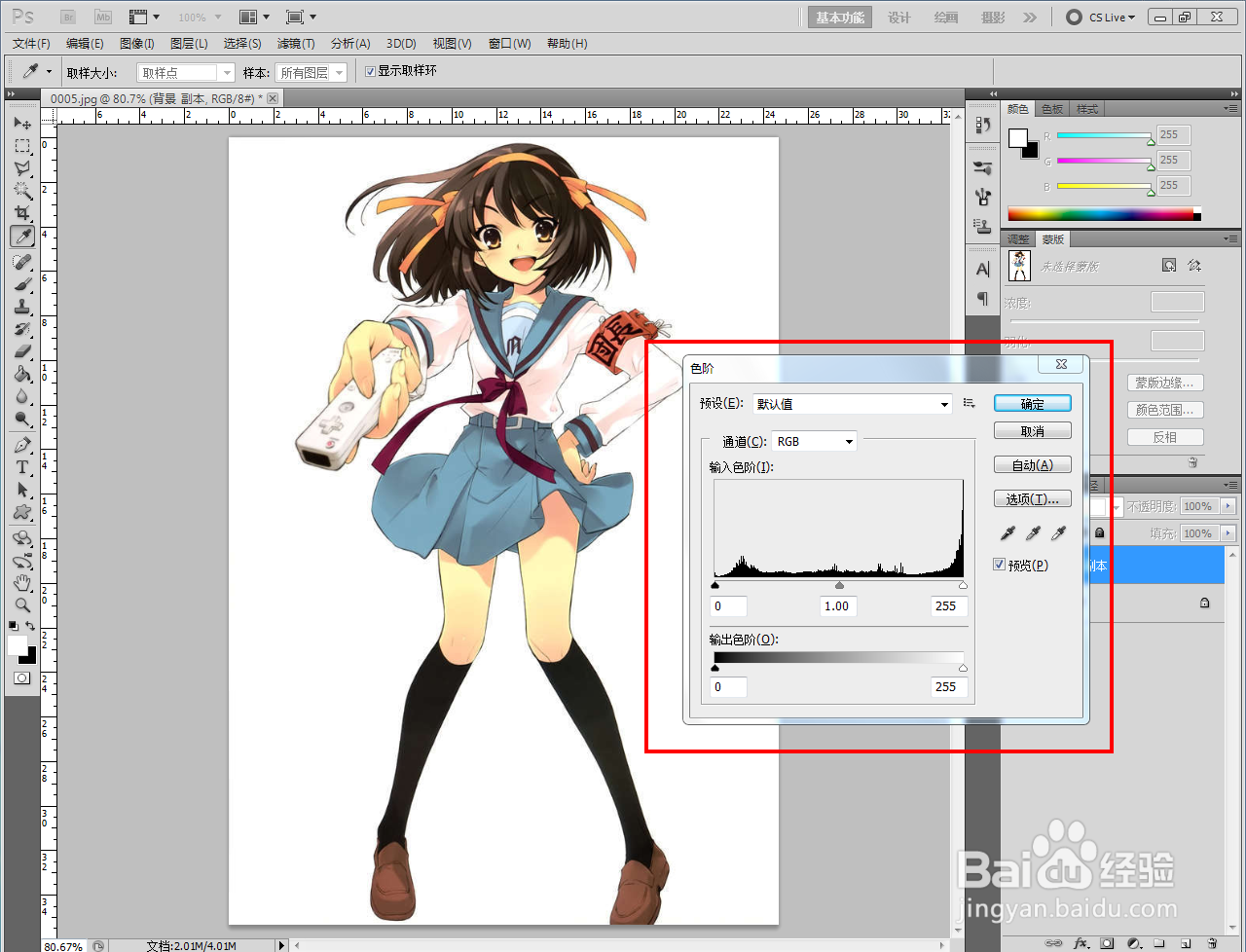
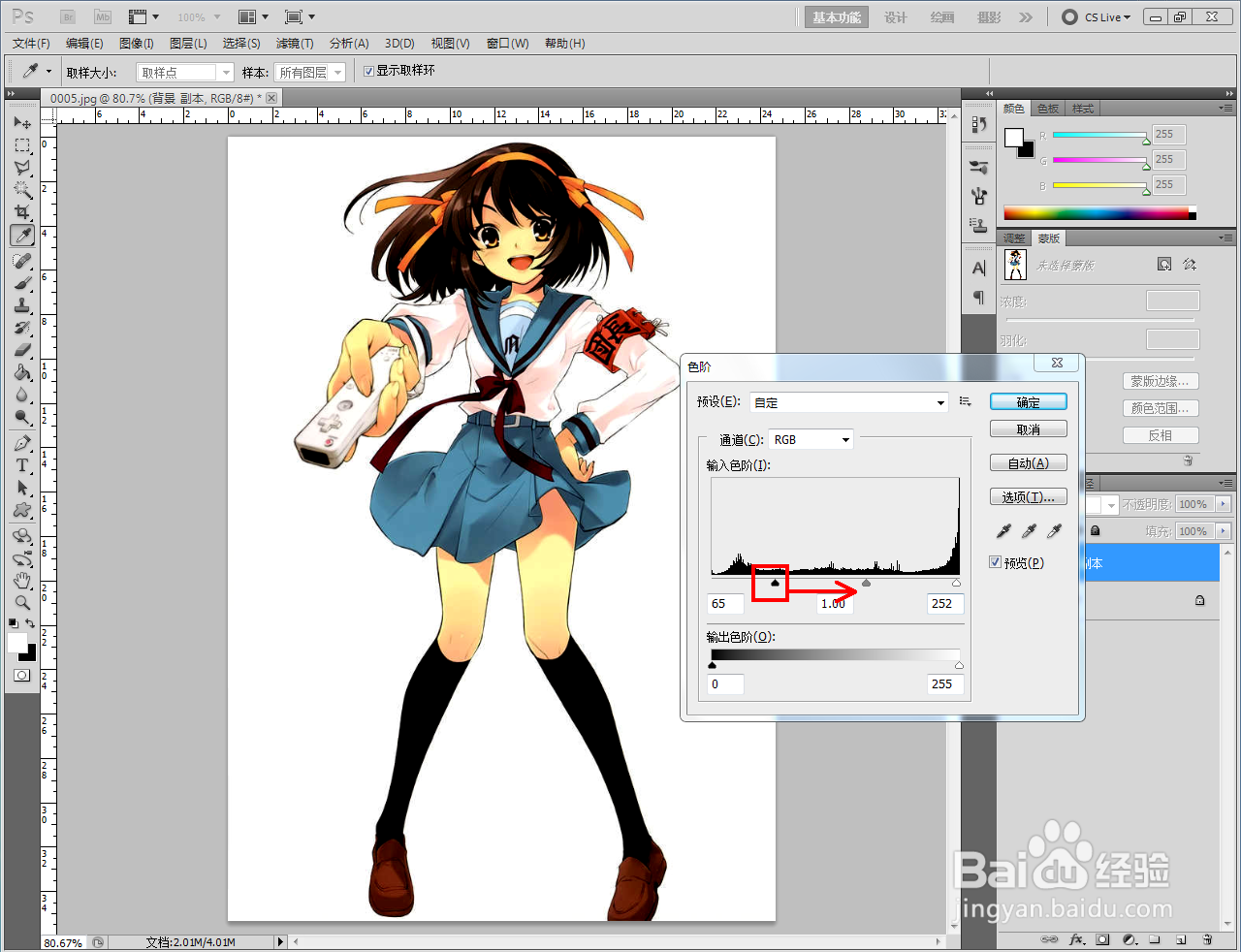
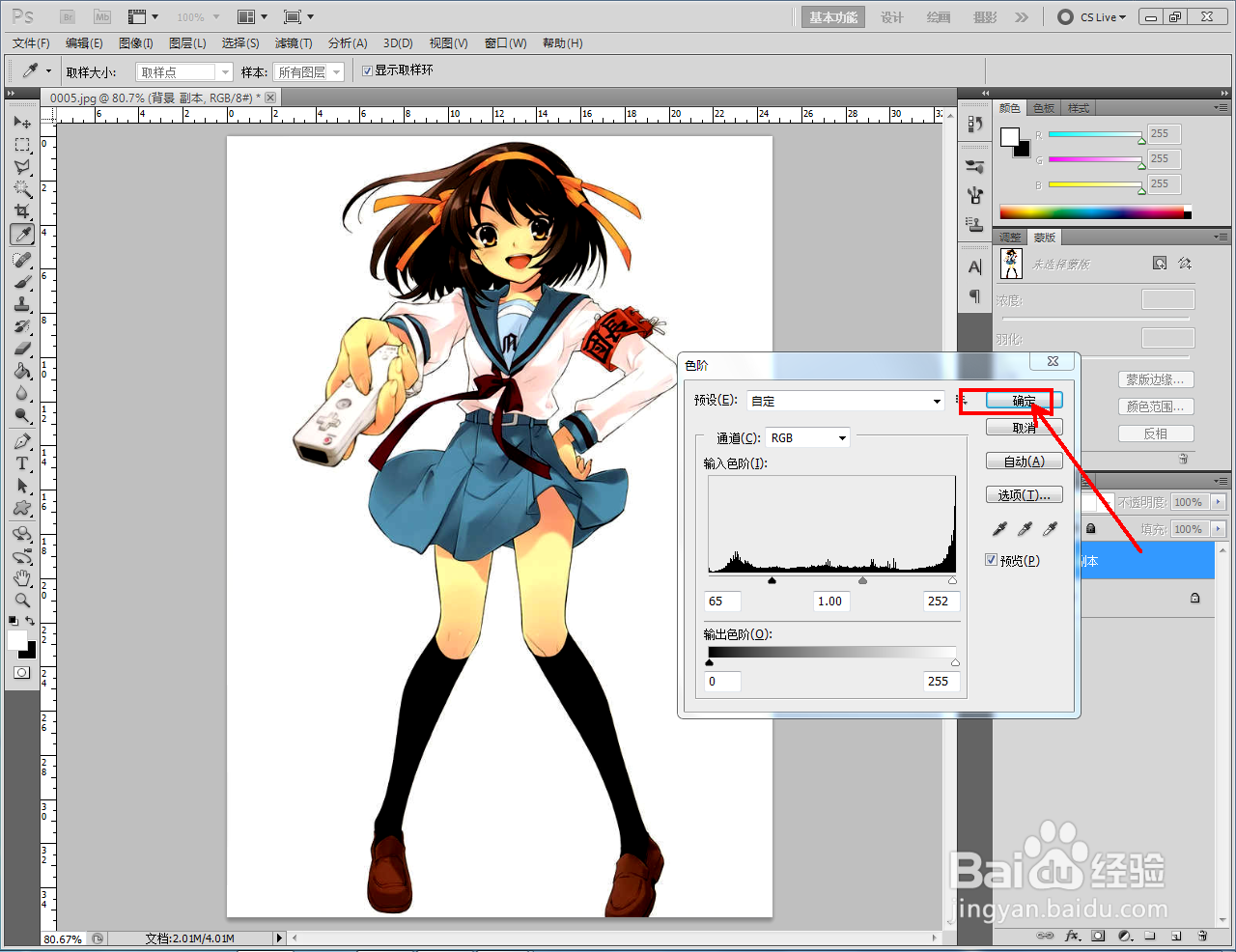
3、选中副本图层,点击【图像】-【调整】-【色阶】,调出色阶设置栏并按图示设置好色阶参数,将图片加深处理;

ps纯色背景抠图教程ps纯色背景抠图教程ps纯色背景抠图教程ps纯色背景抠图教程ps纯色背景抠图教程

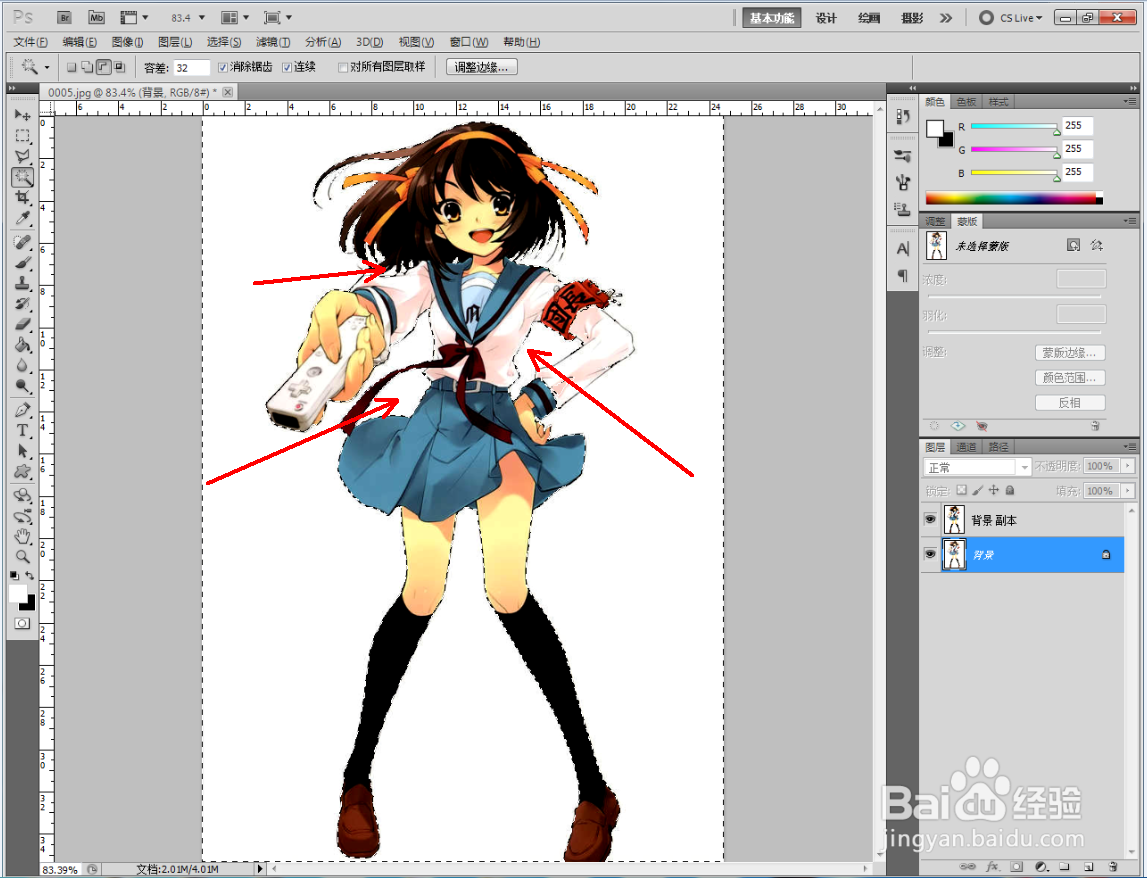
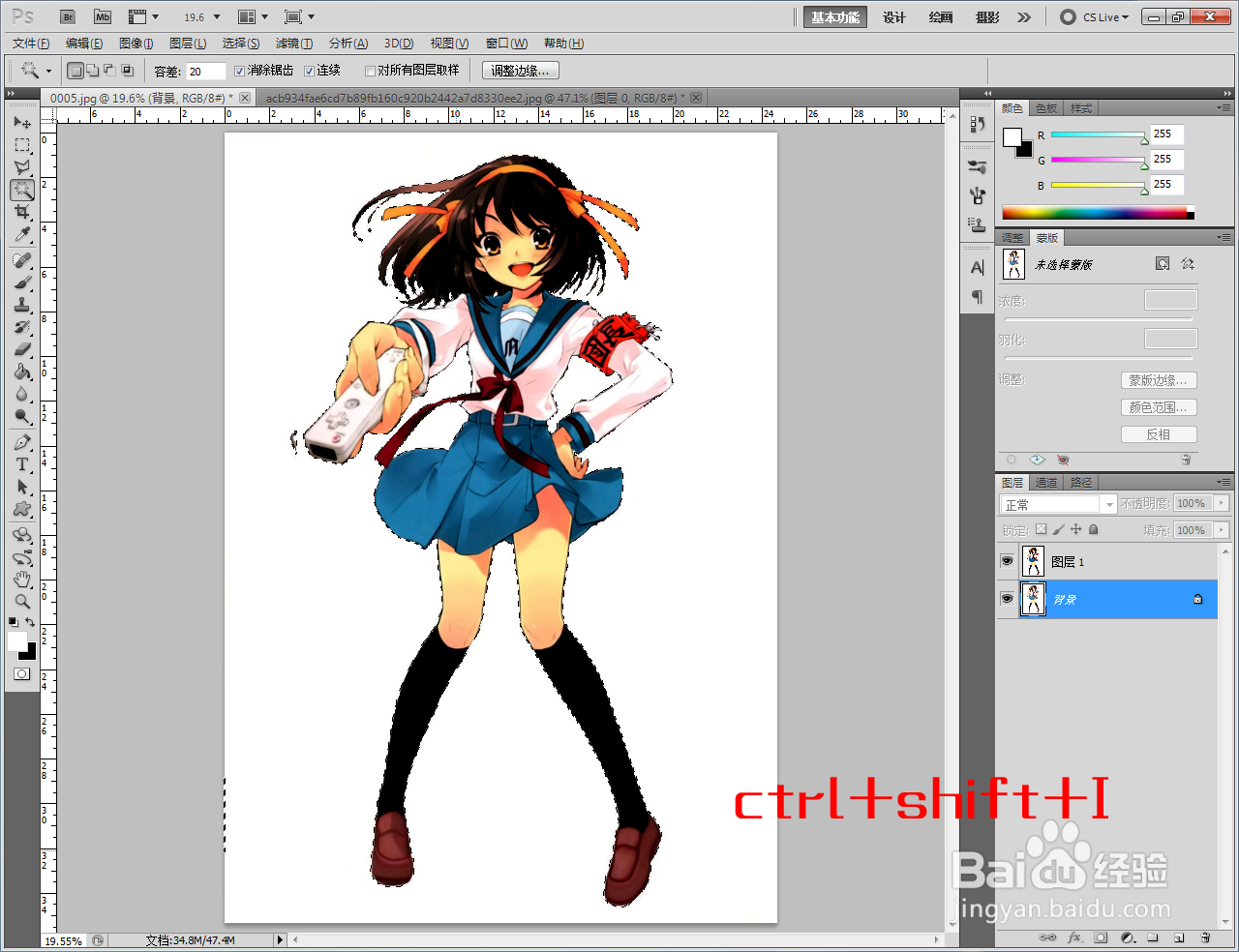
4、点击【魔棒工具】,依鸱远忡绑次点选图片中的纯色背景区域,创建好选区。完成后,按下键盘上的【ctrl】+【shift】+【I】键,进行反选;
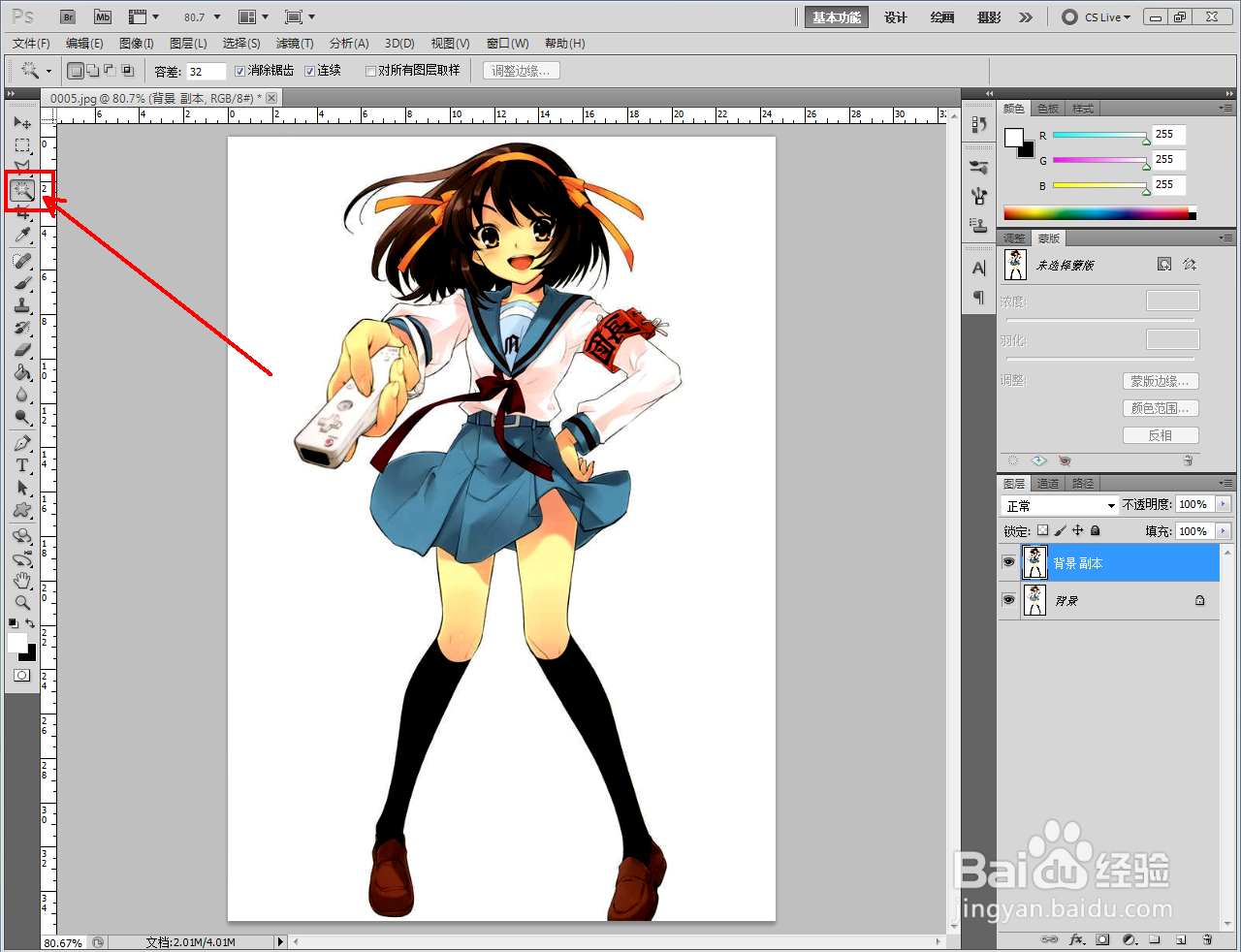
ps纯色背景抠图教程ps纯色背景抠图教程ps纯色背景抠图教程ps纯色背景抠图教程

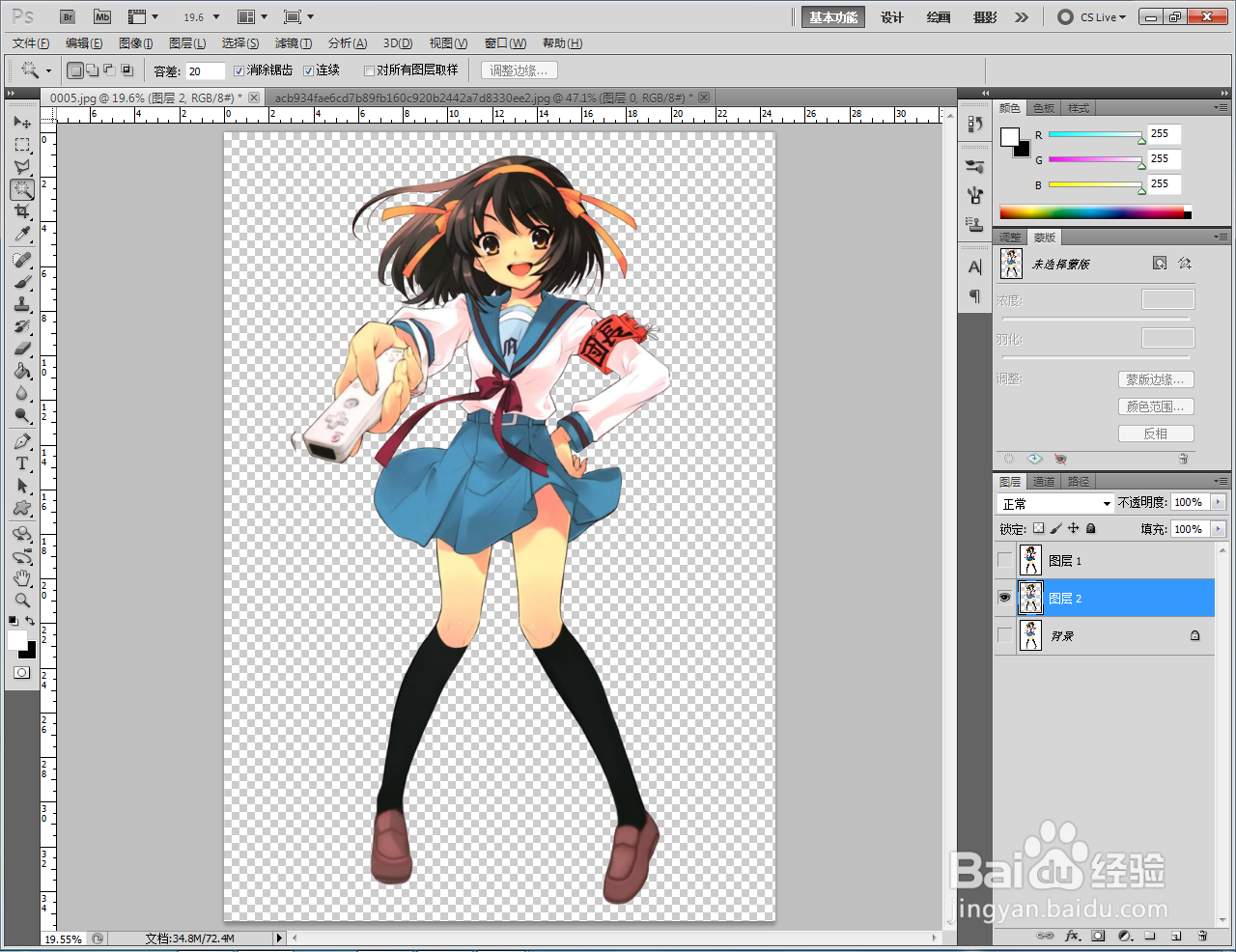
5、回到原图片图层,按下键盘【ctrl】+【J】键,即可将纯色背景中的图案抠出。以上就是关于ps纯色背景抠图方法的所有介绍。

ps纯色背景抠图教程ps纯色背景抠图教程ps纯色背景抠图教程
  • 怎么用PS抠纯色背景的图
  • ps纯色背景怎么抠图
  • ps怎么把白色背景上的图案抠出来
  • ps怎么抠图
  • ps如何去掉背景只留下图案
  • 热门搜索
    tim是什么意思 私人影院有什么 tb是什么意思 社保有什么用处 dm单是什么 空仓是什么意思 乙肝表面抗原是什么意思 什么是tm fail是什么意思 心猿意马是什么意思