百度云web端如何创建群组及如何设置群组

 时间:2026-04-23 00:15:17

1、  首先用百度搜索【百度云管家】,第一个官网就是,点击进入官网,用百度账号登录
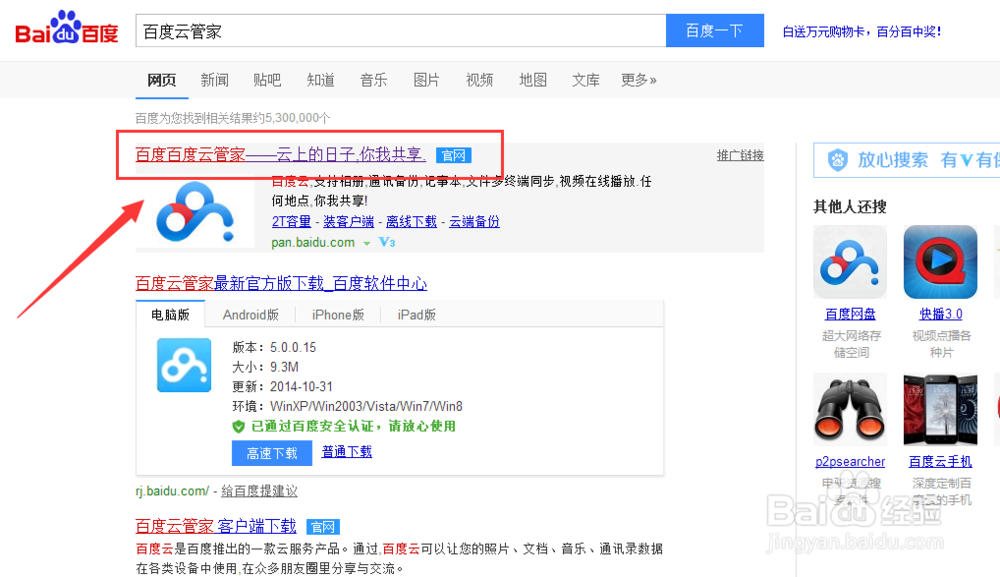
百度云web端如何创建群组及如何设置群组

2、  进入百度云主页后点击【分享】,进入【分享】界面后点击左下角的【创建群组】按钮,如图所示
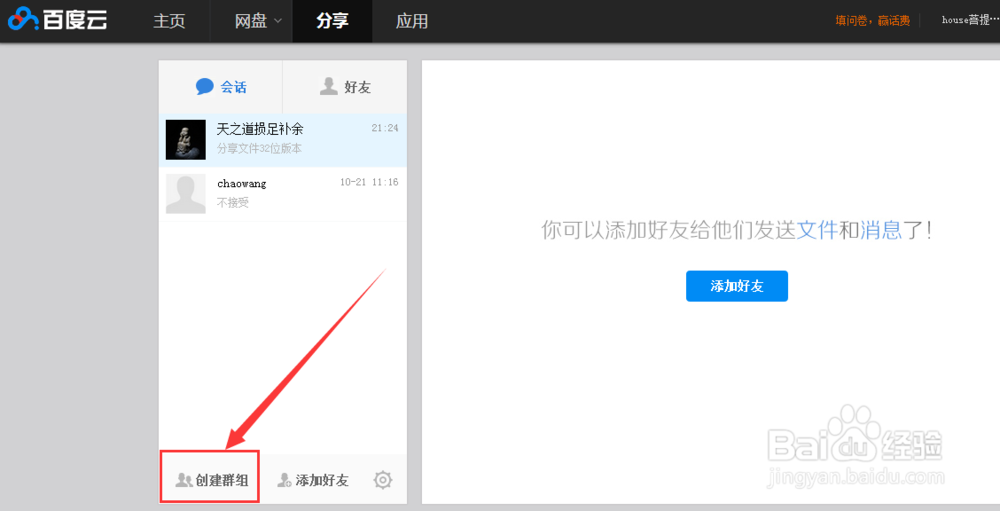
百度云web端如何创建群组及如何设置群组

3、然后选择组成群的成员,如图所示,小编这里选择了两个好友

百度云web端如何创建群组及如何设置群组

4、  点击【确定】就创建成功了一个群组,点击群组对话框左下方的分享文件就可以发送文件到群里,群里的小伙伴就可以转存到自己的网盘中

百度云web端如何创建群组及如何设置群组

5、 点击群组对话框右上方的【文件库】可以查看群里分享的文件,如图所示

百度云web端如何创建群组及如何设置群组

百度云web端如何创建群组及如何设置群组

6、   群里分享的文件群组即创建群组的人都可以删除,而组员只能删除自己上传的文件。

百度云web端如何创建群组及如何设置群组

7、  将鼠标移动到群头像上,在浮现出的对话框中点击那个画笔图标可以更改群组名称。

百度云web端如何创建群组及如何设置群组

百度云web端如何创建群组及如何设置群组

  • 如何加入百度网盘群组及查看群组文件库文件?
  • 百度网盘如何创建群组并邀请成员加入?
  • 如何加入百度网盘群组及查看群组文件库文件
  • 如何建立百度云群组
  • 怎样在百度盘上创建群组群分享?
  • 热门搜索
    闭门器安装方法 怎么转让qq群主 八宝饭的家常做法 你比划我猜题目大全 win7开机启动项怎么设置 预防近视的方法 手机解锁密码忘了怎么办 怎么发帖子到网上 围脖怎么收尾 肉末茄子的家常做法