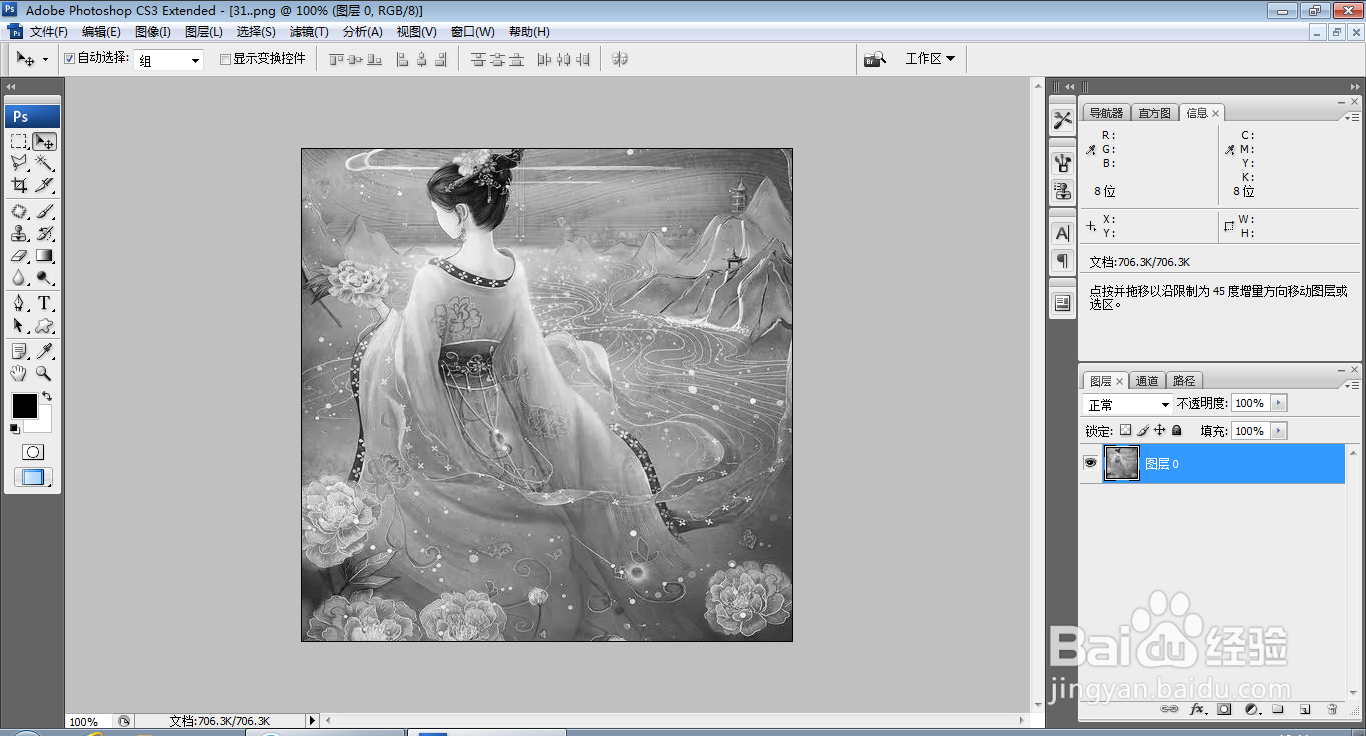
1、打开PS,按crl+o打开一张图片,如图

2、按下shift+ctrl+U给图片做去色处理,如图
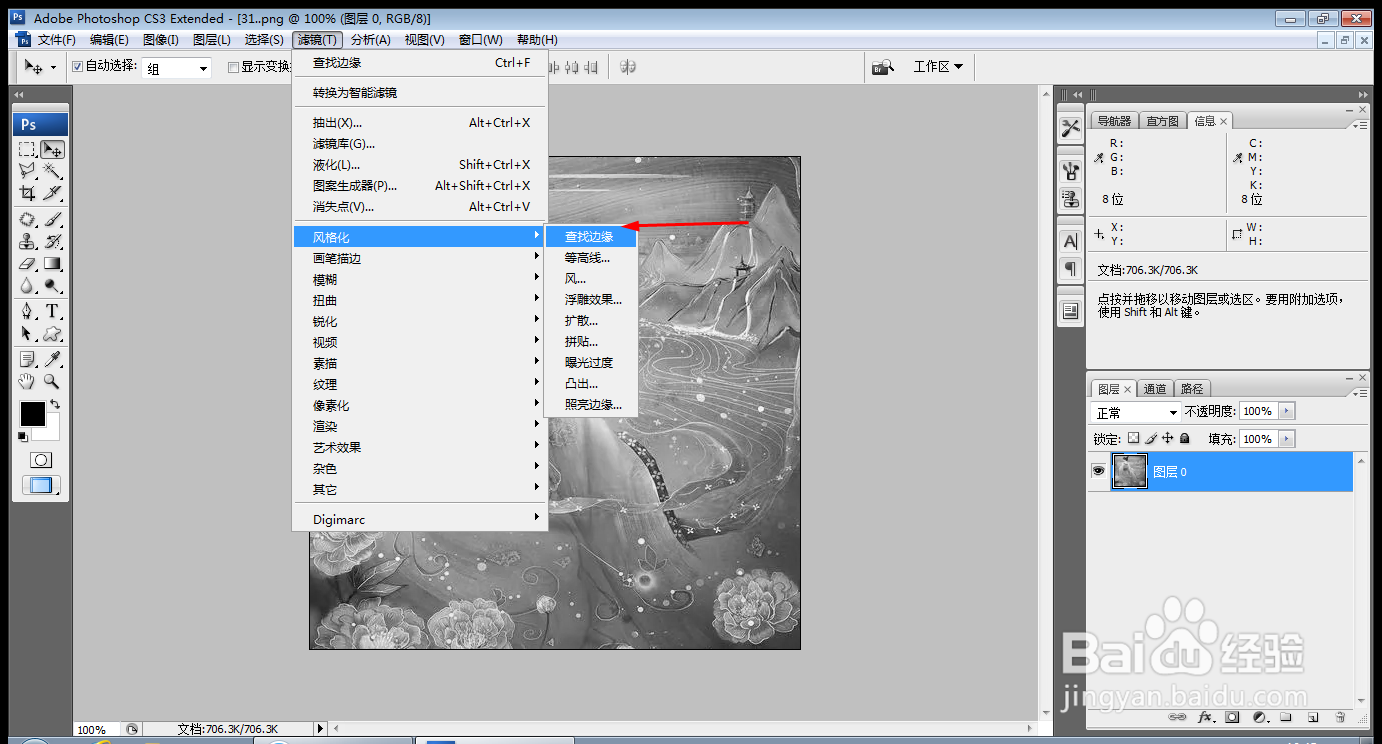
3、选择滤镜,风格化,照亮边缘,如图
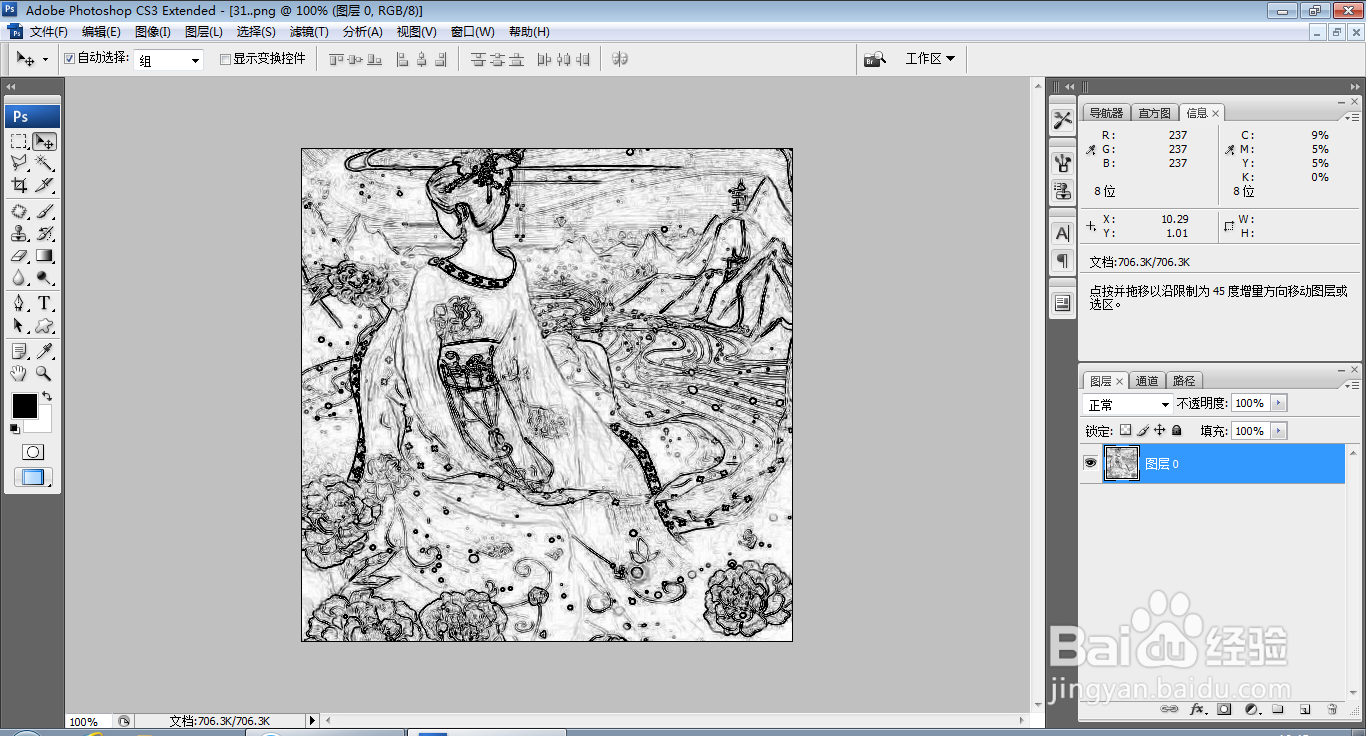
4、再次执行照亮边缘命令,如图
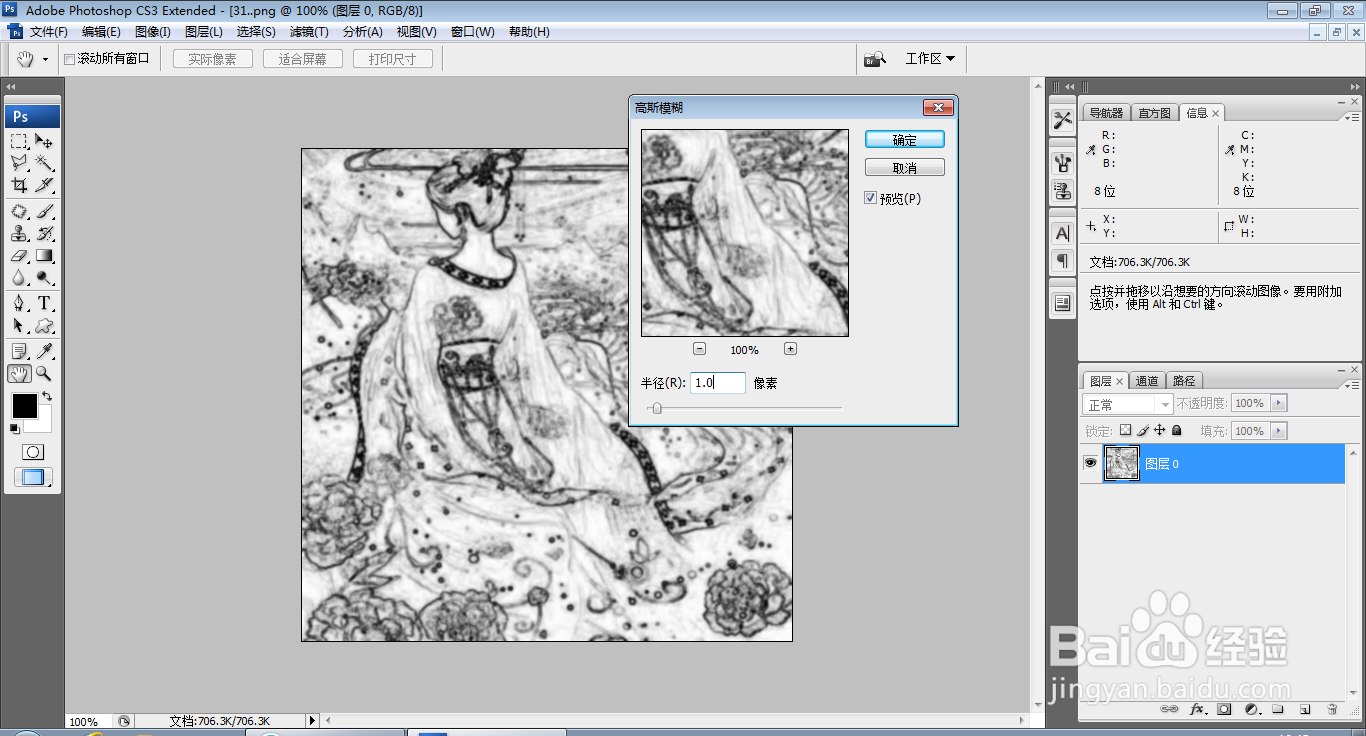
5、选择滤镜,模糊,高斯模糊,设置半径为1.0像素,点击确定,如图
6、复制图层副本,设置图层混合模式为叠加,点击确定,如图
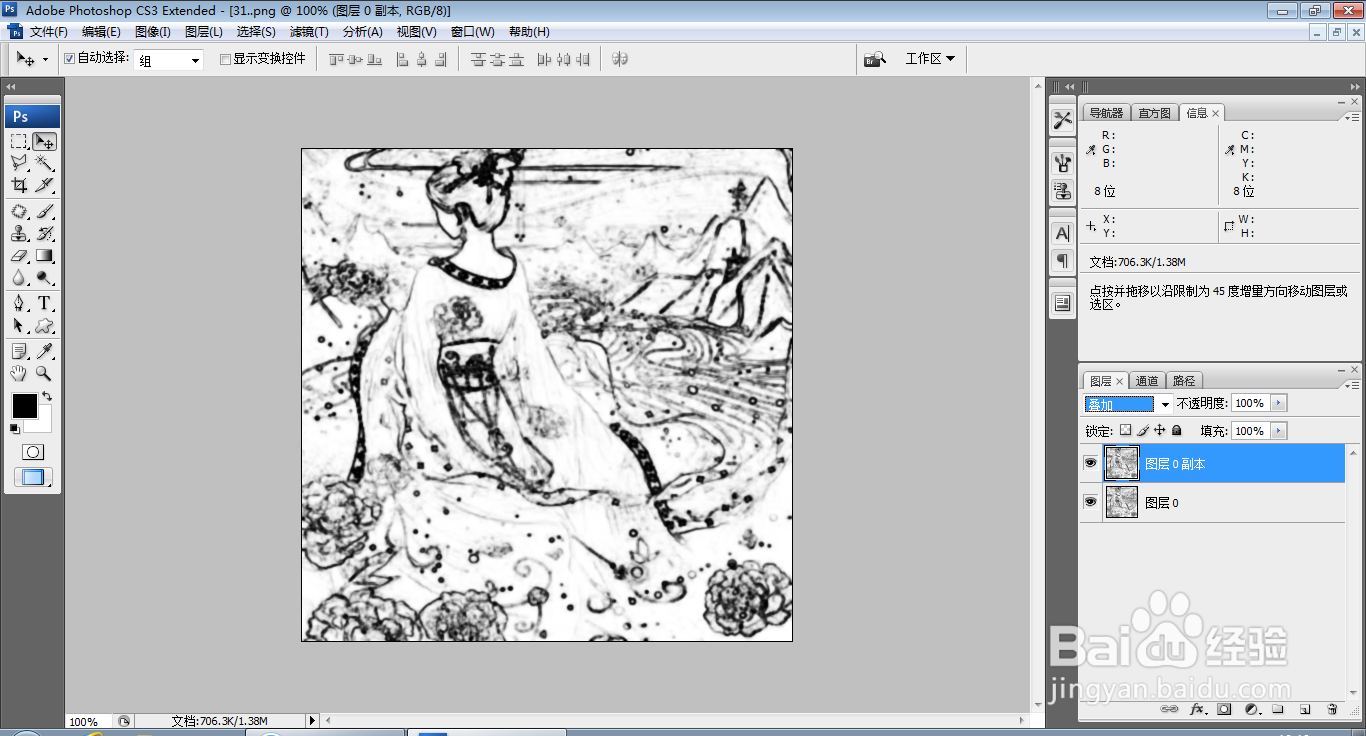
7、选择滤镜,模糊,动感模糊,设置角度为77度,距离为25像素,点击确定,如图

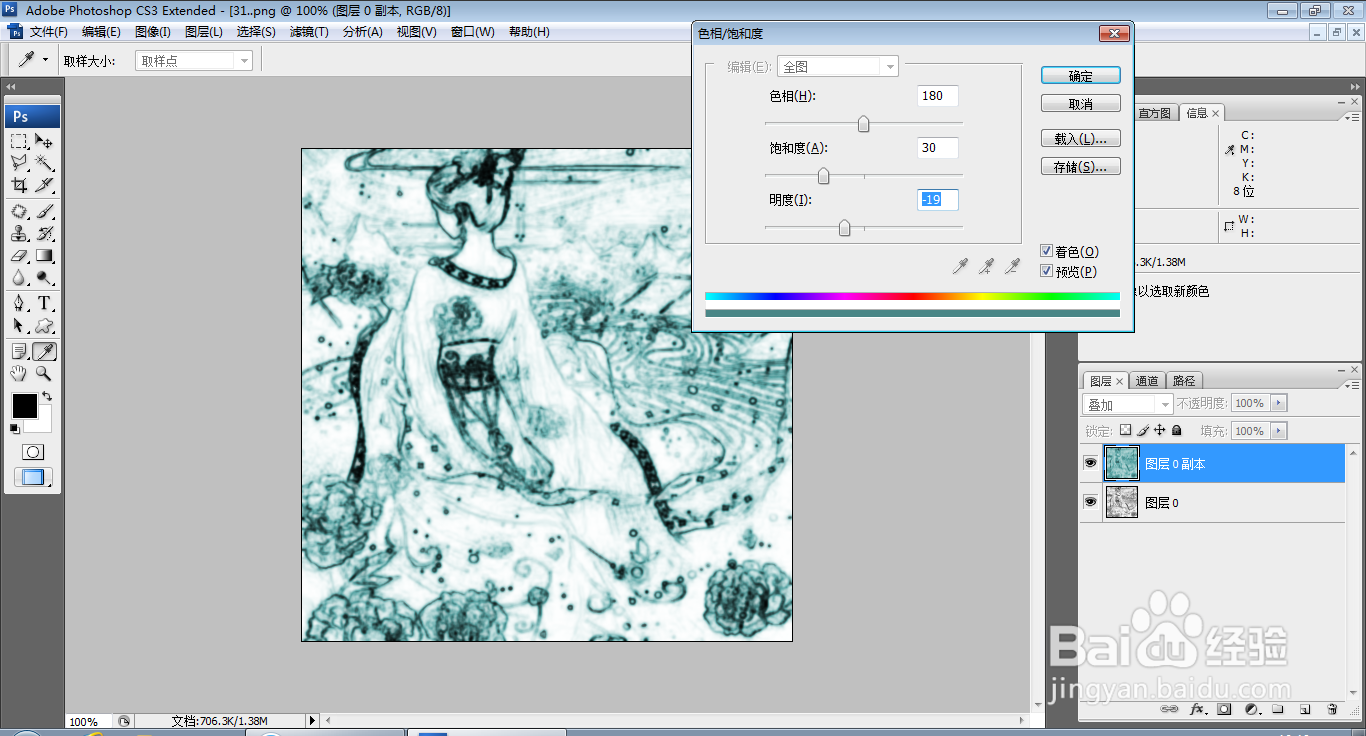
8、复制图层副本,设置图层混合模式为叠加,按ctrl+u打开色相饱和度对话框,设置色相为180,饱和度为30,明度设置为-19,点击确定,如图
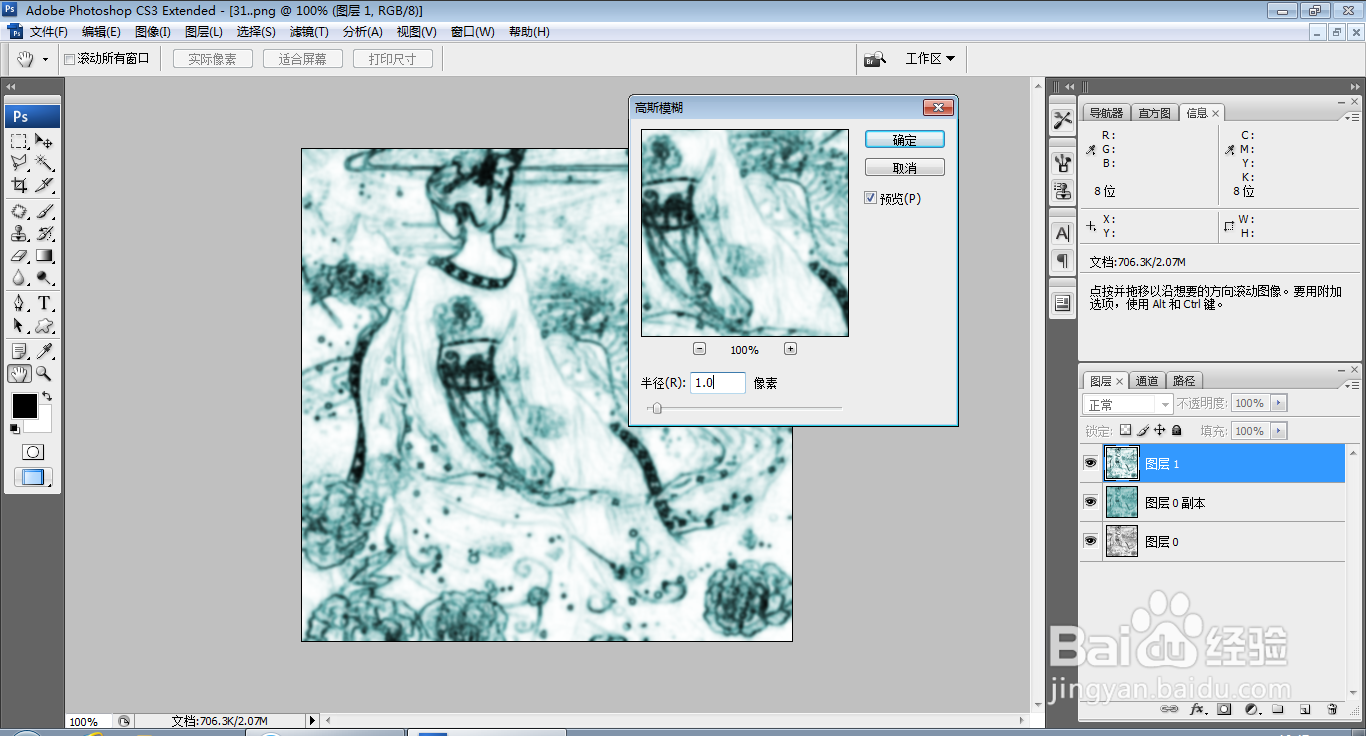
9、按下crl+alt+shift+E盖印图层,选择滤镜,模糊,高斯模糊,设置模糊的半径为1像素,点击确定,如图
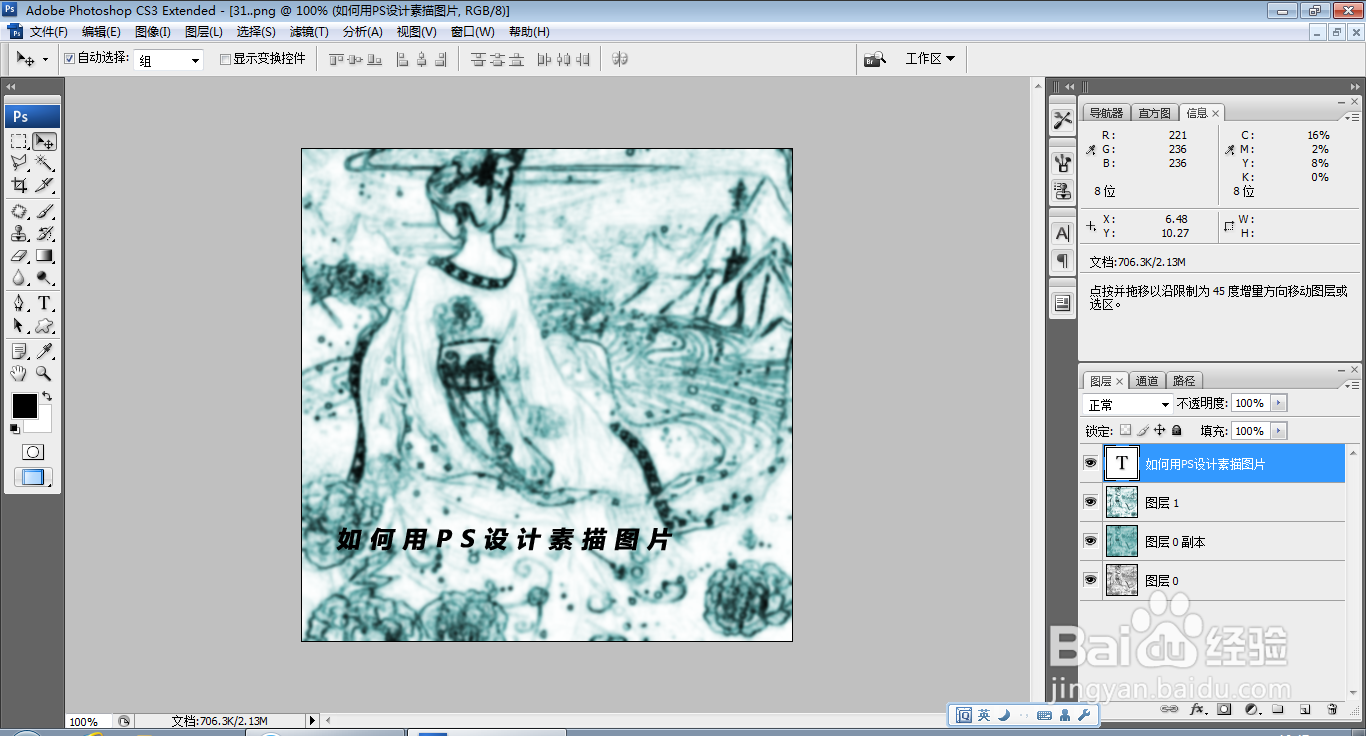
10、选择横排文字工具,输入字体,调整字号的大小,调整字体的颜色,如图