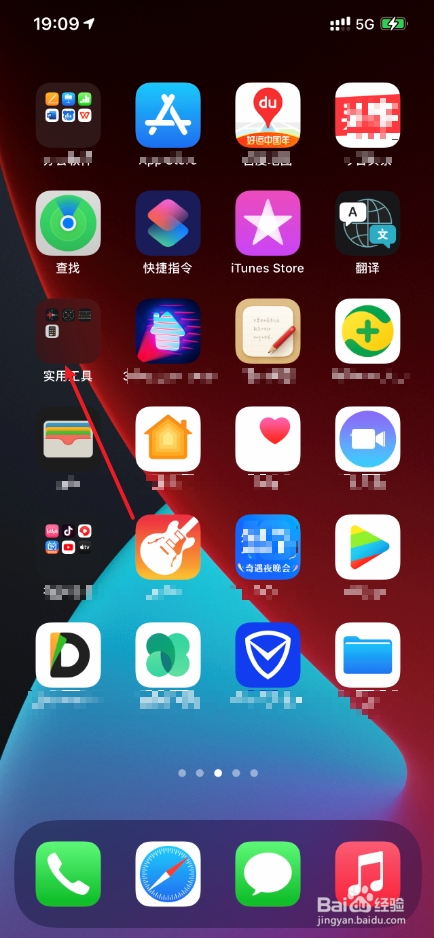
1、首要,我们打开实用工具,如下。
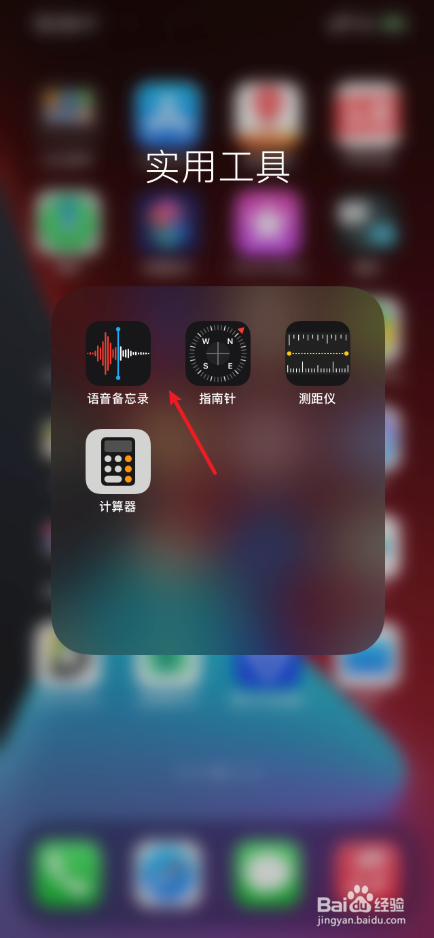
2、打开它上面的语音备忘录,如下。
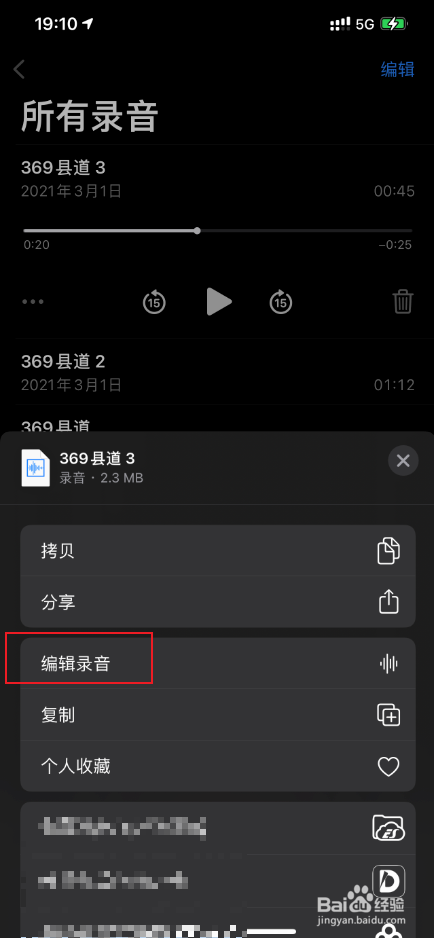
3、点击要编辑的录音的省略号,如下。

4、那么在弹出之上点击编辑录音,如下。
5、在波形右上角点击修剪符号,如下。
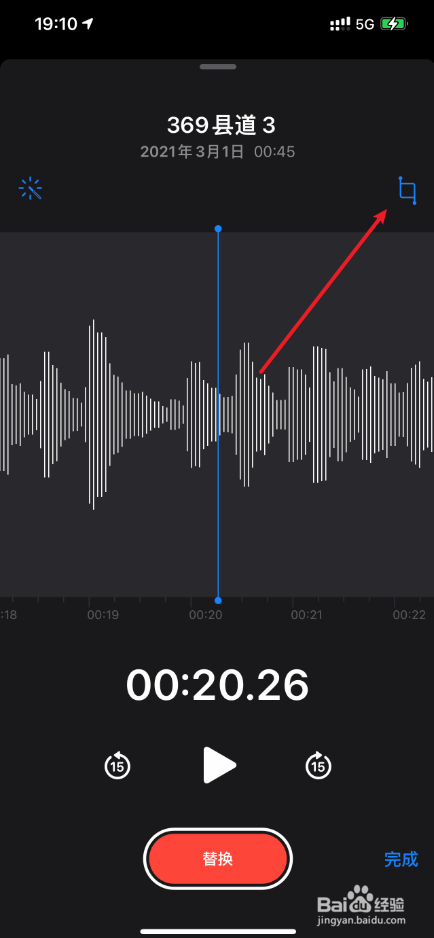
6、在底部拖动两边修剪你要的录音段,如下。
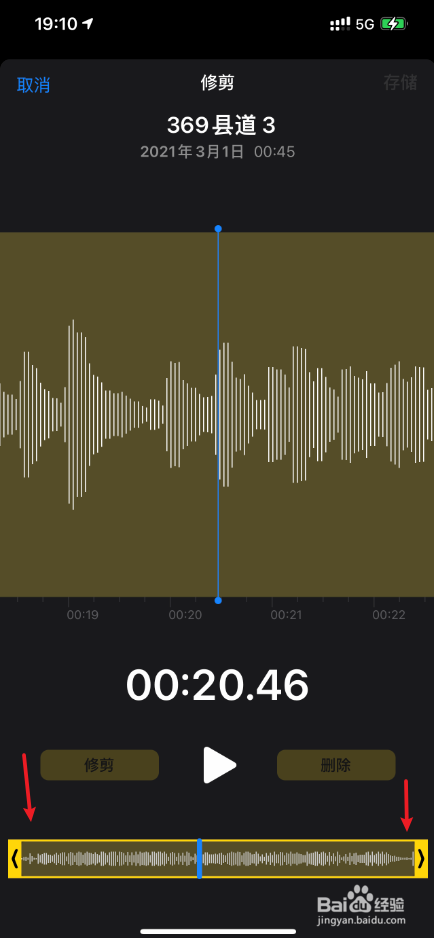
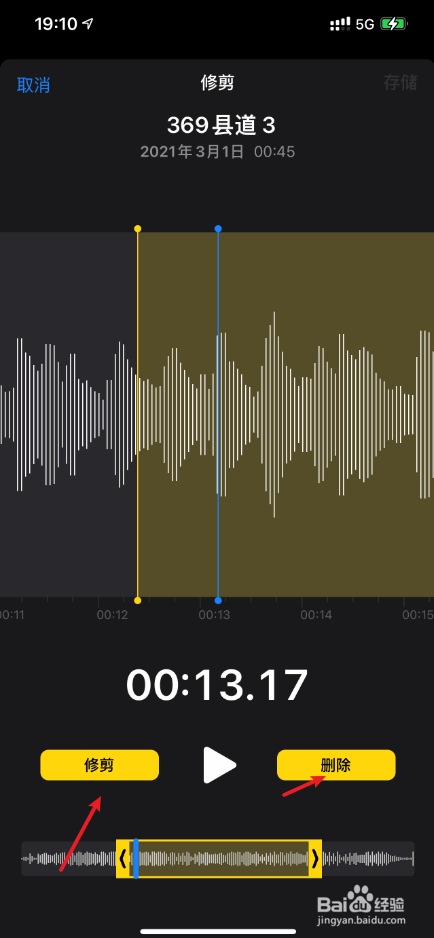
7、点击修剪亦或者是删除,就可以在语音备忘录上修剪了录音。
时间:2026-04-22 08:17:46
1、首要,我们打开实用工具,如下。
2、打开它上面的语音备忘录,如下。
3、点击要编辑的录音的省略号,如下。
4、那么在弹出之上点击编辑录音,如下。
5、在波形右上角点击修剪符号,如下。
6、在底部拖动两边修剪你要的录音段,如下。
7、点击修剪亦或者是删除,就可以在语音备忘录上修剪了录音。
