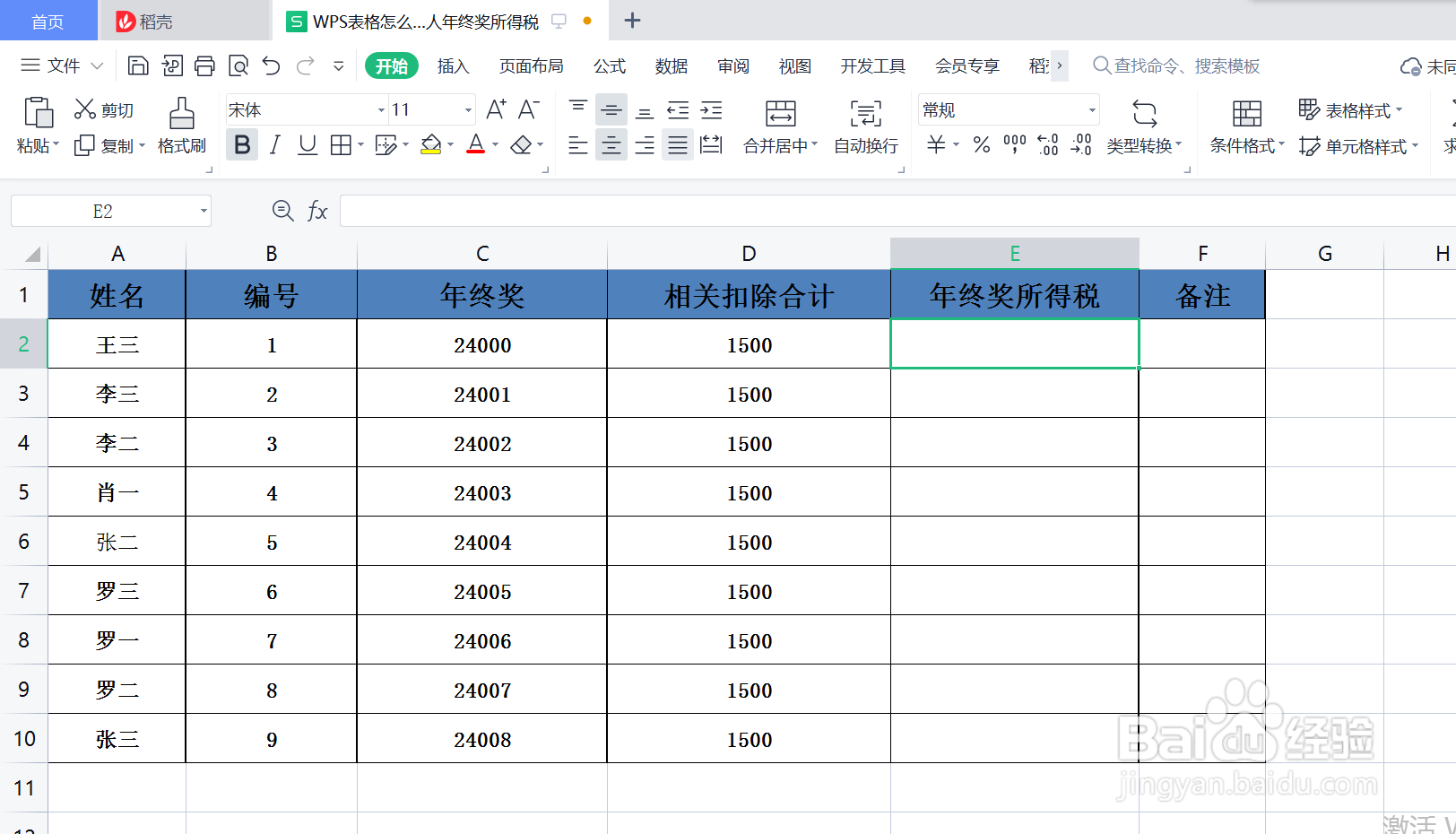
1、使用WPS打开表格;
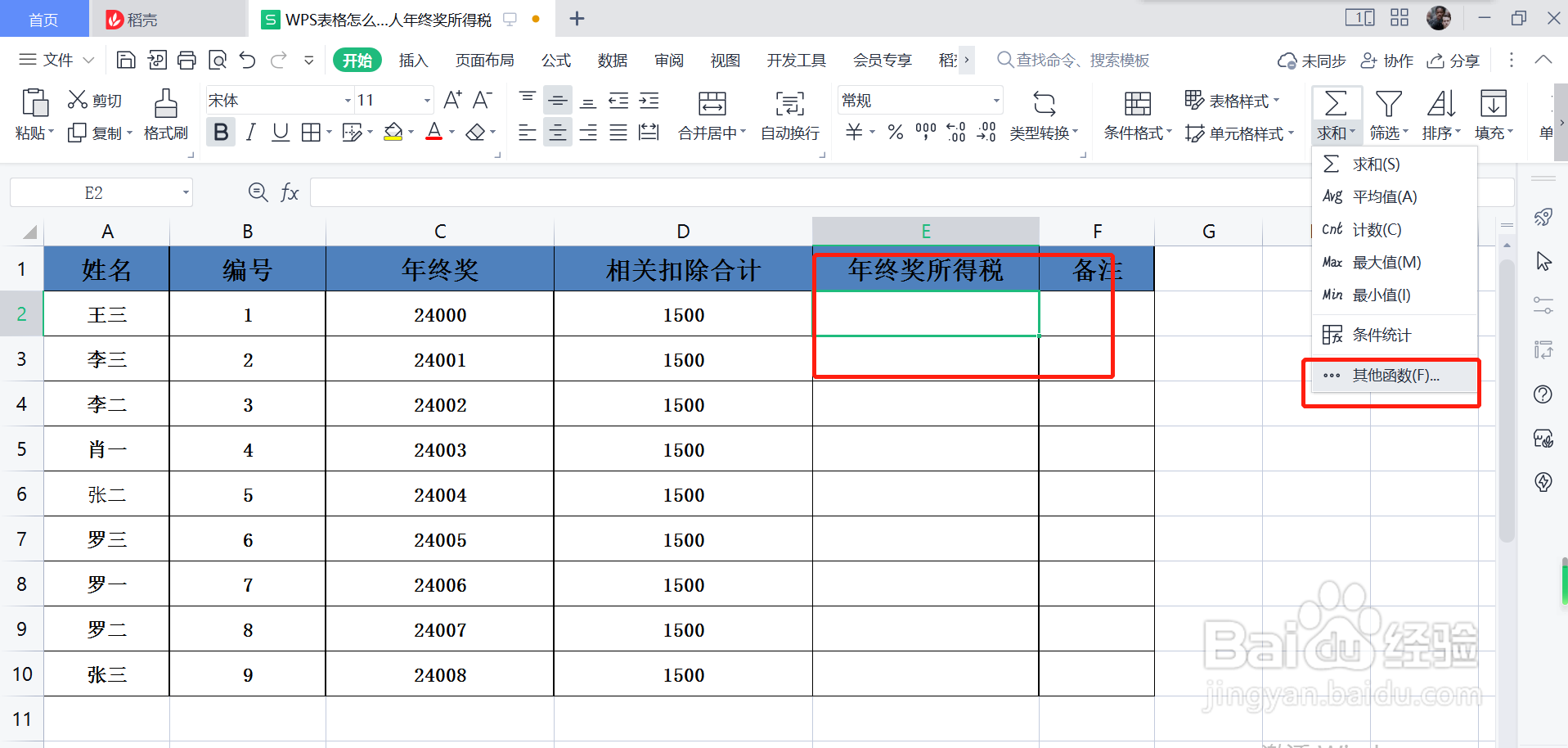
2、点击目标单元格,并依次点击“求和”-“其他函数”;
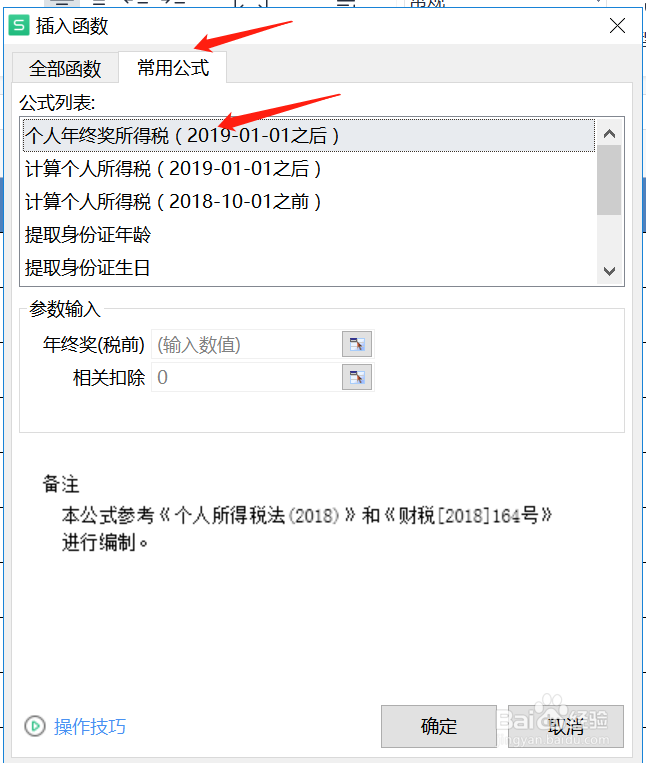
3、在弹出对话框中点击顶部“常用公式”页签,并点击“年终奖个人所得税计算”;
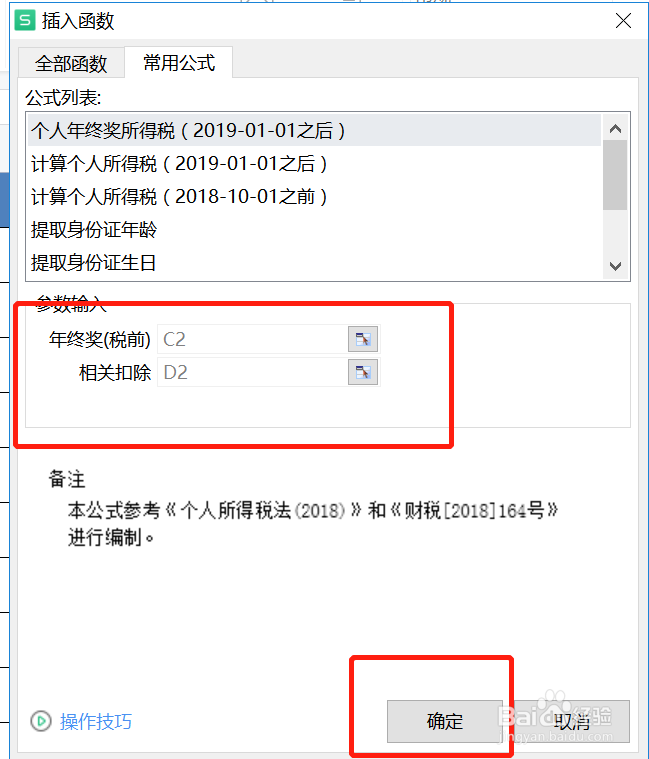
4、在参数输入框中输入对应数据列,并点击确定;
5、此时系统就会自动计算出当前行的个人所得税;
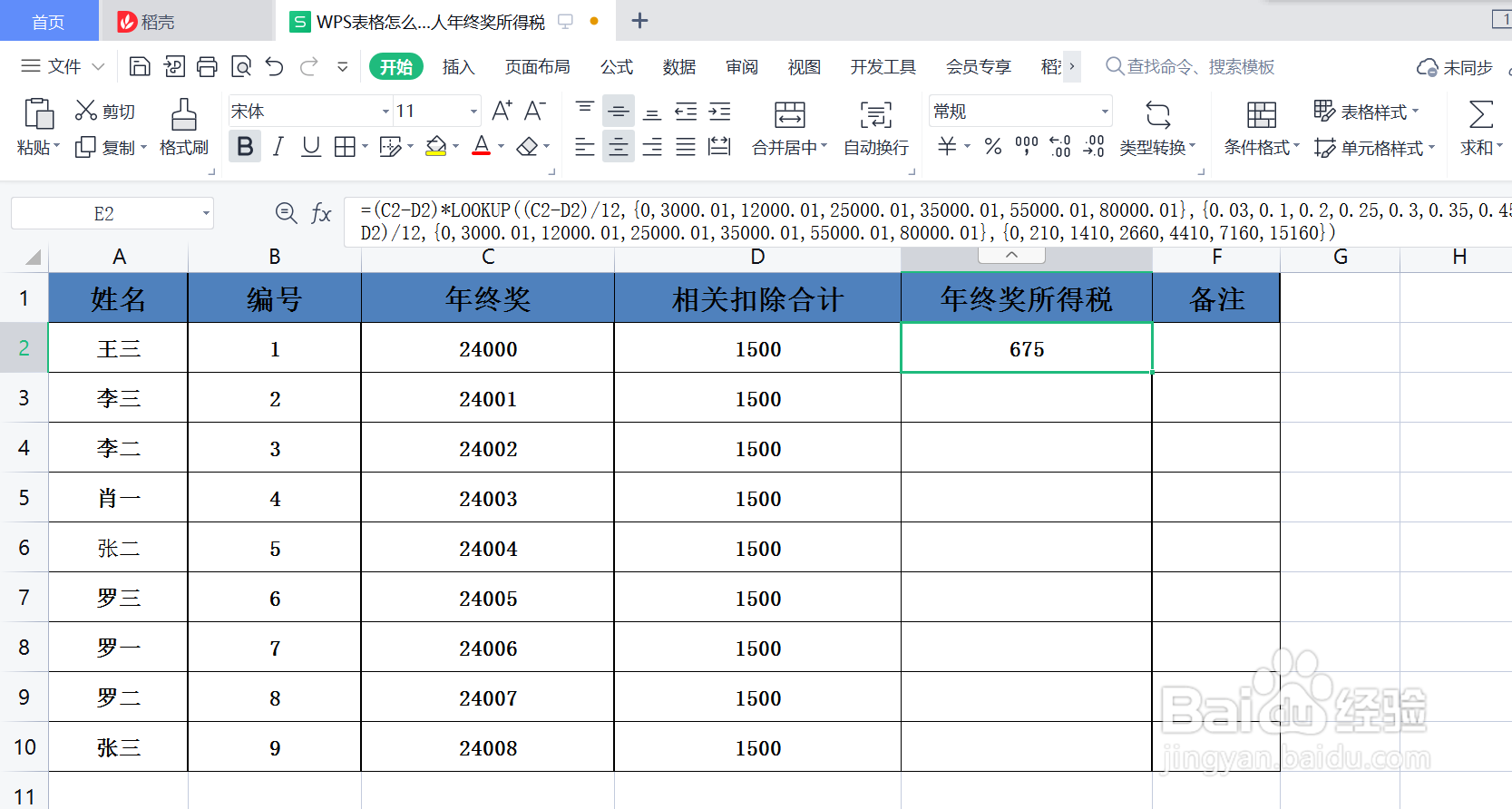
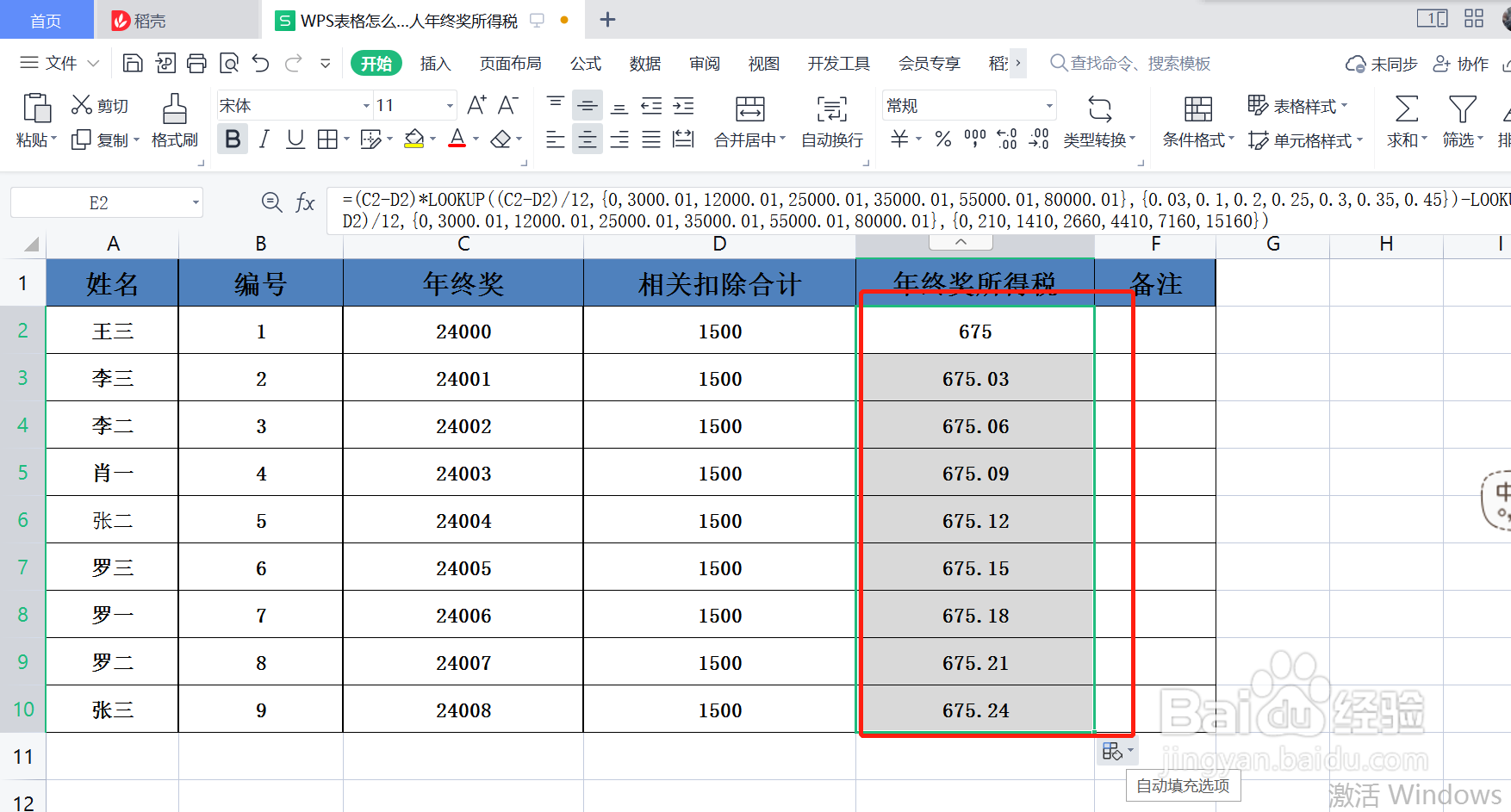
6、选中目标单元格,等到鼠标光标变为一个黑色“+”符号,拖动鼠标即可完成批量计算。
时间:2026-04-23 20:46:12
1、使用WPS打开表格;
2、点击目标单元格,并依次点击“求和”-“其他函数”;
3、在弹出对话框中点击顶部“常用公式”页签,并点击“年终奖个人所得税计算”;
4、在参数输入框中输入对应数据列,并点击确定;
5、此时系统就会自动计算出当前行的个人所得税;
6、选中目标单元格,等到鼠标光标变为一个黑色“+”符号,拖动鼠标即可完成批量计算。
