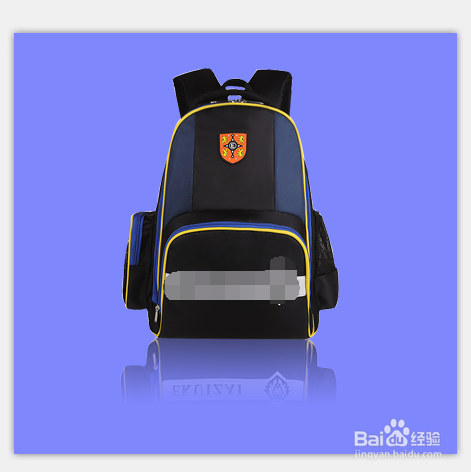
如何通过PS制作宝贝倒影,由清晰到模糊

 时间:2026-04-26 14:19:39

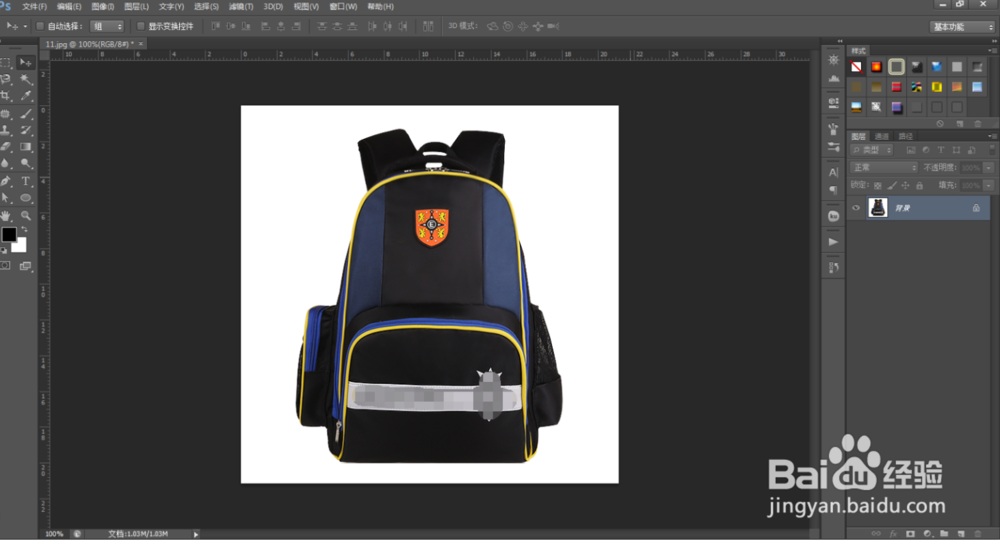
1、首先我们先进入PS,打开素材,如图。
如何通过PS制作宝贝倒影,由清晰到模糊

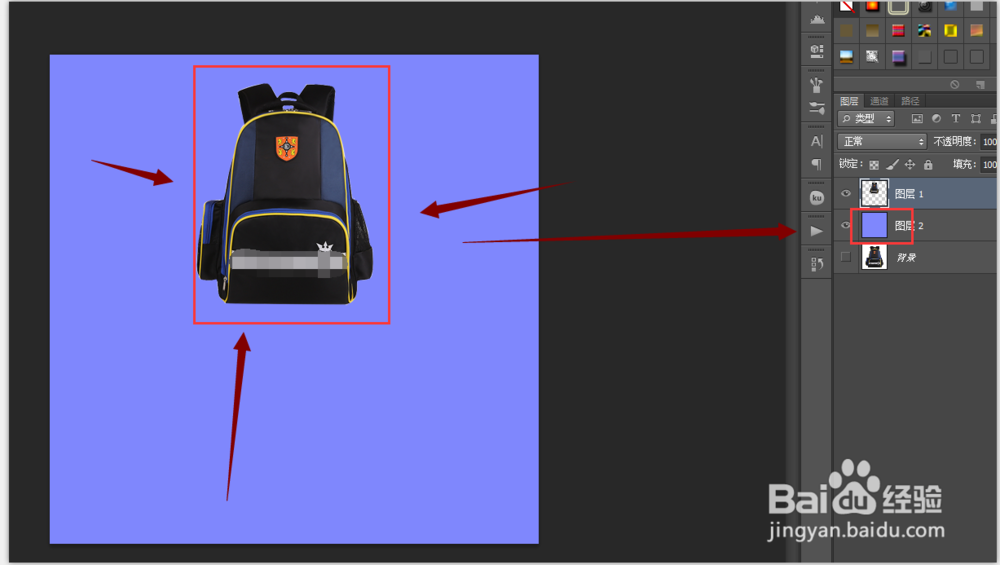
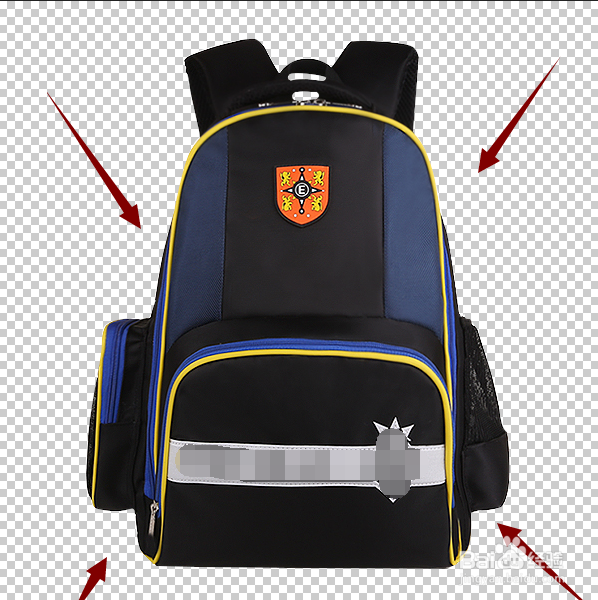
2、然后我们用钢笔工具把宝贝给抠出来,抠图之后 ,按CTRL + T调整到适当的大小,添加一个背景,如图。
如何通过PS制作宝贝倒影,由清晰到模糊

如何通过PS制作宝贝倒影,由清晰到模糊

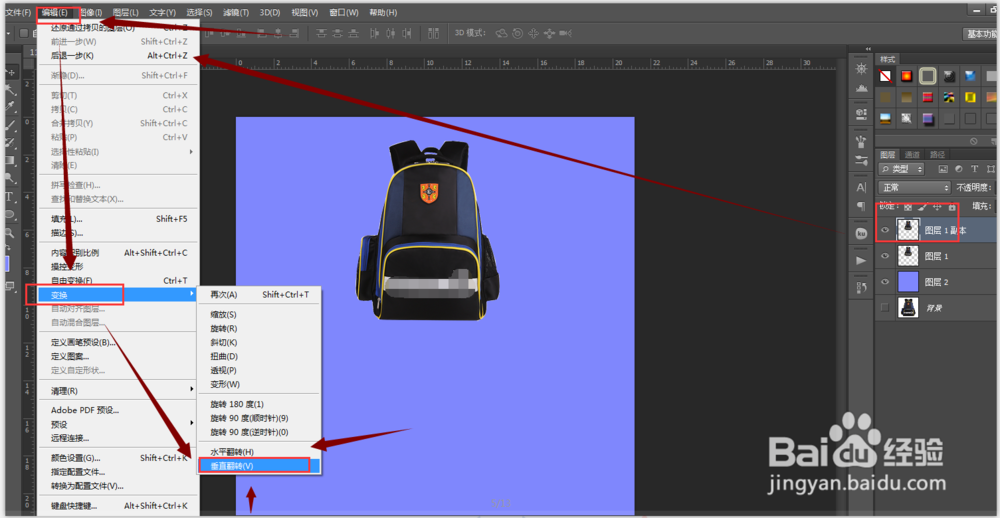
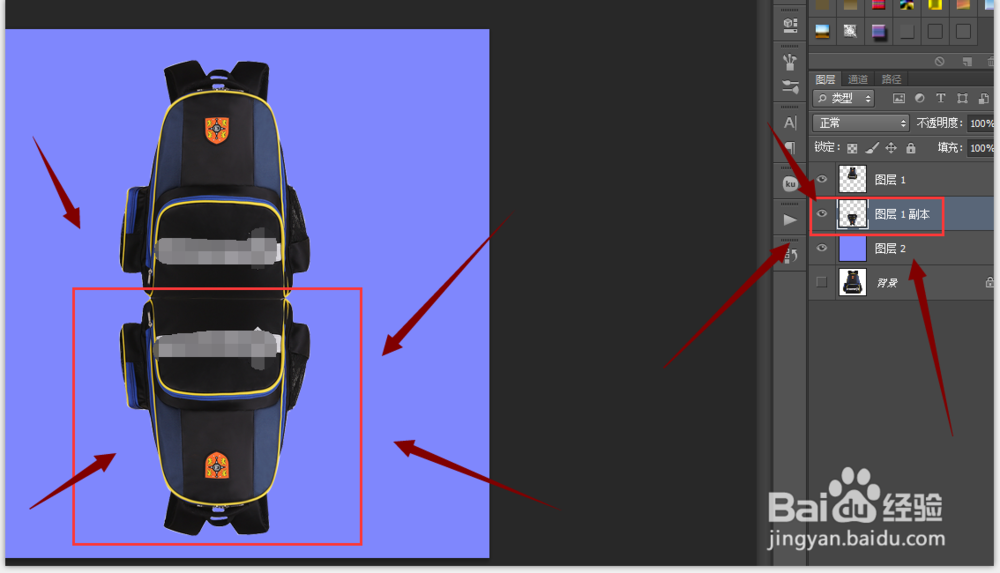
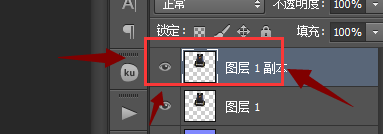
3、之后按CTRL+J复制出一个新的图层,如图操作 编辑-变换-垂直翻转,然后把图层1副本向下移动后,把图层1副本图层放在图层1图层的下面,如图
如何通过PS制作宝贝倒影,由清晰到模糊

如何通过PS制作宝贝倒影,由清晰到模糊

如何通过PS制作宝贝倒影,由清晰到模糊

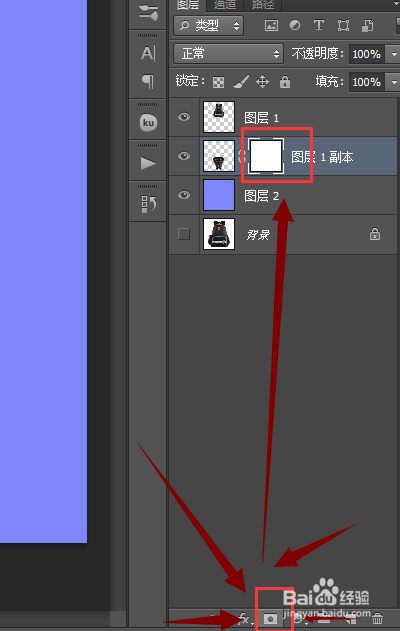
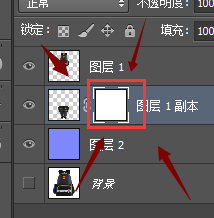
4、然后点击添加蒙版,给图层1副本添加一个蒙版

如何通过PS制作宝贝倒影,由清晰到模糊

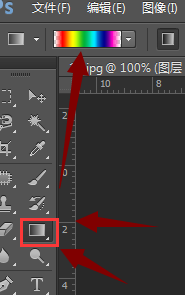
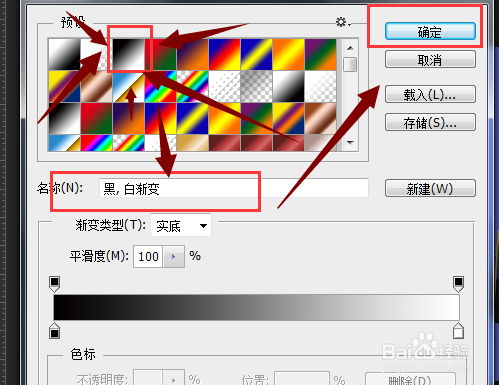
5、点击渐变工具,选择黑白渐变,如图。

如何通过PS制作宝贝倒影,由清晰到模糊

如何通过PS制作宝贝倒影,由清晰到模糊

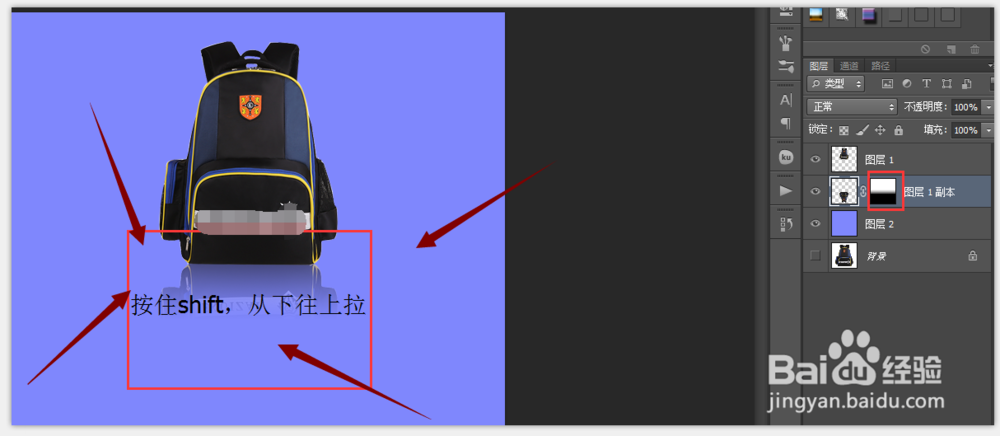
6、点击蒙版,在 图中 按住shift键从下往上拉,如图。

如何通过PS制作宝贝倒影,由清晰到模糊

如何通过PS制作宝贝倒影,由清晰到模糊

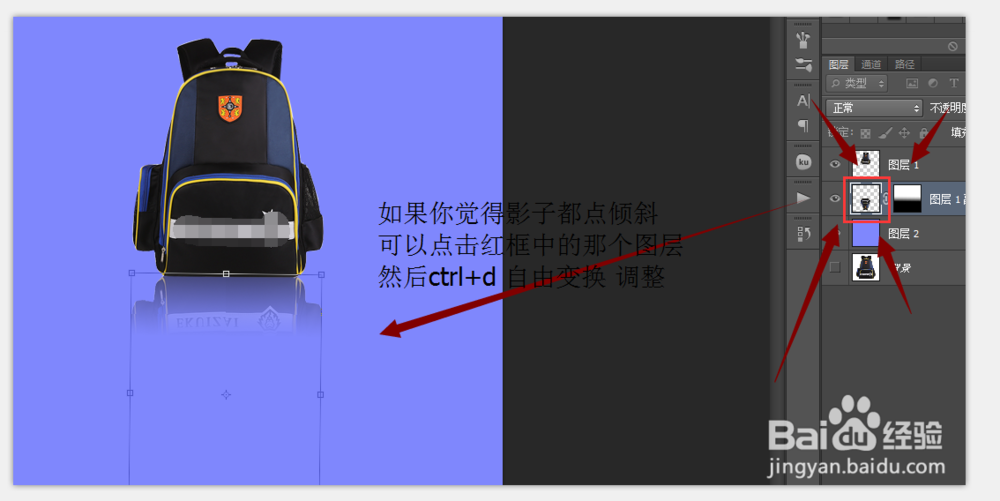
7、如果完成后,发现影子有点倾斜,可以点击图层1副本图层,ctrl+t自由变换,轻微调整,如图。
如何通过PS制作宝贝倒影,由清晰到模糊

8、最终效果图,如图所示倒影由清晰到模糊效果就制作出来了

如何通过PS制作宝贝倒影,由清晰到模糊

  • Ps如何制作个性字中字效果
  • Photoshop简单教程:制作七彩苹果标志
  • 自我介绍怎么写
  • 如何用铅笔画一件背心
  • 水彩建筑场景画,画钢笔淡彩画的步骤教程
  • 热门搜索
    女生怎么追男生 我的世界怎么种甘蔗 小孩便秘怎么办 头发掉的厉害怎么办 衣服染色怎么洗掉 鱼汤怎么做 裙子用英语怎么说 心肌酶高是怎么回事 360怎么卸载 花甲怎么炒