Windows 8.1一键恢复至Windows 8的方案

 时间:2026-02-16 10:38:00

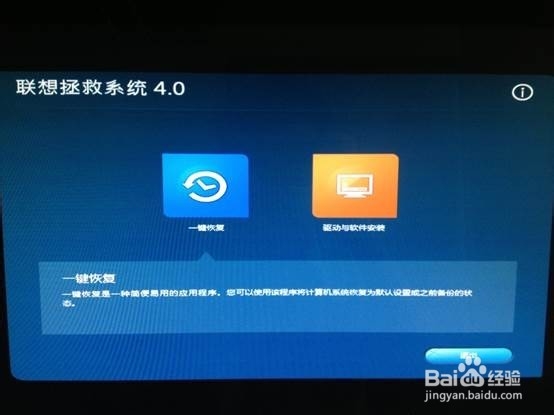
1、按下电脑电源开关后,持续不停的敲击键盘上的F2键(笔记本关机状态下直接按一键恢复按钮),直至出现一键恢复界面
Windows 8.1一键恢复至Windows 8的方案

2、点击“一键恢复

Windows 8.1一键恢复至Windows 8的方案

3、选择从初始备份恢复,点击“下一步

Windows 8.1一键恢复至Windows 8的方案

4、 点击“开始”

Windows 8.1一键恢复至Windows 8的方案

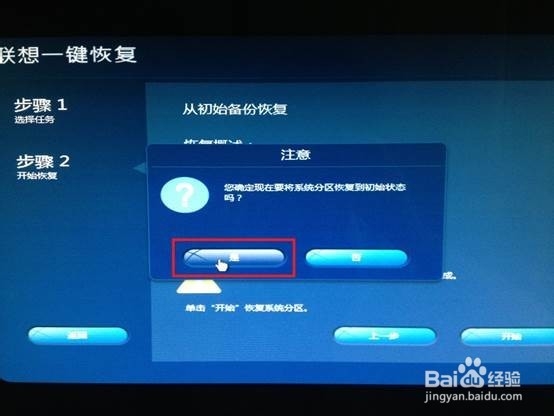
5、是否确定要将系统分区恢复到初始状态,点击“是”

Windows 8.1一键恢复至Windows 8的方案

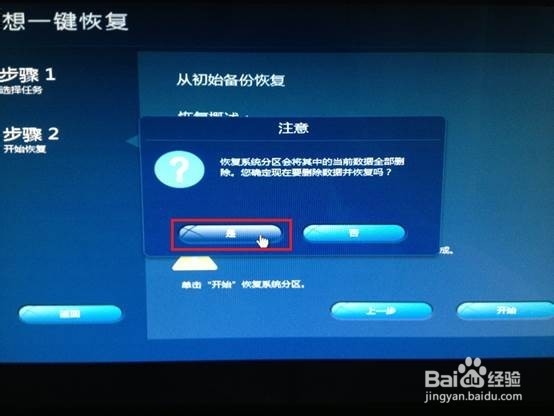
6、提醒当前数据会删除,点击“是”(提前做好个人数据的备份工作)

Windows 8.1一键恢复至Windows 8的方案

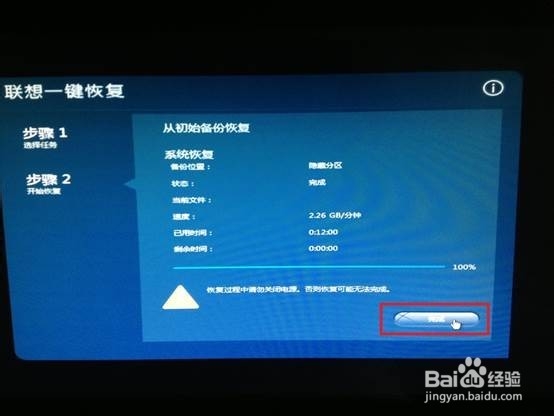
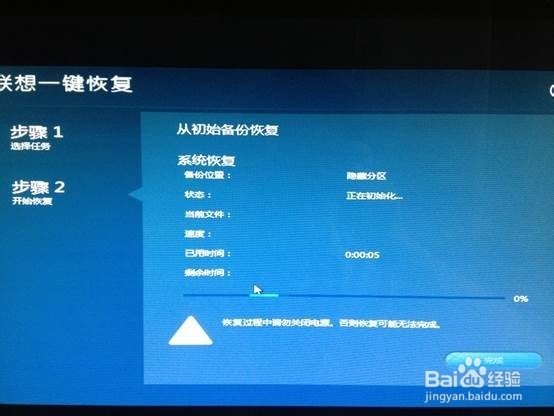
7、系统开始恢复,整个恢复大约持续12分钟(机器配置不同,一键恢复用时存在差异)
Windows 8.1一键恢复至Windows 8的方案

8、系统恢复完成,点击“确定”

Windows 8.1一键恢复至Windows 8的方案

9、点击“完成”

Windows 8.1一键恢复至Windows 8的方案

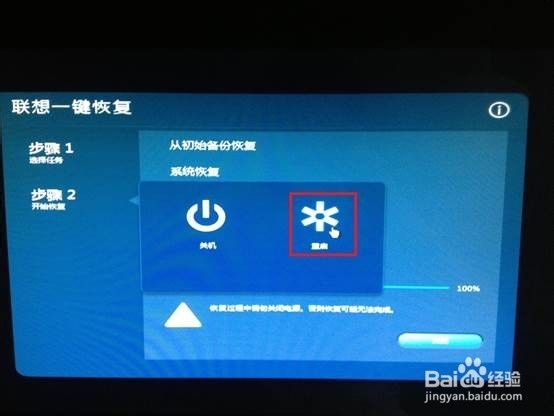
10、选择“重启

Windows 8.1一键恢复至Windows 8的方案

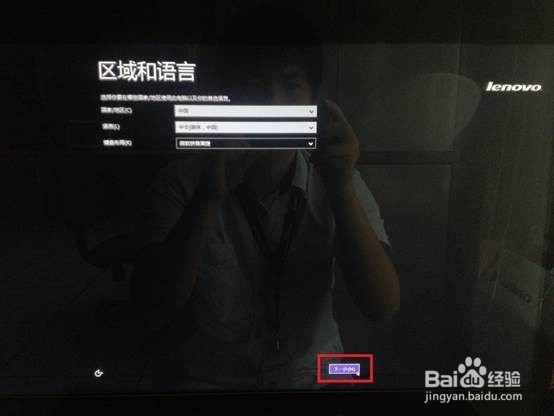
11、重启完成后,进行系统的初始设置,点击“下一步”

Windows 8.1一键恢复至Windows 8的方案

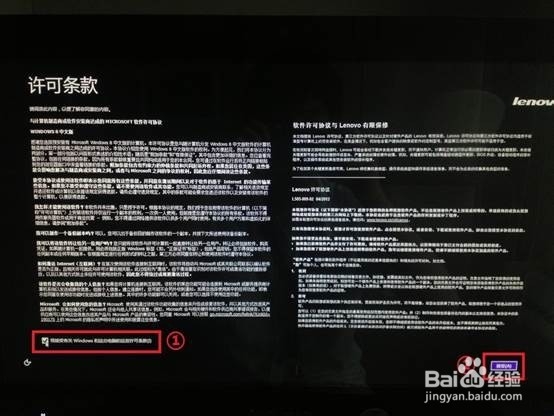
12、先勾选“我接受有关Windows”,再点击“接受”按钮

Windows 8.1一键恢复至Windows 8的方案

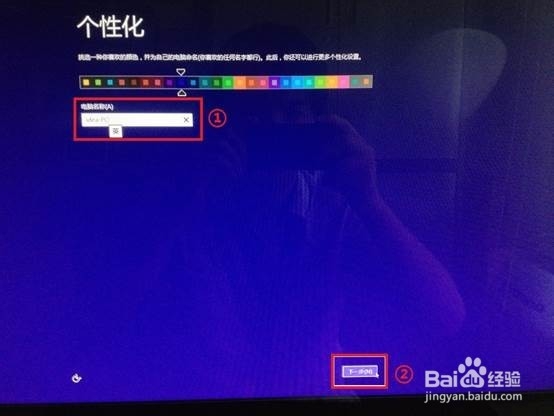
13、输入电脑名称,点击“下一步”

Windows 8.1一键恢复至Windows 8的方案

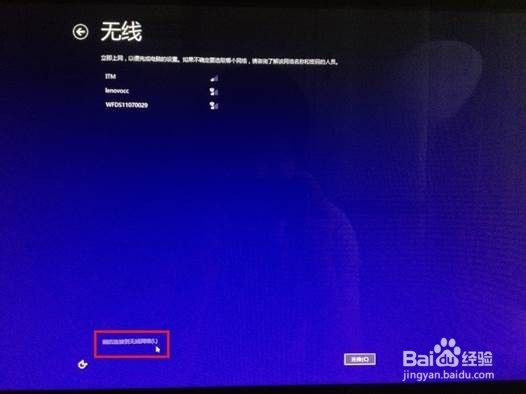
14、 如果所在环境有无线网络,会出现联网选项,我们选择“稍后连接到无线网络”
Windows 8.1一键恢复至Windows 8的方案

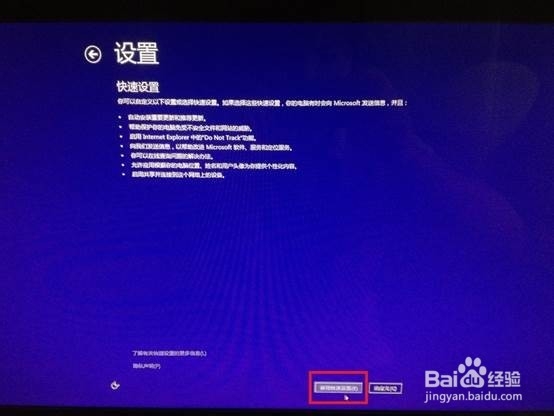
15、然后单击“使用快速设置”

Windows 8.1一键恢复至Windows 8的方案

16、输入用户名,密码可以不输入,然后点击“完成”

Windows 8.1一键恢复至Windows 8的方案

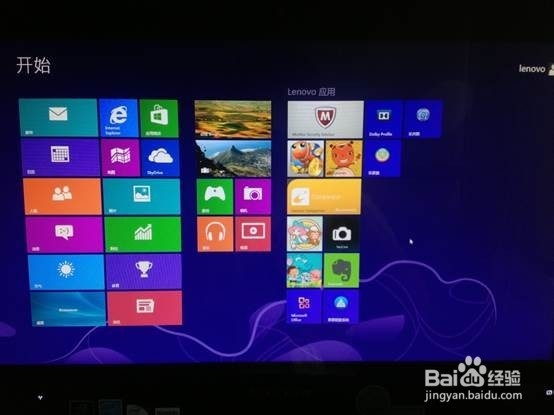
17、 稍等一段时间,电脑进入开始UI界面,点击桌面进入传统Windows桌面
Windows 8.1一键恢复至Windows 8的方案

18、.检测系统属性,确认系统已经成功恢复至Windows 8

Windows 8.1一键恢复至Windows 8的方案

  • 空调不冷怎么自己处理
  • 对骨科这一类疾病有什么建议
  • windows search的作用及卸载的方法 (KB940157)
  • 惠普笔记本触摸板移动不灵敏Synaptics
  • win7系统如何还原浏览器版本?
  • 热门搜索
    双胞胎名字大全 火线零线地线怎么接 本田杰德怎么样 代驾公司怎么注册 陕北说书大全 作比较的句子大全 曹文轩简介 怎么用u盘下载歌曲 索尼手机大全 赛里木湖简介