如何使用PS制作逼真的素描效果

 时间:2026-02-16 03:13:59

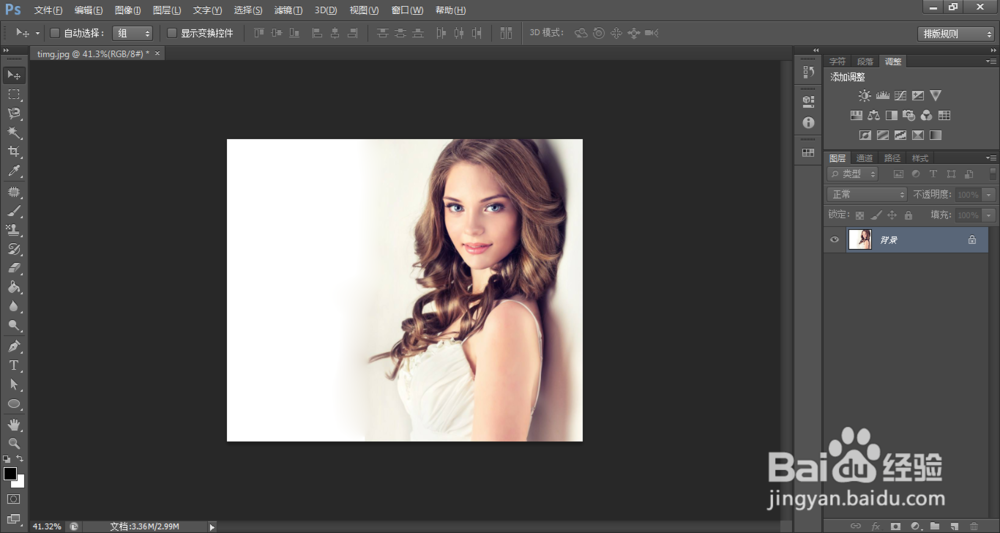
1、使用PS打开人像照片。

如何使用PS制作逼真的素描效果

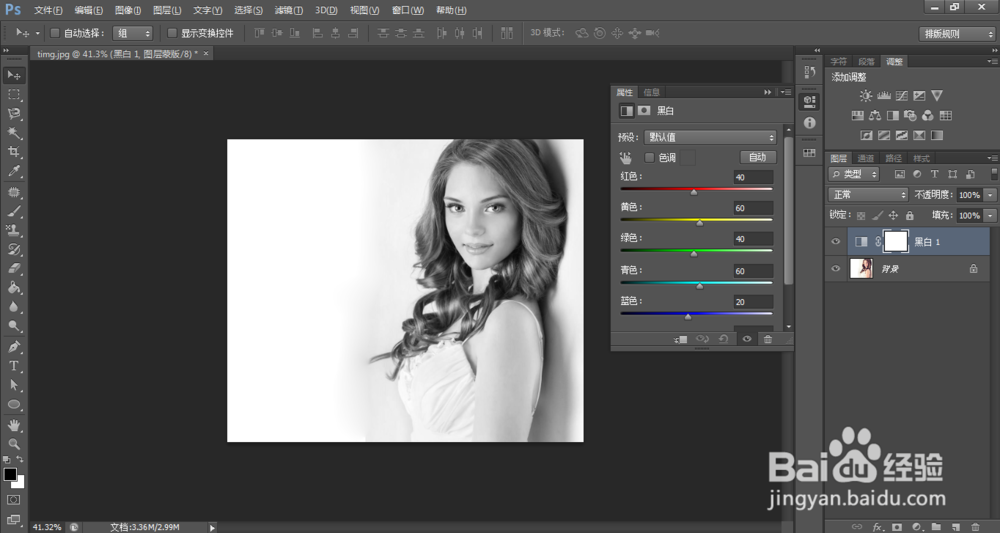
2、在调整面版中点击【创建新的黑白调整图层】图标,建立黑白调整图层,将照片调成黑白照片。
如何使用PS制作逼真的素描效果

3、在调整面版中点击【创建新的亮度/对比度调整图层】图标,建立亮度/对比度调整图层,设置亮度为-37,对比度为26。

如何使用PS制作逼真的素描效果

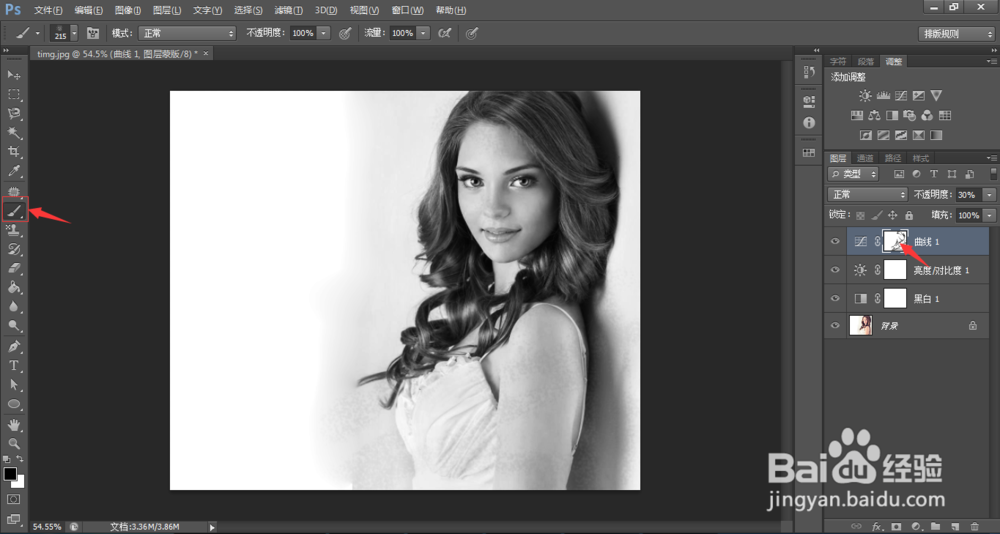
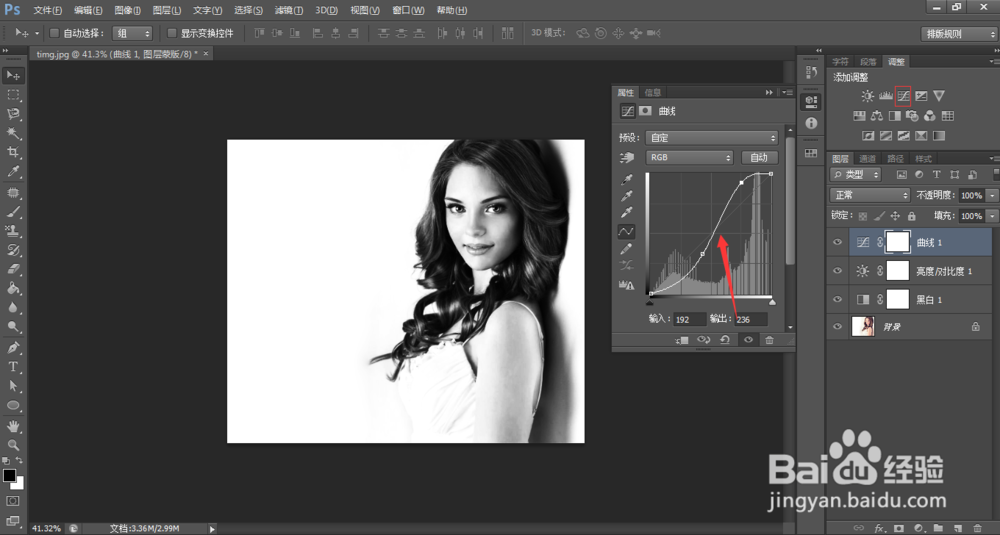
4、在调整面版中点击【创建新的曲线度调整图层】图标,建立曲线调整图层,调整曲线为S形,如图;调整图层的不透明度为30%;使用不规则画笔工具在图层蒙版上使用黑色进行涂抹,使人像呈现出一种黑白不匀的效果。
如何使用PS制作逼真的素描效果

如何使用PS制作逼真的素描效果

如何使用PS制作逼真的素描效果

5、创建新的图层,填充颜色为白色,给图层添加图层蒙版。

如何使用PS制作逼真的素描效果

如何使用PS制作逼真的素描效果

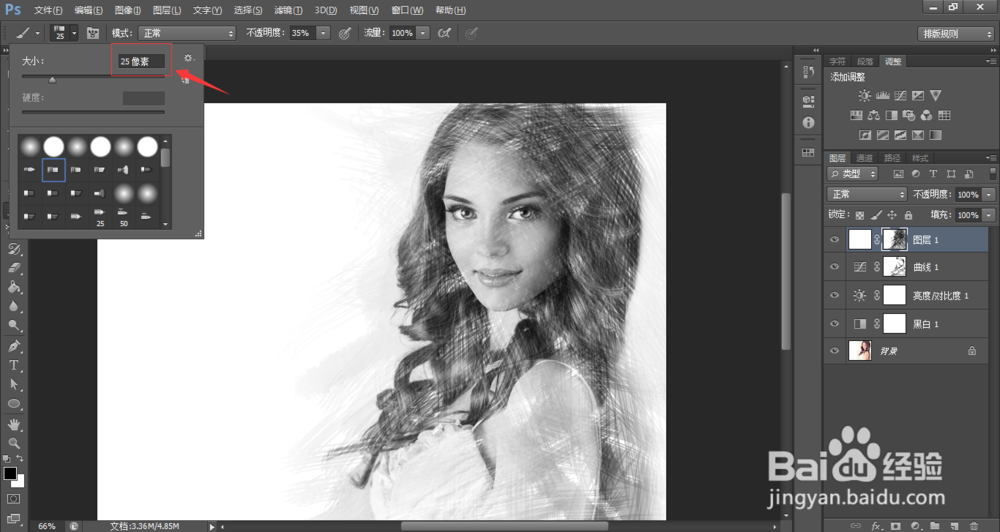
6、选中图层蒙版,使用不规则画笔工具,设置合适的画笔大小,设置合适的不透明度,用黑色在图层蒙版上进行涂抹,更换画笔,调整大小、不透明度,继续在蒙版上进行涂抹,不断地调整画笔和画笔的大小、不透明度,在蒙版上进行涂抹。

如何使用PS制作逼真的素描效果

如何使用PS制作逼真的素描效果

如何使用PS制作逼真的素描效果

7、用画笔绘制出手绘感签名,素描效果的照片就制作完成了。

如何使用PS制作逼真的素描效果

  • 将图片调成糖果色的方法
  • PS简单制作动画
  • IT公司标志设计
  • 教你制作一个星空头像,帅气的胡歌
  • photoshop怎么打字
  • 热门搜索
    游戏惩罚大全 填空题的横线怎么打 经典作文大全 游戏情侣名字大全 夸张句大全 日记100字大全30篇 马致远简介 临沂旅游景点大全介绍 配货站怎么开 狗品种大全