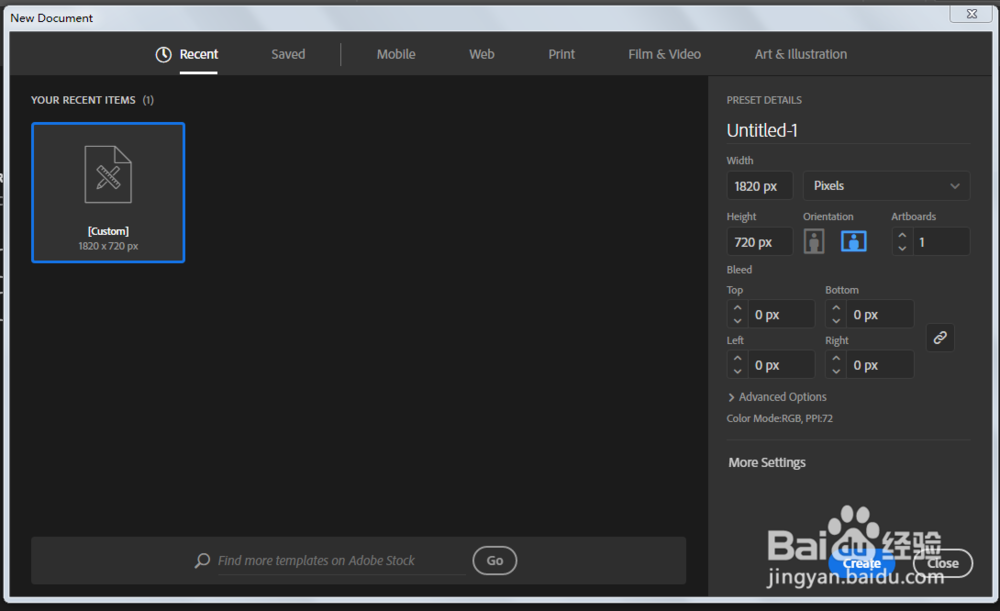
1、打开JUPYTER NOTEBOOK,新建一个PY文档。
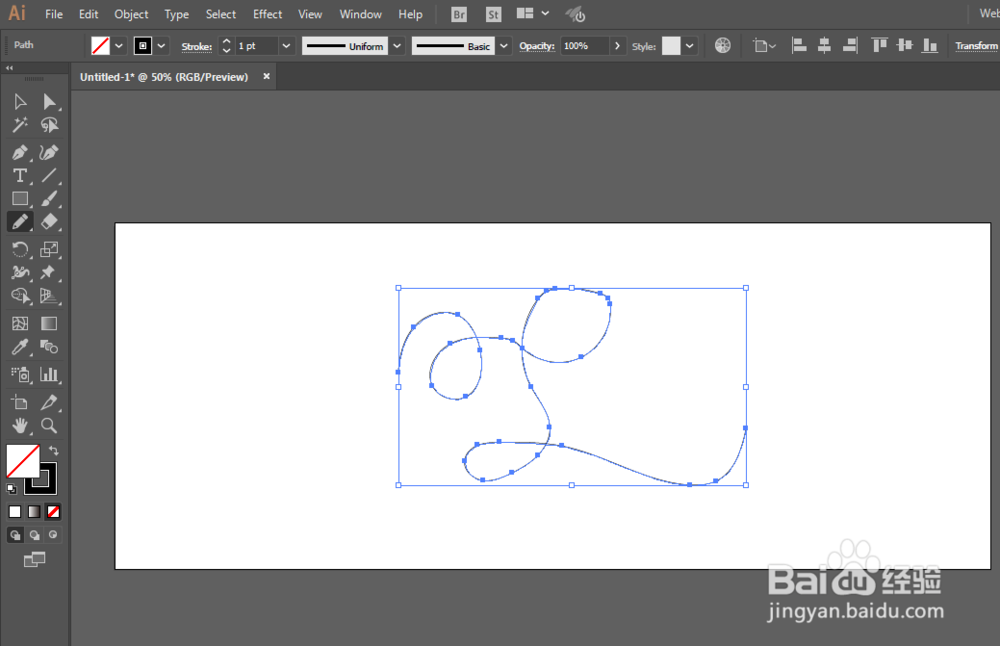
2、铅笔工具绘制一个路径出来,要比较平滑。
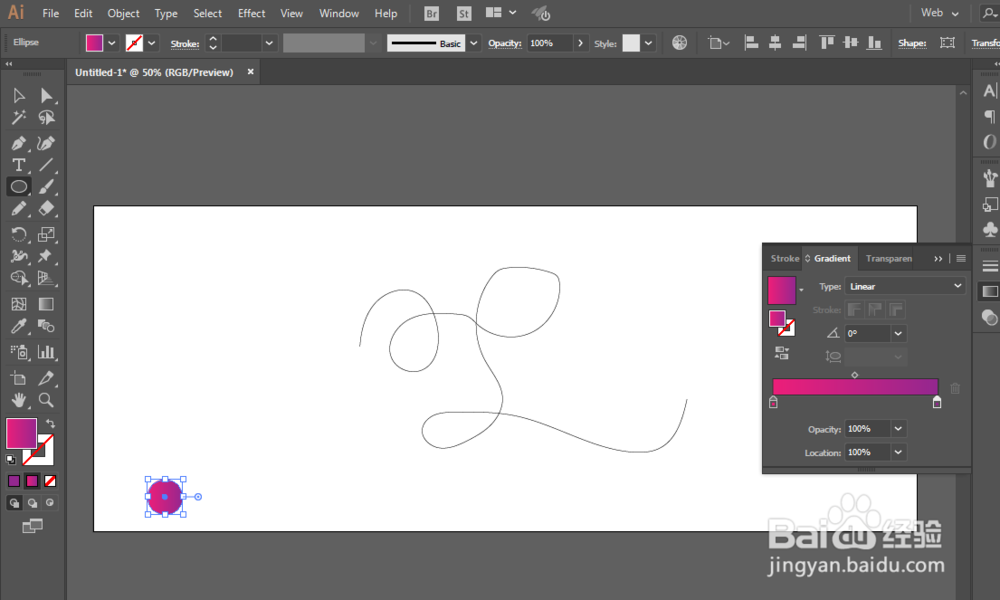
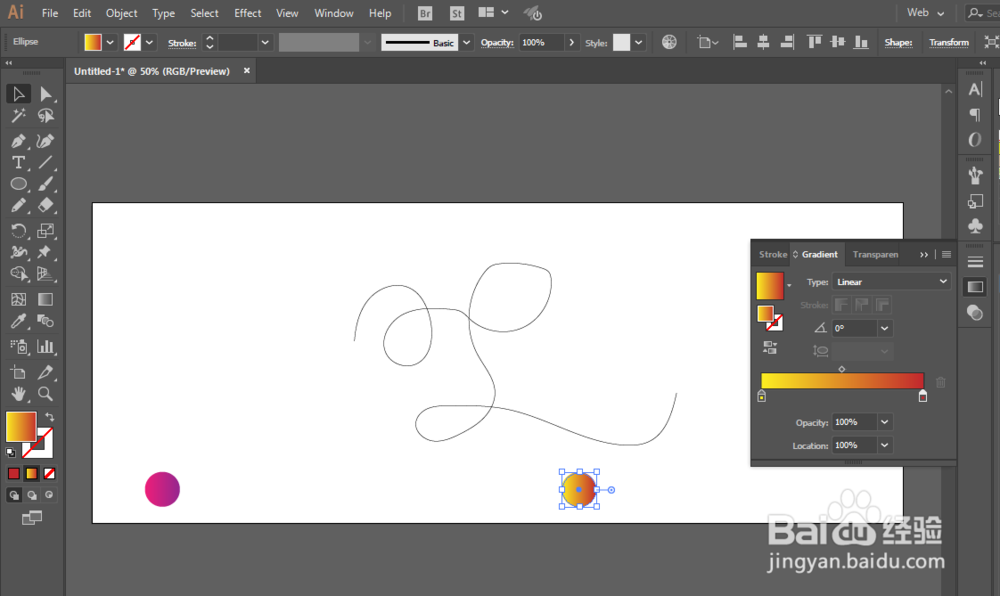
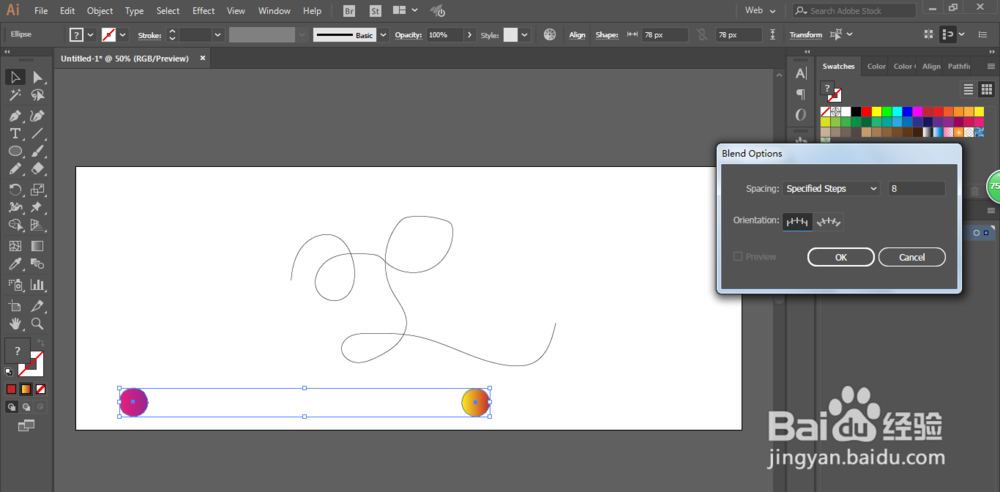
3、椭圆工具绘制两个圆形,分别用不同的渐变颜色来代替。
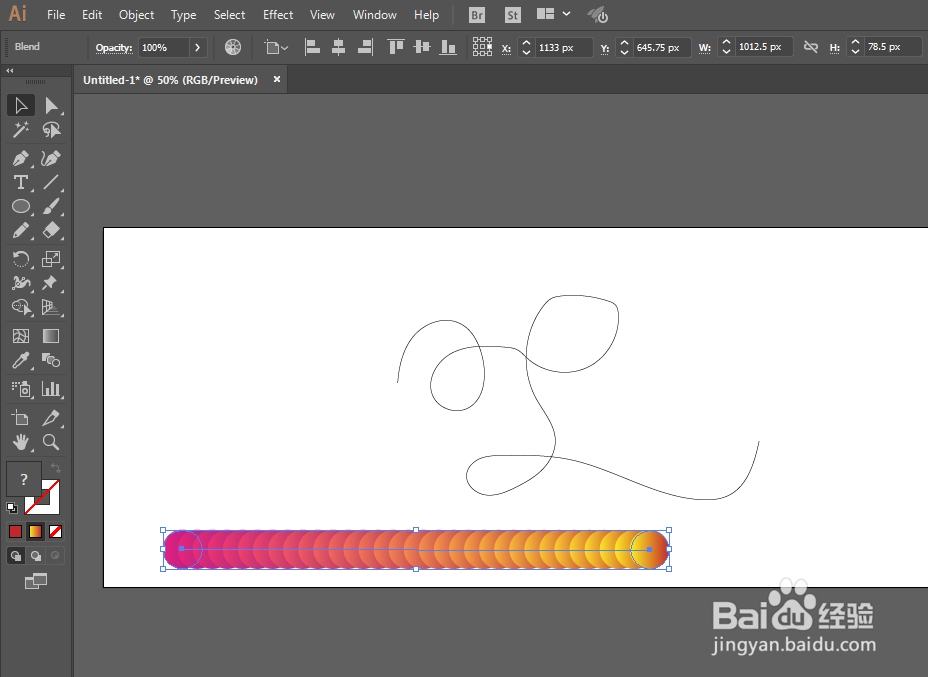
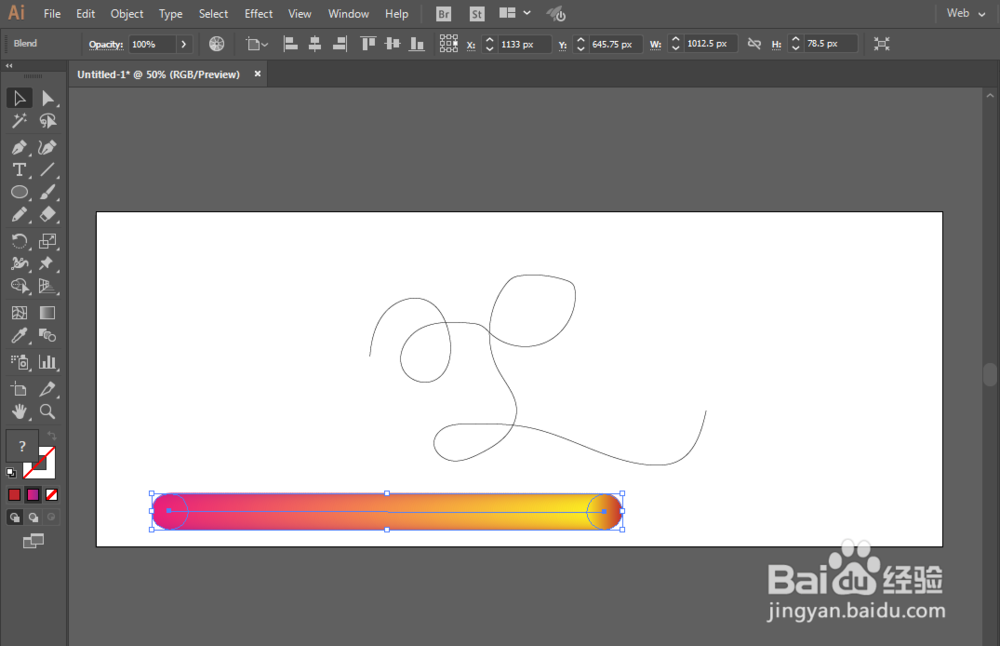
4、用混合工具进行混合。
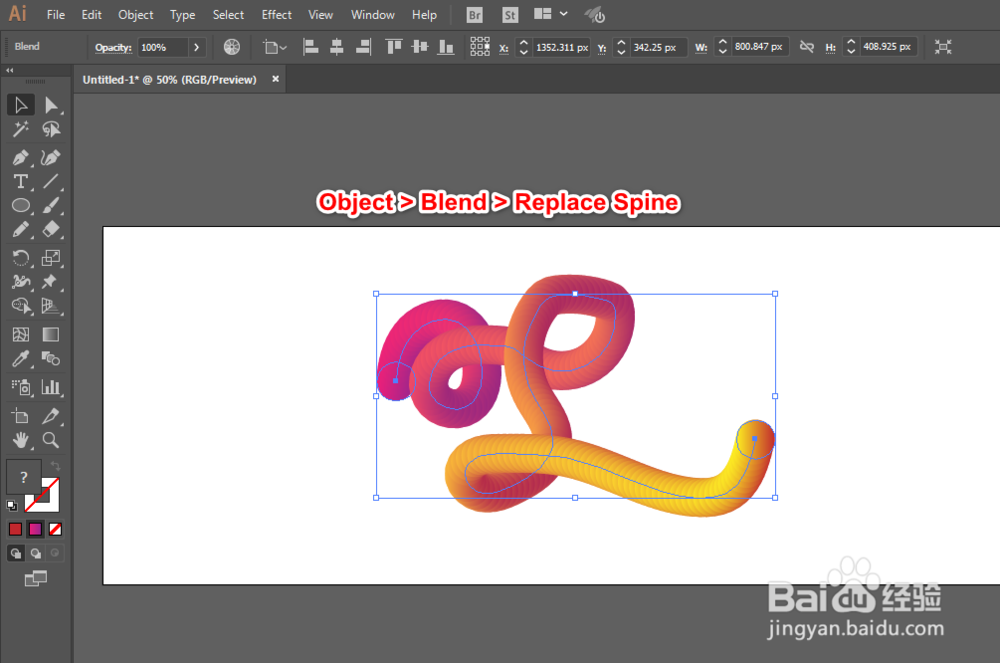
5、再把混合的效果贴上铅笔的路径上面。
6、文字工具创建文字,并且进行扩展。
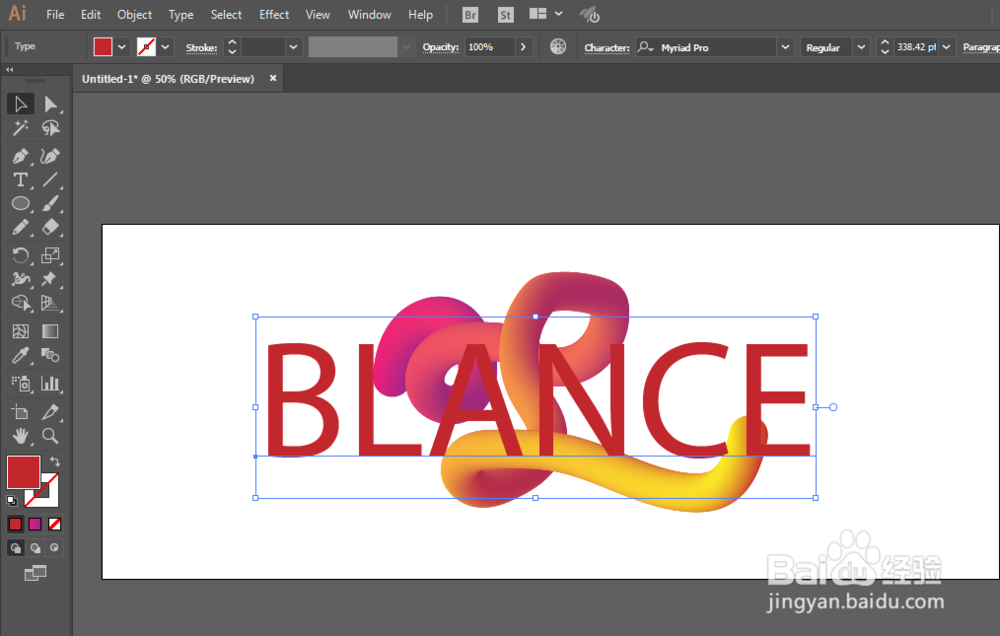
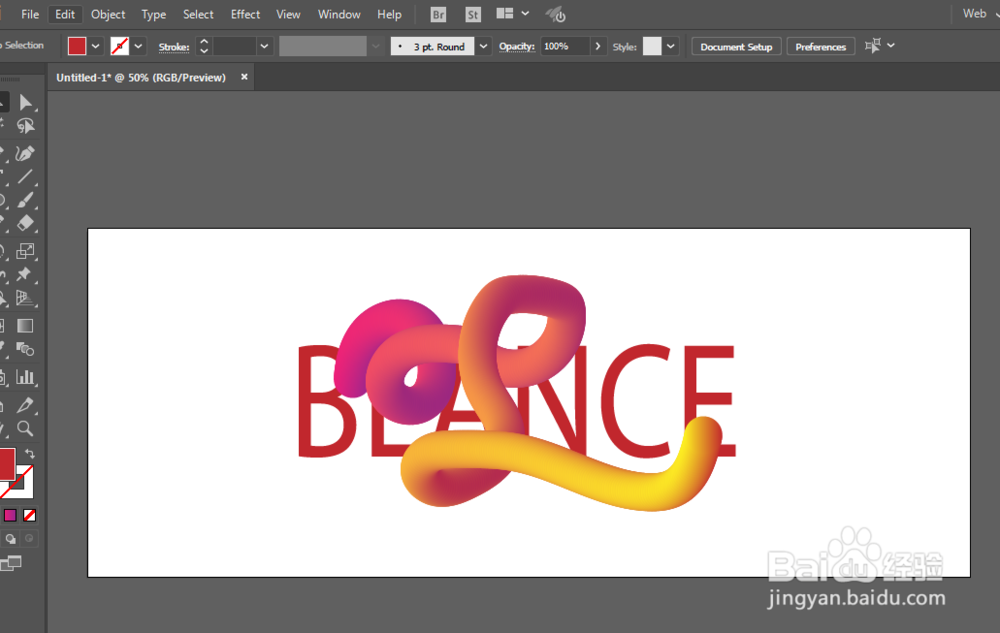
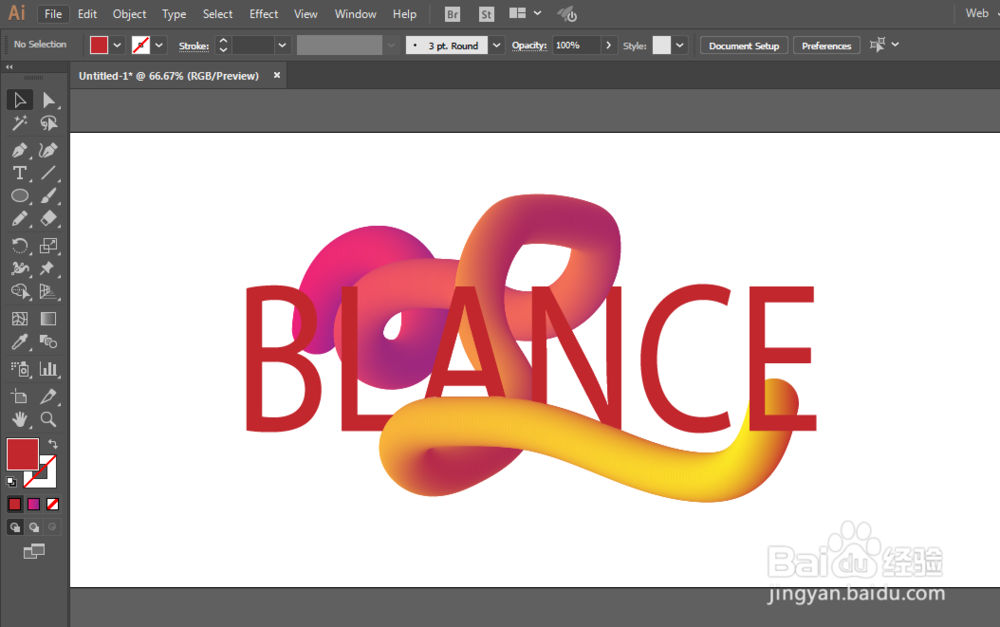
7、用橡皮擦工具擦除不要的部分,得到最终缠绕的效果。
时间:2026-04-26 01:38:47
1、打开JUPYTER NOTEBOOK,新建一个PY文档。
2、铅笔工具绘制一个路径出来,要比较平滑。
3、椭圆工具绘制两个圆形,分别用不同的渐变颜色来代替。
4、用混合工具进行混合。
5、再把混合的效果贴上铅笔的路径上面。
6、文字工具创建文字,并且进行扩展。
7、用橡皮擦工具擦除不要的部分,得到最终缠绕的效果。
