CAD中快速选择的高级运用-技巧篇

 时间:2026-02-12 21:37:47

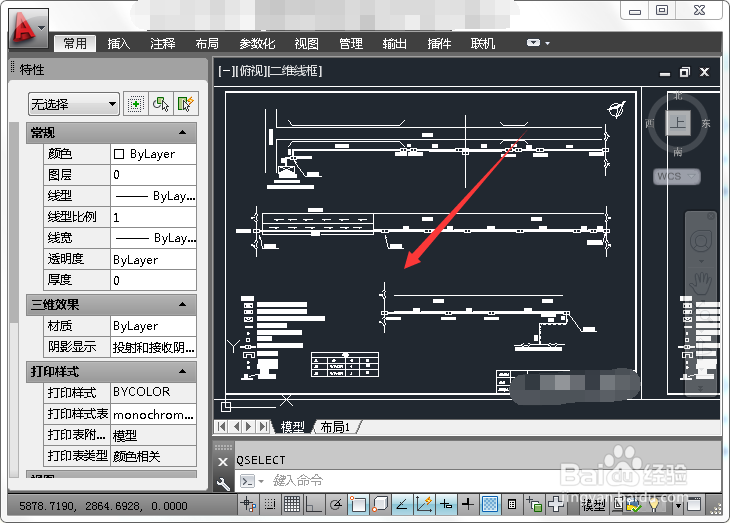
1、我们首先打开此程序,并打开现有图纸,如图所示。
CAD中快速选择的高级运用-技巧篇

2、通过输入命令qse来打开快速选择,如图所示。

CAD中快速选择的高级运用-技巧篇

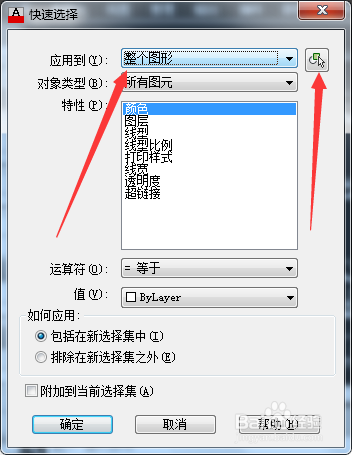
3、在快速选择窗口中可以选择整个图形或者点击整个图形后方的按钮圈选区域,如图。
CAD中快速选择的高级运用-技巧篇

4、其中对象类型默认选择所有图元,其中我们来观察可以选择什么,比如我们要选中图形中的所有直线,其中颜色为默认bylayer并点击确定并查看效果,如图。

CAD中快速选择的高级运用-技巧篇

CAD中快速选择的高级运用-技巧篇

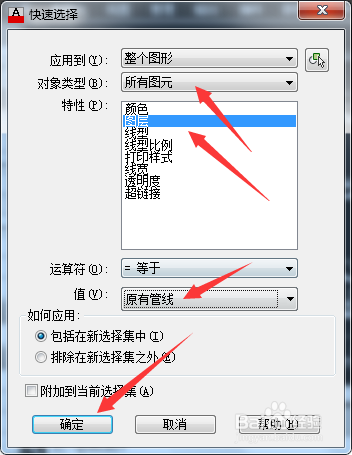
5、上图中的快速选择选中两个区盯敏域,通过设置快速选择菊侨在图形多的情况下还是比较实用的,那么在快速选择中选择所有图元并选择图层,值选择图层名称,那么在图形中我们用到的此图层图形将会全部进行选中,如图。
CAD中快速选择的高级运用-技巧篇

CAD中快速选择的高级运用-技巧篇

6、小结

以上的操作方法相信大家已经明白了,那么不如自己找一个图形进行尝试操作吧,希望荡帽排能帮到大家。

  • 在CAD中调用【UCS】菜单命令的方法?
  • CAD如何修改图层颜色
  • CAD教程:[22]CAD2015去掉鼠标悬停提示技巧
  • CAD【SOLIDEDIT】命令中“边”编辑选项的含义?
  • CAD2018中怎么把图形阵列复制
  • 热门搜索
    小孩发烧怎么物理降温 玫瑰花茶怎么泡 荷兰猪怎么分公母 照片文件大小怎么改 脸上皮肤很粗糙怎么办 佚名怎么读 眼袋怎么去除 快手怎么发说说 牙齿松动疼痛怎么办 泰拉瑞亚翅膀怎么做