1、打开绘声绘影软件,添加视频文件然后将视频放入视频轨道上,如图所示


2、或者选中视频轨道,然后右键单击,选择插入视频,也可以快速将视频文件添加到视频轨道

3、将视频添加到轨道后,移动上方的进度条位置,如图所示图标

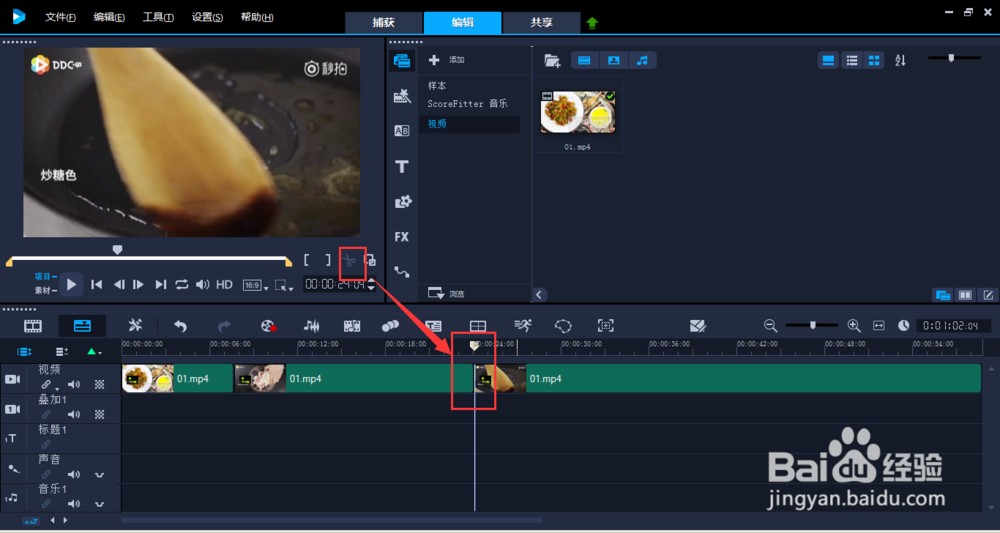
4、点击上方的剪刀图标,就是裁切命令,如图所示

5、点击剪刀图标后,就会将视频切割为两部分

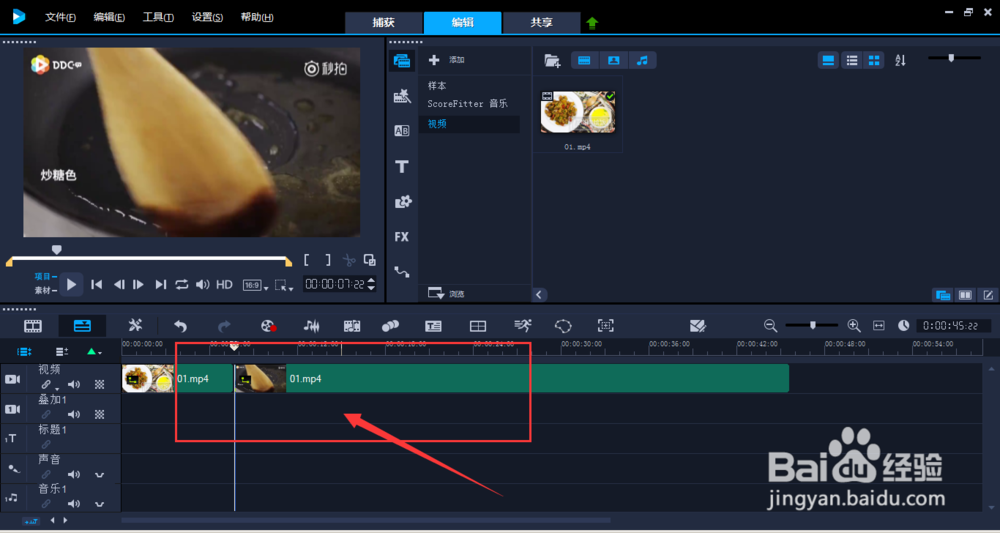
6、选择同样的方式,先移动进度条到需要的位置,然后点击剪刀图标,将视频裁切
7、选择不需要的部分,按delete键删除或右键选择删除

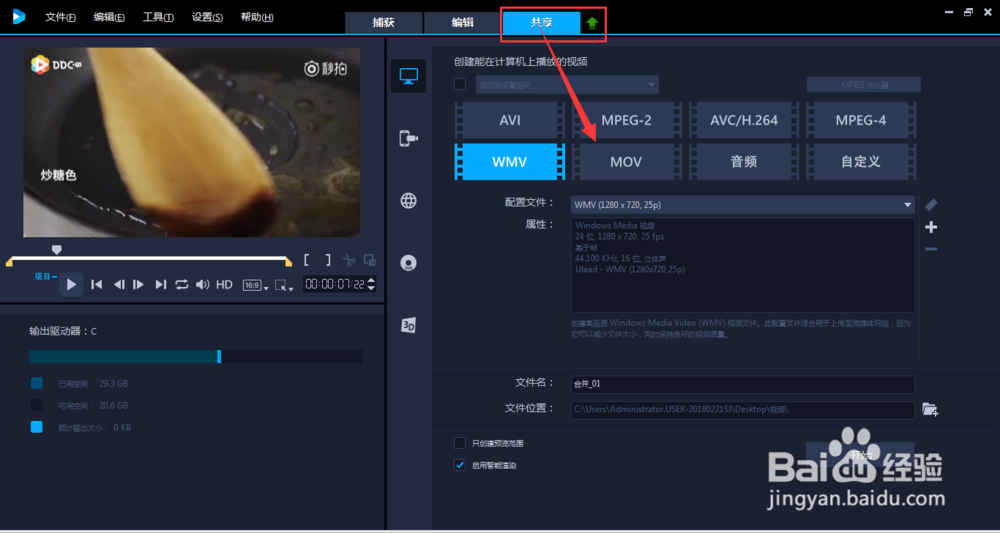
8、视频裁切完成后,点击共享菜单,将视频导出。
时间:2026-04-21 23:04:23
1、打开绘声绘影软件,添加视频文件然后将视频放入视频轨道上,如图所示
2、或者选中视频轨道,然后右键单击,选择插入视频,也可以快速将视频文件添加到视频轨道
3、将视频添加到轨道后,移动上方的进度条位置,如图所示图标
4、点击上方的剪刀图标,就是裁切命令,如图所示
5、点击剪刀图标后,就会将视频切割为两部分
6、选择同样的方式,先移动进度条到需要的位置,然后点击剪刀图标,将视频裁切
7、选择不需要的部分,按delete键删除或右键选择删除
8、视频裁切完成后,点击共享菜单,将视频导出。
