怎么样禁止win10自动更新 如何关闭系统升级

 时间:2026-02-17 07:14:24

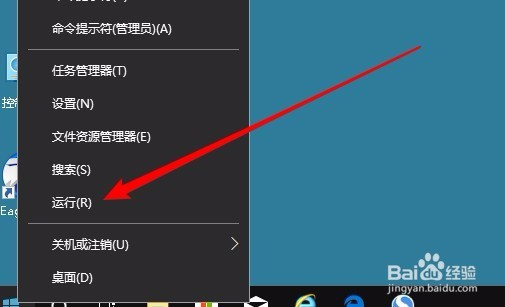
1、在Windows10桌面,右键点击左下角的开始按钮,在弹出菜单中选择“运行”菜单项。
怎么样禁止win10自动更新 如何关闭系统升级

2、接下来我们在打开的运行窗口中,输入命令gepdit.msc,然后点击确定按钮。

怎么样禁止win10自动更新 如何关闭系统升级

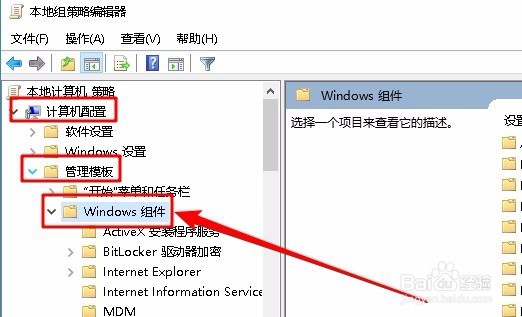
3、这时会打开本地组策略编辑器窗口,在窗口中依次点击“计算机配置/管理模板/Windows组件”菜单项。
怎么样禁止win10自动更新 如何关闭系统升级

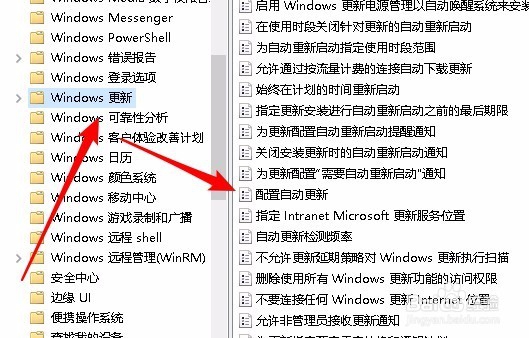
4、接着在展开的菜单中,找到Windows更新菜单项,然后在右侧窗口找到“配置自动更新”设置项。
怎么样禁止win10自动更新 如何关闭系统升级

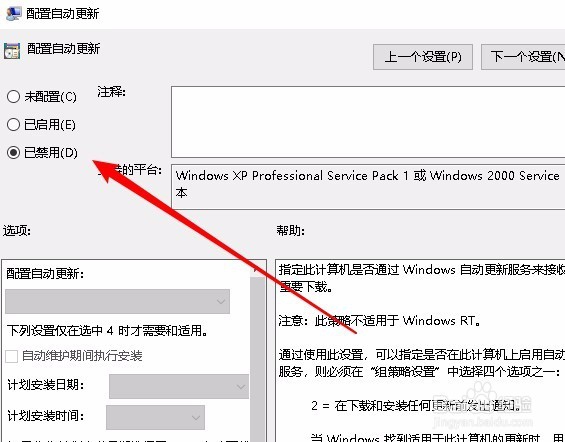
5、双击打开该设置项的编辑窗口,选中“已禁用”菜单项。

怎么样禁止win10自动更新 如何关闭系统升级

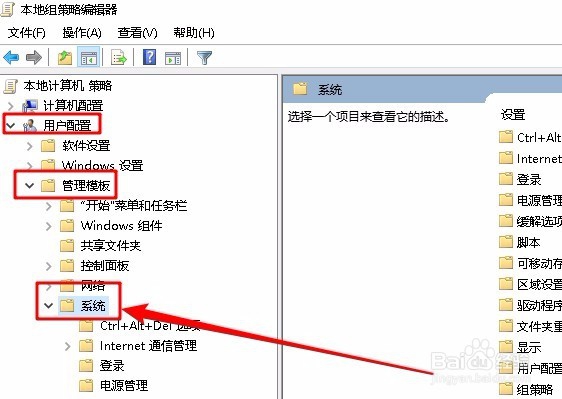
1、接下来再依次点击“用户配置/管理模板/系统”菜单项。

怎么样禁止win10自动更新 如何关闭系统升级

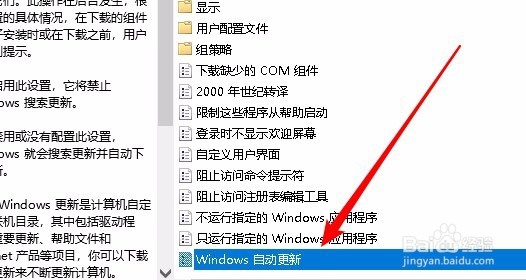
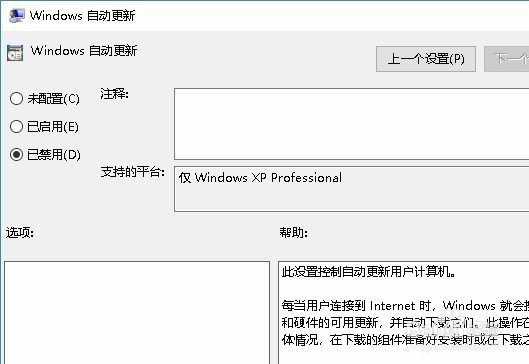
2、在右侧的窗口中找到“Windows自动更新”设置项。

怎么样禁止win10自动更新 如何关闭系统升级

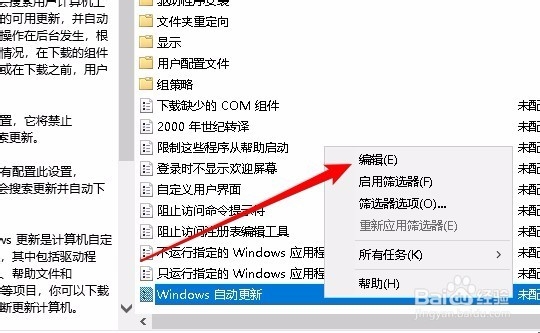
3、右键点击该设置项,在弹出菜单中选择“编辑”菜单项。

怎么样禁止win10自动更新 如何关闭系统升级

4、这时会打开该项的编辑窗口,我们选择“已禁用”菜单项即可。通过以上两步的操作,我们就可以彻底的禁用Windows10的自动更新功能了。
怎么样禁止win10自动更新 如何关闭系统升级

  • DYNAMIPS模拟器的安装和使用
  • 怎么使用易语言编程
  • C语言编译器那类比较好?
  • 解决:win7 关机 蓝屏 代码闪过 重启
  • 火影忍者ol大桥决战副本攻略
  • 热门搜索
    哪里可以看一路向西 农行手机银行怎么转账 微信代理怎么做 如何去痘印 如何去头屑 天猫买到假货怎么办 鹿晗是哪里人 耳机声音太小怎么办 坝上草原旅游 贾平凹的凹怎么读