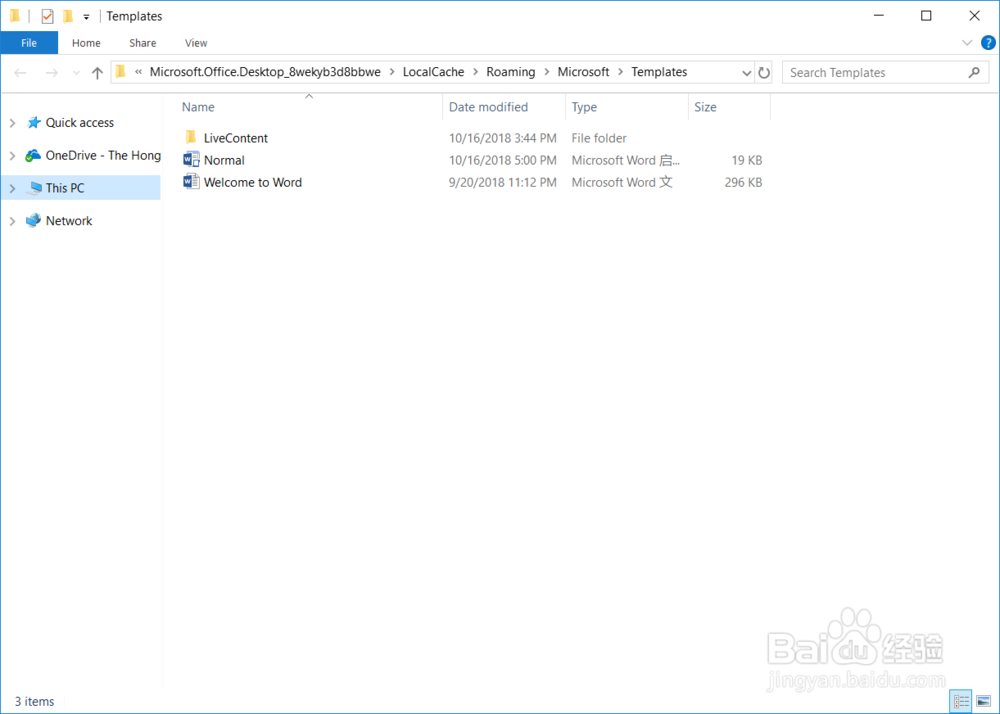
在 Win 10 中如何找到 Word 模板的保存位置

 时间:2026-05-03 11:16:45

1、首先打开一个Word文档或者新建一个文档
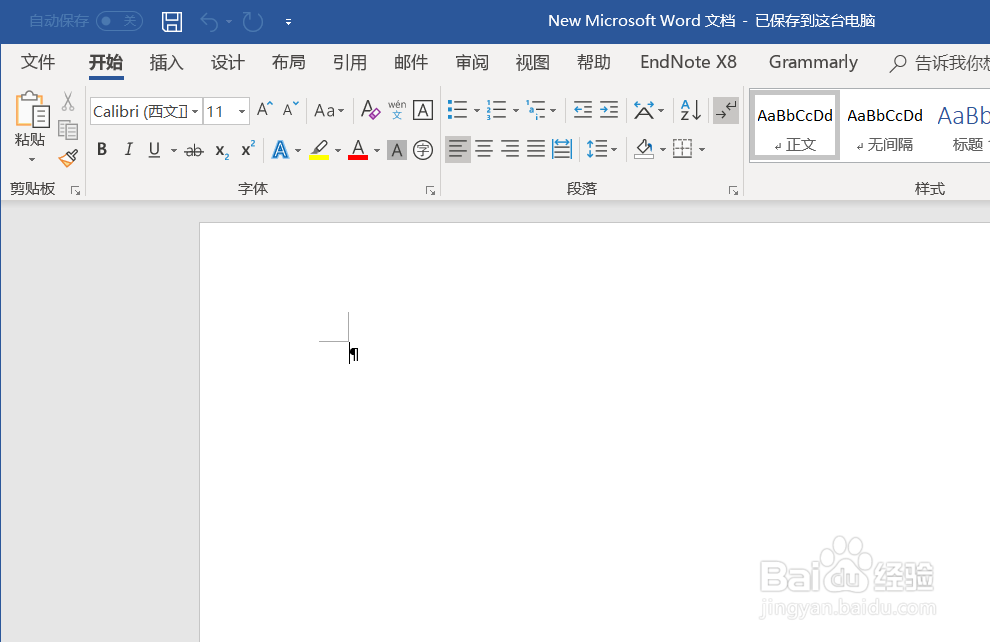
在 Win 10 中如何找到 Word 模板的保存位置

2、然后点击【选项】

在 Win 10 中如何找到 Word 模板的保存位置

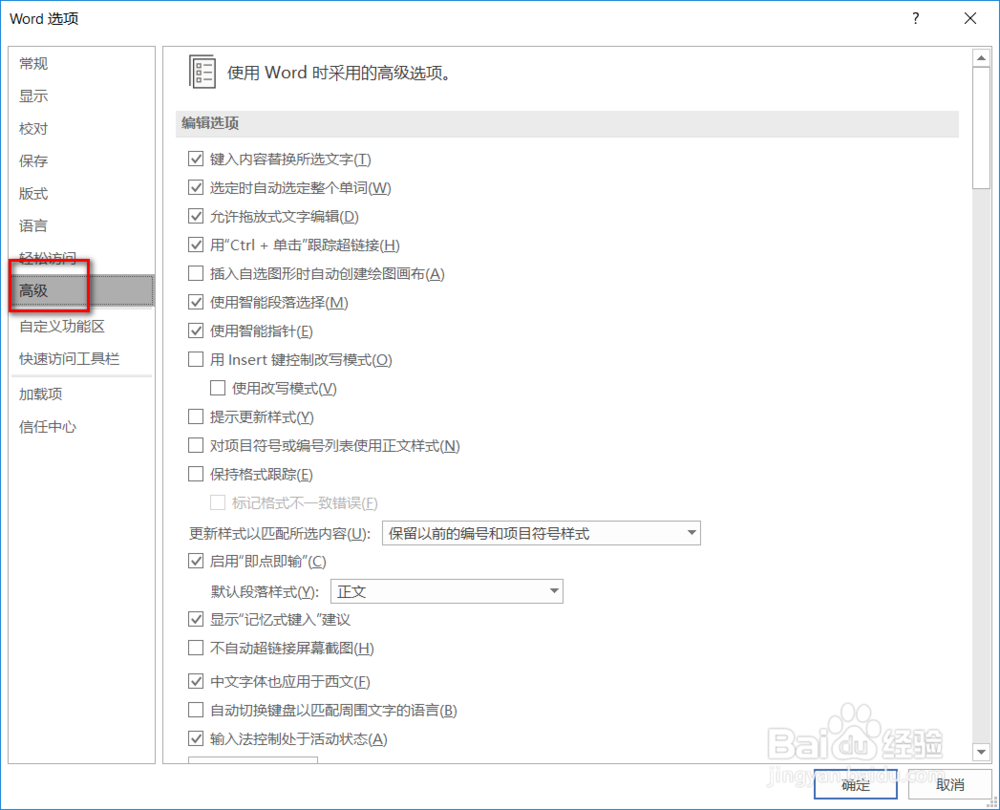
3、再之后选择【高级】

在 Win 10 中如何找到 Word 模板的保存位置

4、在【高级】中下拉,直到找到【文件位置】

在 Win 10 中如何找到 Word 模板的保存位置

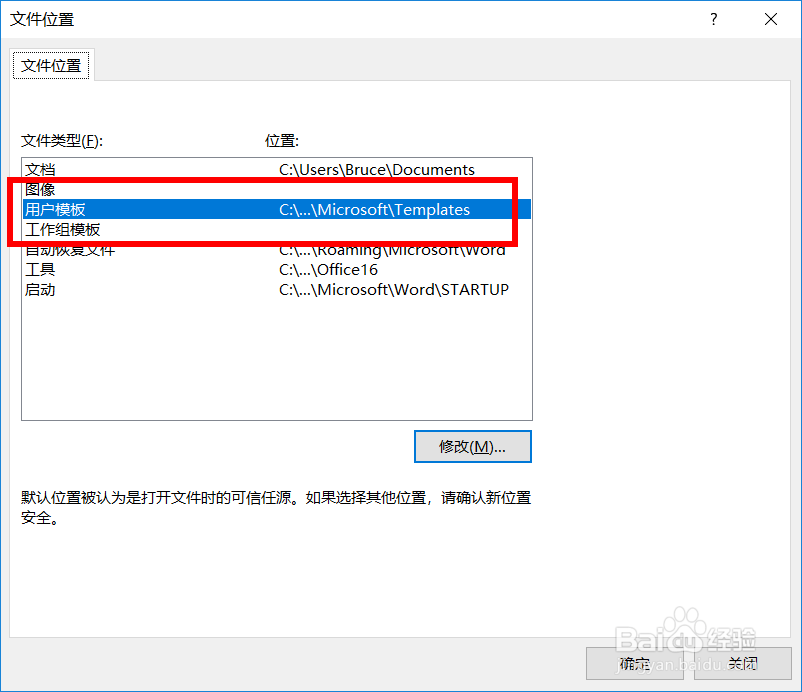
5、打开【文件位置】,选择【用户模板】

在 Win 10 中如何找到 Word 模板的保存位置

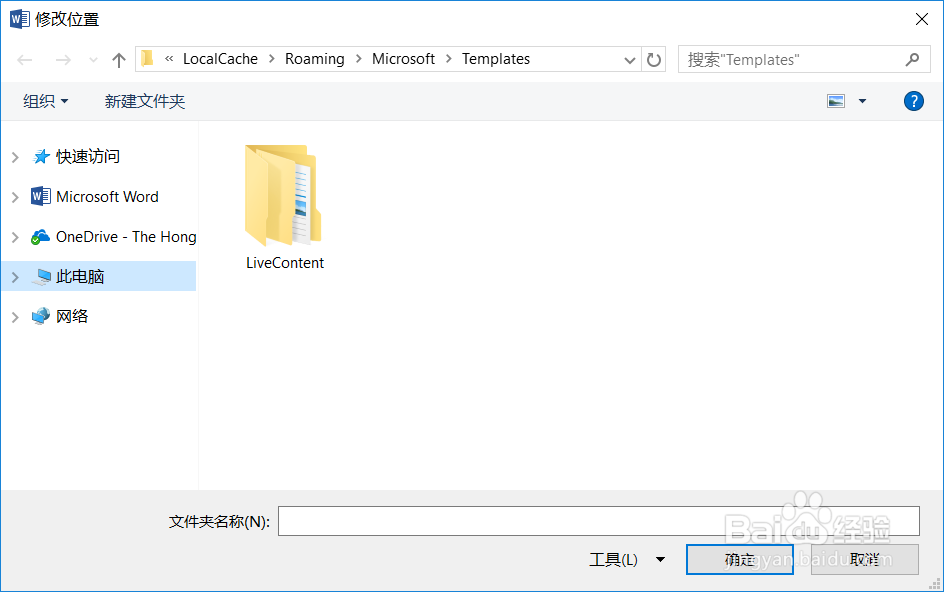
6、点击【修改】之后打开了这样的窗口

在 Win 10 中如何找到 Word 模板的保存位置

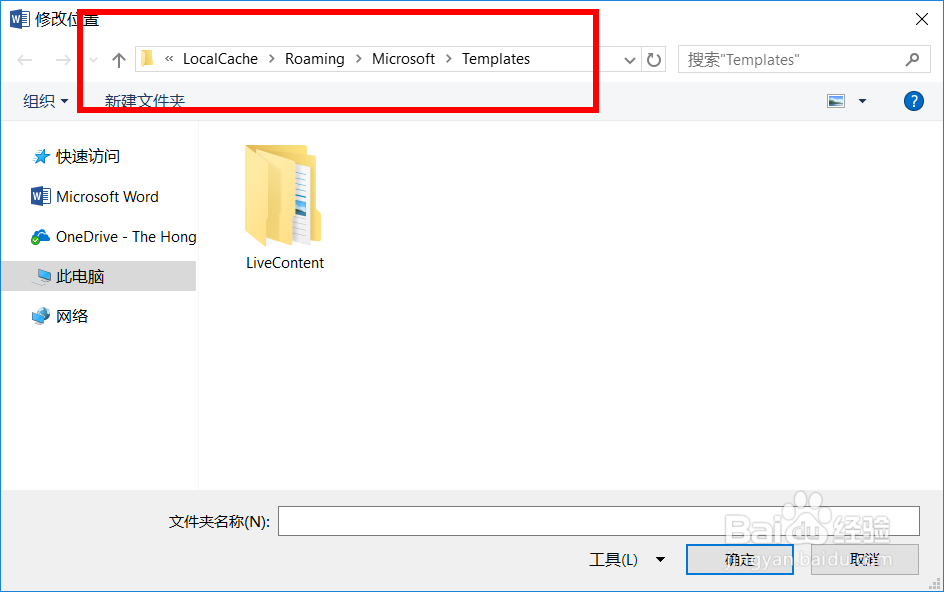
7、复制这个窗口中地址

在 Win 10 中如何找到 Word 模板的保存位置

8、这个地址就是我们要找的地址啦。可以放在地址栏打开

在 Win 10 中如何找到 Word 模板的保存位置

  • 如何把CAD文件倒入3Dmax里面。
  • PS图像处理小技法之立体画框
  • 3D打印技术如何制作“地球”灯?
  • 3dxmax中arc rotate(视图弧形旋转) 使用技巧
  • 3dsmax圆柱体如何设置高度分段为1
  • 热门搜索
    牛尾汤的做法 酸菜做法 虎皮青椒的做法 头痛怎么办快速缓解小方法 ps暂存盘已满怎么办 假期用英语怎么说 冰糖柠檬的做法 菜心怎么做好吃 胃疼怎么缓解 笺怎么读音