Adobe Photoshop如何将窗口之间的图片进行移动

 时间:2026-04-23 03:13:16

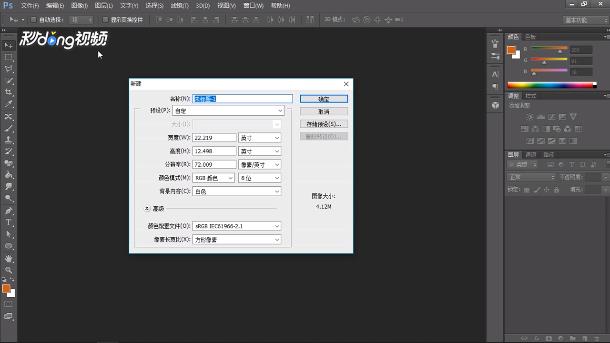
1、打开“Photoshop”,选择“文件”新建一个文档

Adobe Photoshop如何将窗口之间的图片进行移动

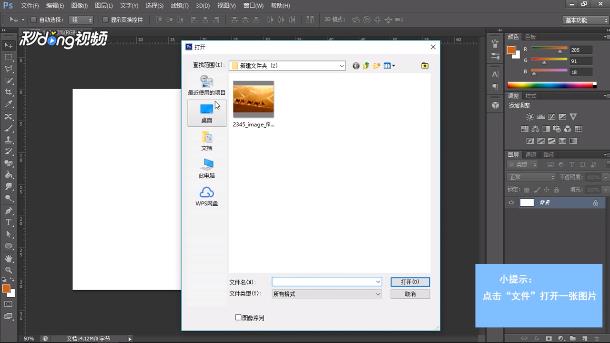
2、点击“文件”选择“打开”,选择一张图片打开

Adobe Photoshop如何将窗口之间的图片进行移动

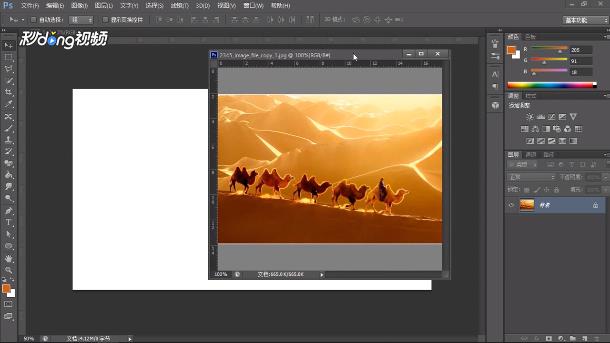
3、拖动窗口到所要使用图片素材的窗口里面

Adobe Photoshop如何将窗口之间的图片进行移动

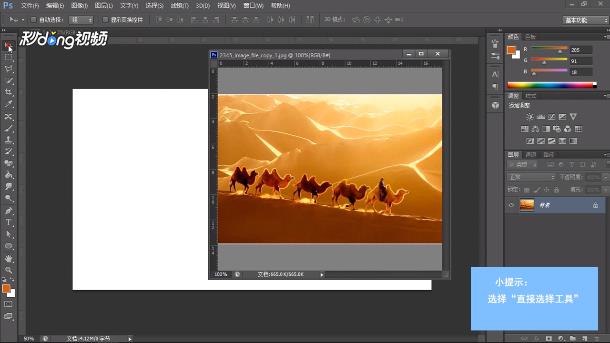
4、在工具栏中选择“直接选择”工具

Adobe Photoshop如何将窗口之间的图片进行移动

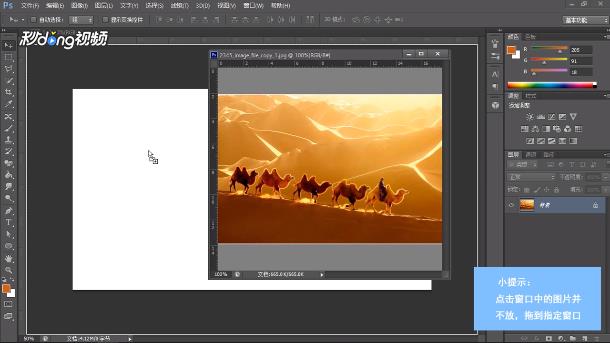
5、点击窗口中的图片不放并拖到指定的窗口

Adobe Photoshop如何将窗口之间的图片进行移动

  • 怎么利用PS将贴图与立体墙面进行融合
  • PS里面如何做立体效果?
  • PS中的画面对不齐怎么办?
  • PS中如何将两个或多个图形对齐
  • photoshop制作一个月亮图像
  • 热门搜索
    红烧蹄膀的家常做法 鹅肉怎么做好吃 家常麻婆豆腐 酸辣土豆丝的家常做法 工资扣税怎么算 仓颉输入法怎么用 香椿炒鸡蛋的家常做法 做包子的方法 土豆烧排骨的家常做法 祝福语大全