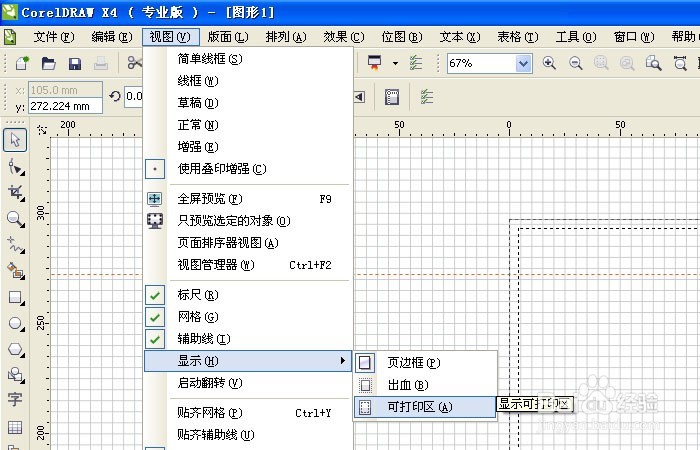
1、 打开CorelDRAW软件,新建一个空白的文件,鼠标左键单击菜单下的【视图件】>>【标尺】,可打开或关闭标尺工具,如下图所示。
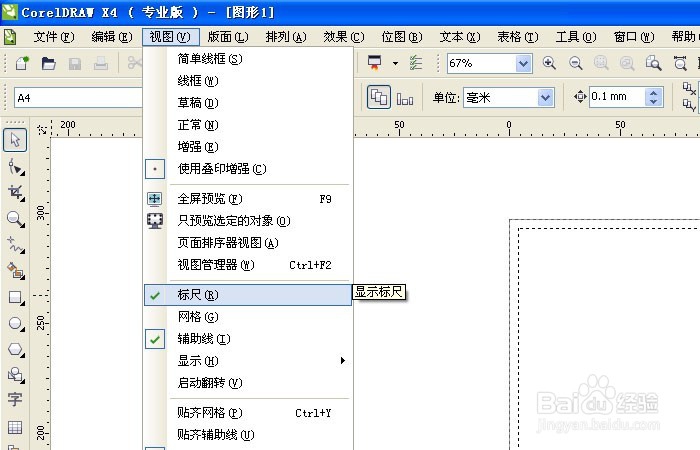
2、 接着,鼠标左键单击菜单下的【视图件】>>【网格】,可打开或关闭网格工具,如下图所示。
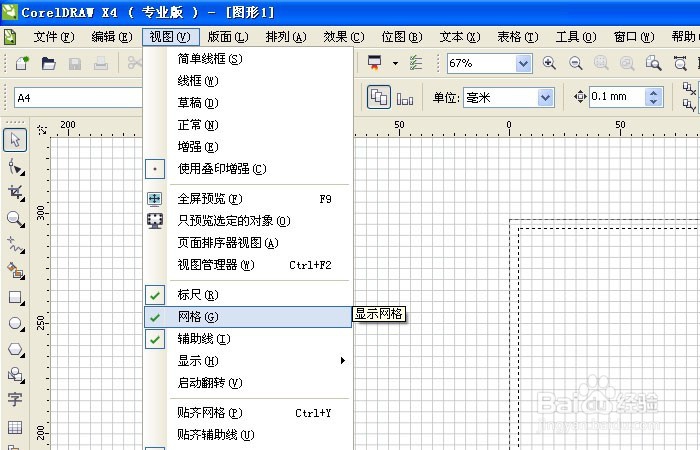
3、 然后,鼠标左键单击菜单下的【视图件】>>【辅助线】,可打开或关闭辅助线工具,如下图所示。
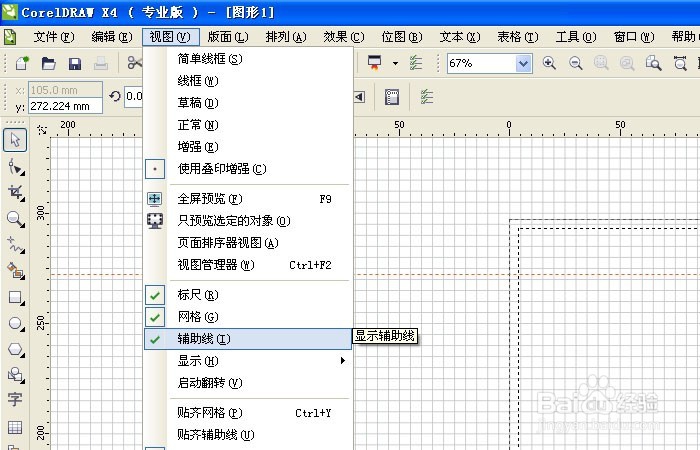
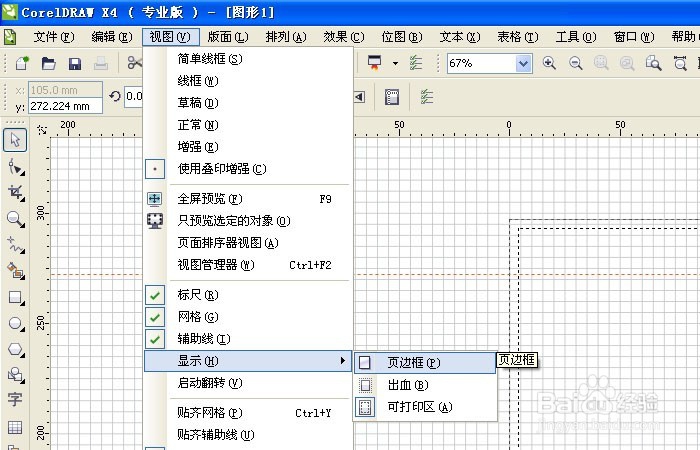
4、 接着,鼠标左键单击菜单下的【视图件】>>【显示】>>【页边框】,可打开或关闭页边框工具,如下图所示。
5、 然后,鼠标左键单击菜单下的【视图件】>>【显示】>>【裁纸区】,可打开或关闭裁纸区工具,如下图所示。

6、 最后,鼠标左键单击菜单下的【视图件】>>【显示】>>【打印区】,可打开或关闭打印区工具,如下图所示。根据绘图的实际情况,选择不同的辅助工具来绘图,提高绘图效果。