ps如何保存透明图片

 时间:2024-10-21 20:11:25

1、打开ps这款软件,进入ps的操作界面如图所示:
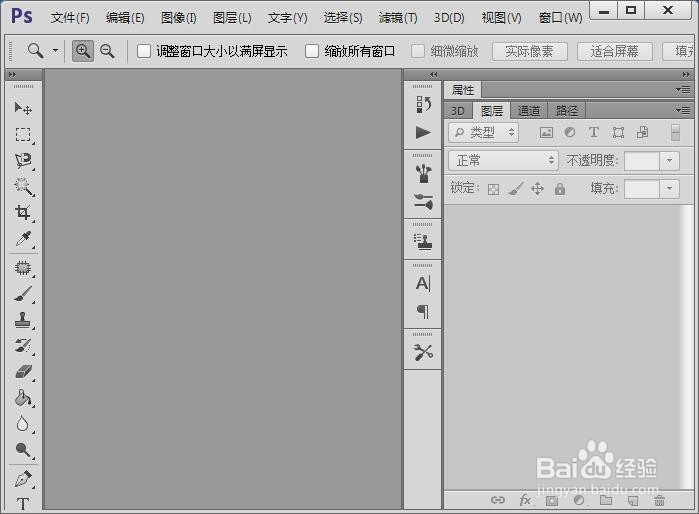
ps如何保存透明图片

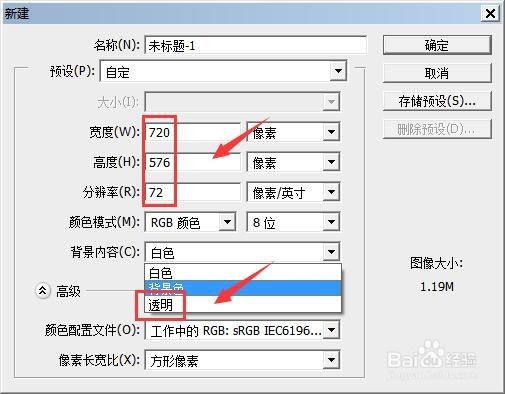
2、在该界面内按下Ctrl+N键,在弹出的对话框内设置参数如图所示:

ps如何保存透明图片

3、设置好参数后在工具箱内找到自定义形状选项,如图所示:

ps如何保存透明图片

4、选择自定义形状选项,在上设置填充色为红色,描边为无,如图所示:

ps如何保存透明图片

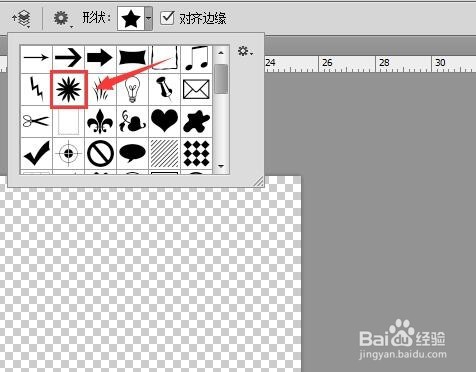
5、在形状里找到花朵选项,如图所示:

ps如何保存透明图片

6、选择花朵小熊在新建的文件内画出花朵,然后在设置填充色为绿色,在形状选项里找到草选项,在花的下面画出草,如图所示:

ps如何保存透明图片

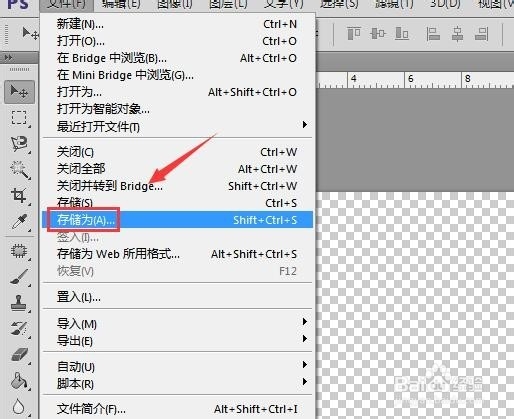
7、再在文件菜单里找到存储为选项,如图所示:

ps如何保存透明图片

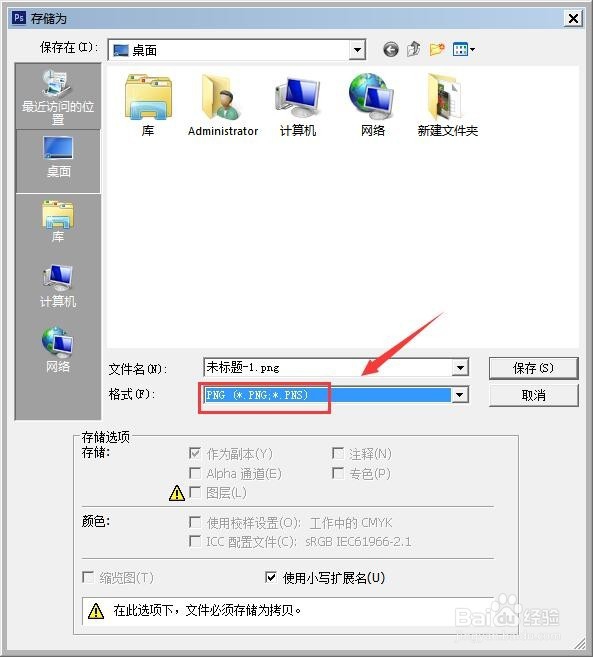
8、点击存储为选项,在弹出的对话框内设置保存格式为PNG,如图所示:

ps如何保存透明图片

9、设置好以后点击保存,可以看到我们就得到了透明图片了,如图所示:

ps如何保存透明图片
  • 抠图后怎么保存
  • 如何使用PS保存抠的图
  • ps如何把logo抠出来
  • ps抠图之后如何保存
  • PS如何将黑色改变成红色
  • 热门搜索
    窠怎么读 脚气怎么治 肾结石疼痛怎么缓解 嚣怎么读 打嗝不止怎么办 教你止嗝小方法 扒皮鱼的家常做法 鸡蛋炒面的家常做法 地三鲜的家常做法视频 佛手瓜怎么做好吃 root权限怎么开启