win10文件夹选项在哪里 怎么打开文件夹选项窗口

 时间:2026-04-22 15:46:09

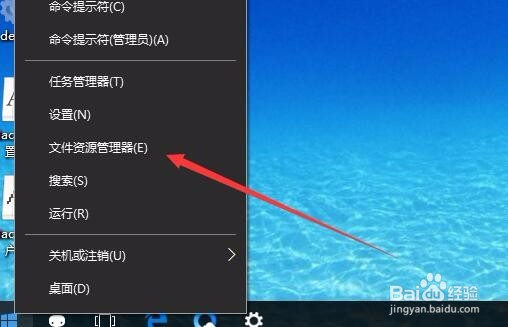
1、在Windows10桌面,右键点击桌面左下角的开始按钮,在弹出的菜单中选择“文件资源管理器”菜单项
win10文件夹选项在哪里 怎么打开文件夹选项窗口

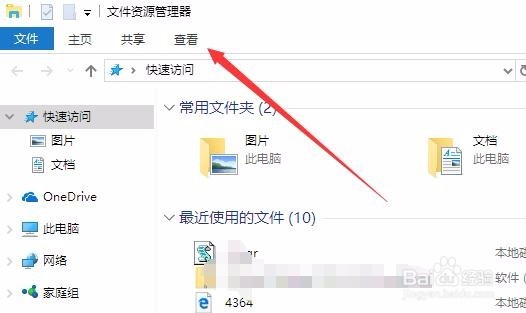
2、在打开的文件资源管理器窗口中,点击上面的“查看”菜单

win10文件夹选项在哪里 怎么打开文件夹选项窗口

3、在打开的功能区中,就可以看到“选项”的图标了,点击选项图标。

win10文件夹选项在哪里 怎么打开文件夹选项窗口

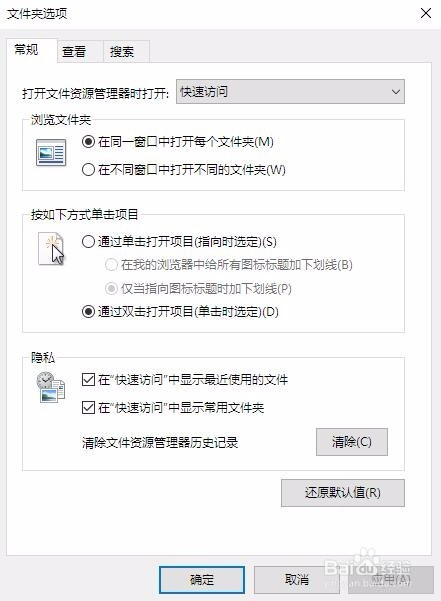
4、这时就可以打开Windows10系统的“文件夹选项”窗口了。

win10文件夹选项在哪里 怎么打开文件夹选项窗口

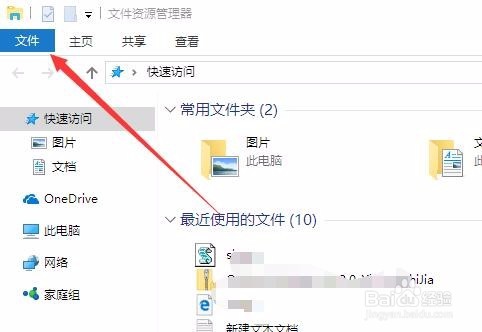
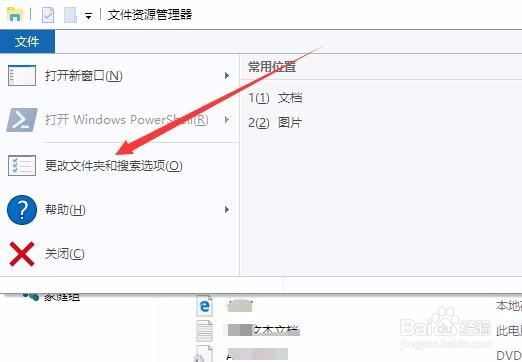
1、另外我们也可以在打开的文件资源管理器窗口中,点击左上角的“文件”菜单。
win10文件夹选项在哪里 怎么打开文件夹选项窗口

2、在打开的文件菜单中点击“更改文件夹和搜索选项”菜单项。这样也可以打开文件夹选项窗口哦。
win10文件夹选项在哪里 怎么打开文件夹选项窗口

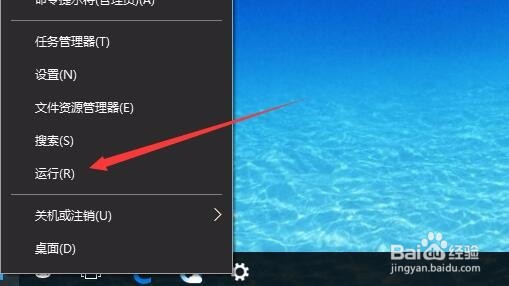
1、另外也可以在Windows10桌面,右键点击开始按钮,在弹出的右键菜单中点击“运行”菜单项。
win10文件夹选项在哪里 怎么打开文件夹选项窗口

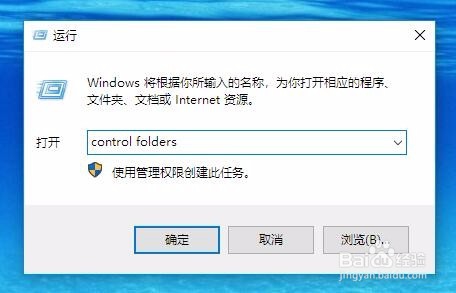
2、在打开的Windows10运行窗口中,输入命令control folders,然后点击确定按钮,这样也可以打开Windows10的文件夹选项窗口。
win10文件夹选项在哪里 怎么打开文件夹选项窗口

  • Windows 10阻止弹出窗口时显示通知
  • excel中,鼠标双击的技巧怎么用?
  • CSS怎么修改表单复选框checkbox的样式
  • win10OFFICE2010安装过程出现错误,怎么修复
  • 怎么在word文档中插入一个直角三角形?
  • 热门搜索
    沐猴而冠的意思 人比黄花瘦什么意思 paint是什么意思 喝粥配什么菜 you jump i jump是什么意思 恐惧的意思 rise是什么意思 点痣后注意什么 奇观的意思 什么手游最火