MAC工具iMovie怎样在视频中添加声音或音乐?

 时间:2026-02-15 16:12:35

1、在项目中导入视频文件,并将它拖到时间线上。

MAC工具iMovie怎样在视频中添加声音或音乐?

2、点击进入浏览器上方的音频界面。

在音频资源浏览器中,可以选择iTunes中的曲库、声音效果中的声音文件、库乐队中的音频。

MAC工具iMovie怎样在视频中添加声音或音乐?

3、选好要在视频中添加的音频后将其拖到时间线下方的背景音乐池中。

MAC工具iMovie怎样在视频中添加声音或音乐?

4、如果音频文件的时间太长了,可以在音频浏览中选取一小段,再把这小段音频拖到背景音乐池中。
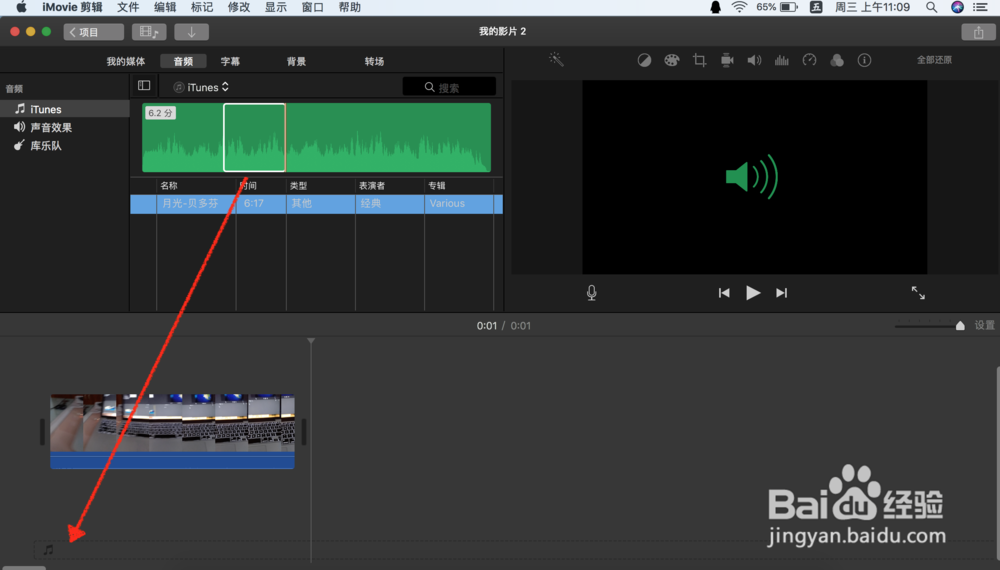
MAC工具iMovie怎样在视频中添加声音或音乐?

5、音频文件添加好以后就可以对它独立进行编辑。选中背景音乐池中的音频,拉伸头或尾的竖线,就可以调整背景音乐的时间长度了。如果想让视频全程都配有音乐,就把背景音乐的时间长度调整为和视频的时间长度匹配。

MAC工具iMovie怎样在视频中添加声音或音乐?

6、你也可以在背景音乐池中移动音频的位置,以便在视频相应的位置显示该音频的声音。
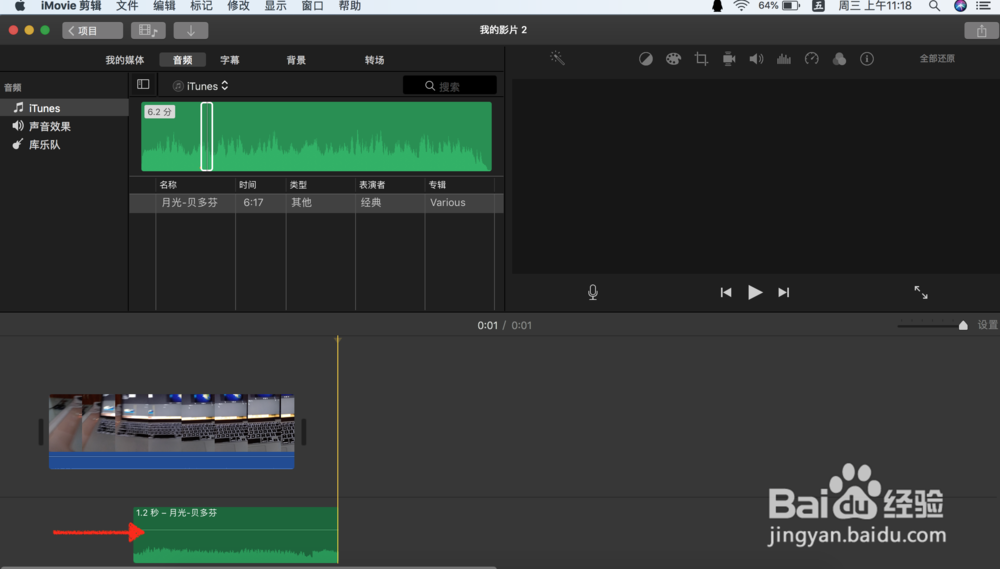
MAC工具iMovie怎样在视频中添加声音或音乐?

7、在背景音乐池中选中音频后会在音频中间显示一条横线,上下调整该横线就可以调整该音频的音量了。

MAC工具iMovie怎样在视频中添加声音或音乐?

8、想删除音频可以在背景音乐池中选中它后按delete删除。

MAC工具iMovie怎样在视频中添加声音或音乐?

  • 手机iMovie怎么把项目导出而不是把视频导出
  • imovie剪辑怎么导出视频?
  • Mac版iMovie怎么添加音乐?
  • imovie怎么给视频片尾加渐变到黑色的效果
  • 苹果 Mac movie怎么导入qq音乐
  • 热门搜索
    键盘的顿号怎么打 张家界旅游社 中国旅游景点图片 玉龙雪山在哪里 如何修改微信号 电脑触摸板怎么关闭 怎么用ps瘦脸 怎么查宽带到期时间 绥化学院怎么样 如何断绝父子关系