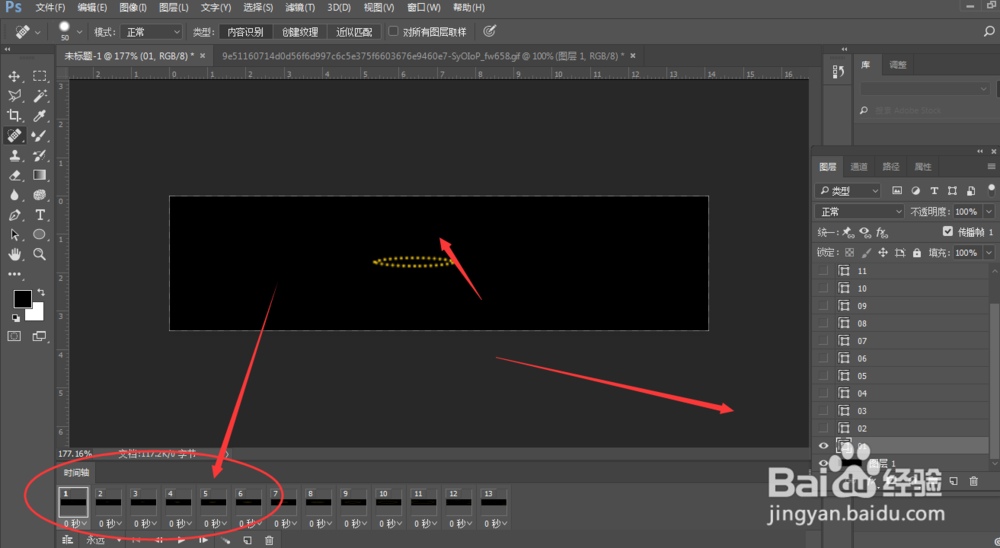
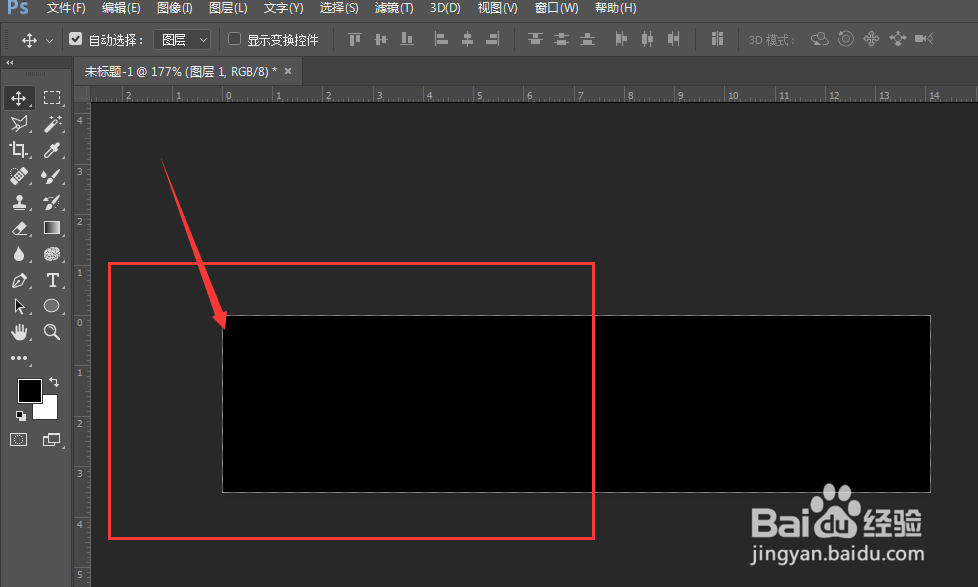
1、在PS中建立一个长方条槐亲状的画布,如图,给画布填充上黑色
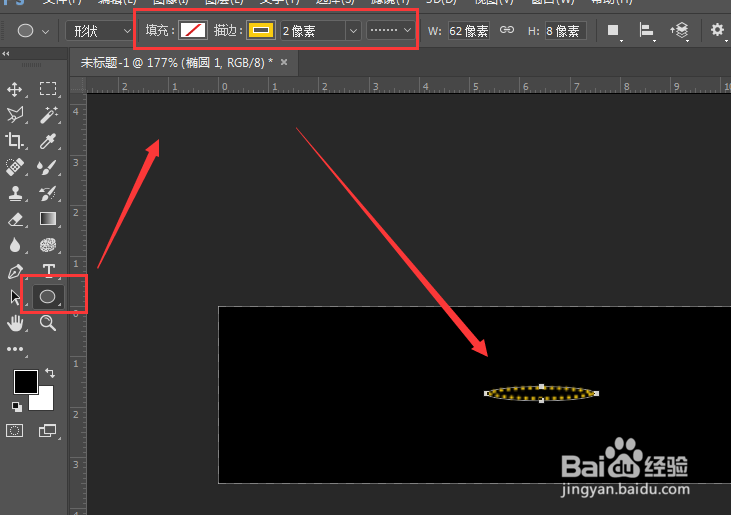
2、然后用椭圆工具做出一个小的椭圆形状,如图,椭圆只打开描边并且选择虚线状作为粒子
3、然后复制这个椭圆,在新复制的椭圆上变换,然后悦财眠在属性栏调整宽高各增大20%
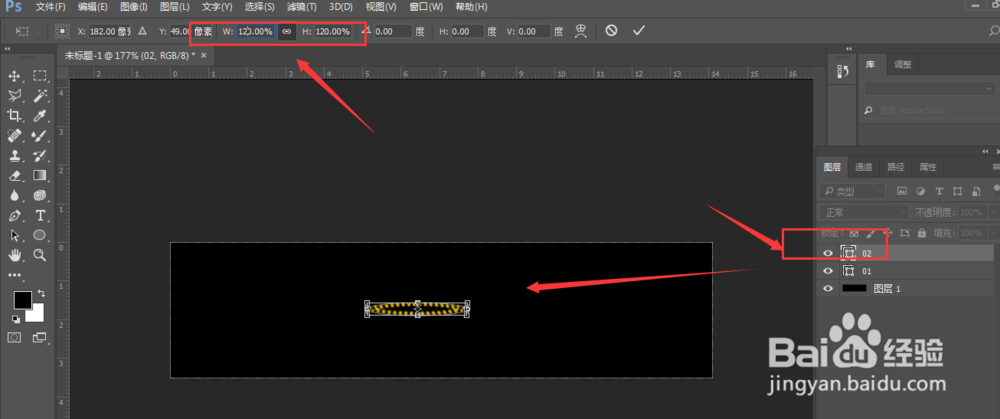
4、然后新图层再复制图层,继续变换后爱科增大20%
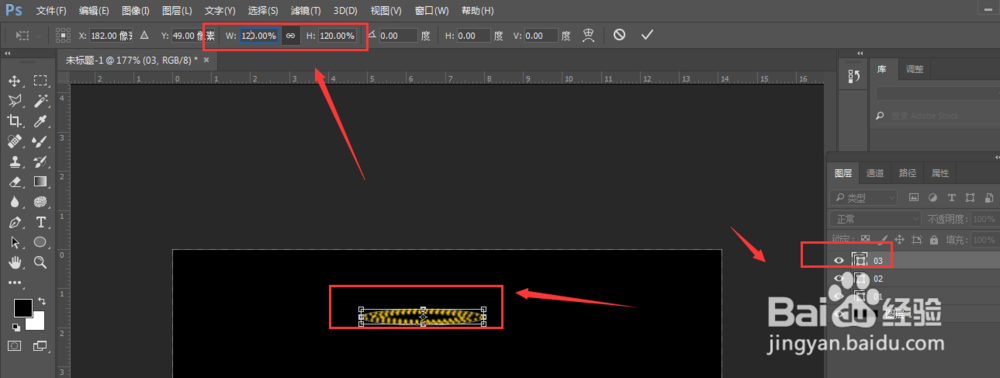
5、这样重复操作,直至将椭圆扩大到自己认为合适的大小,复制次数越多,最后显示的效果就会越连贯,然后打开时间轴中的帧动画,有几个图形图层就建立几帧
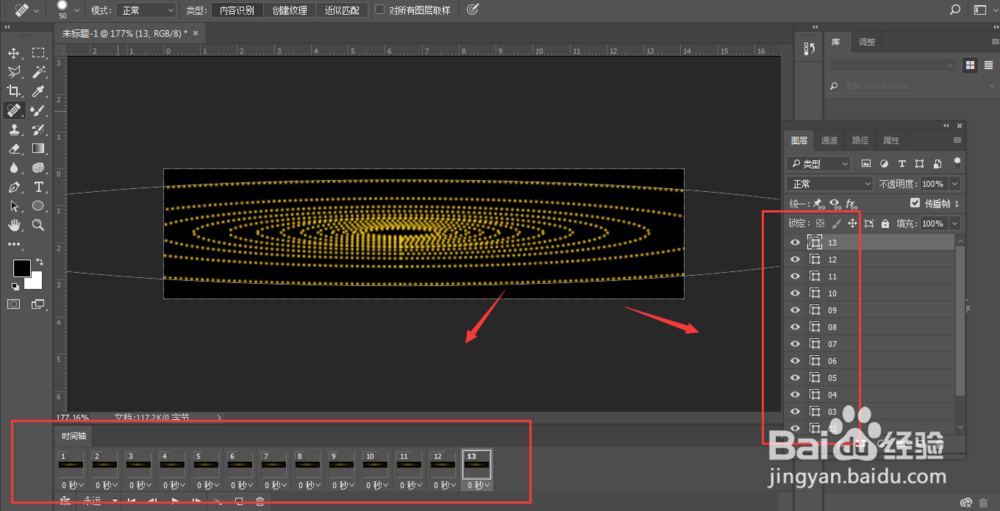
6、先暂时每一帧只显示其中一个粒子椭圆,从小到大依次展示,最后整理好后,观看效果。为了更美观,可以在扩散的同时,中间显示几个粒子椭圆,适当调整不透明度,以达到更好的效果。然后导出。