1、首先,我们点击word菜单栏里的“插入”——“文本框”;
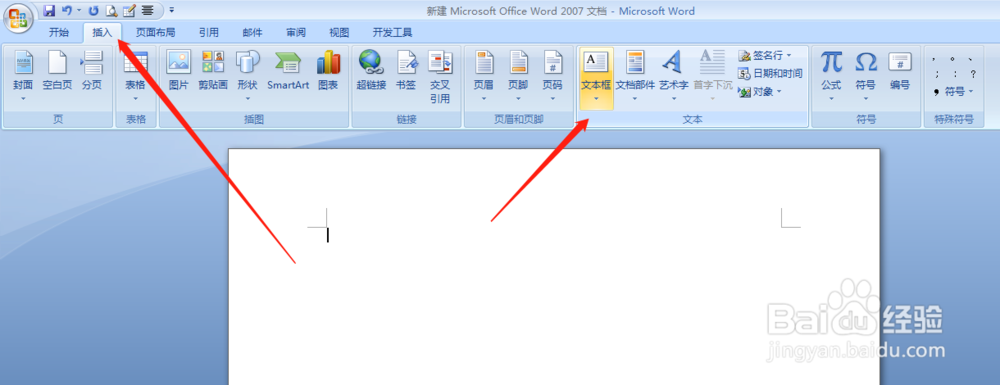
2、鼠标拖动制作一个文本框,长度根据你设计的裁剪线长度而定;

3、接着点击“开始”——“段落”下的小箭头;

4、弹出窗口,选择“制表位”;

5、在弹出的窗口里,“制表位”位置填入“27”,“前导符”选择“3”,点击确定;
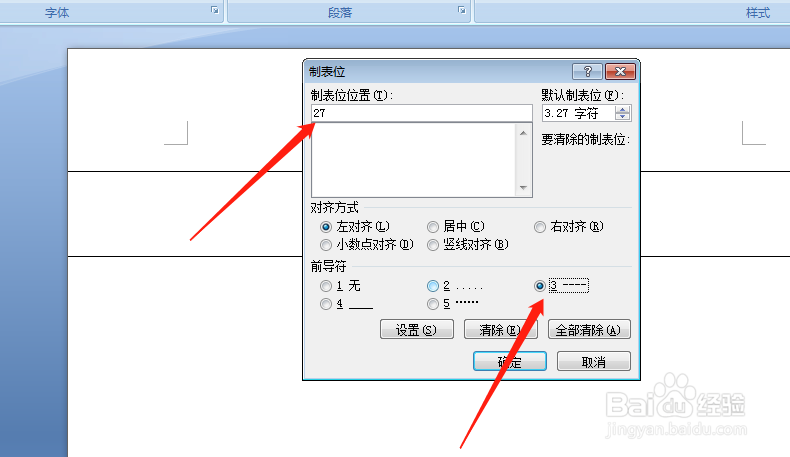
6、返回word页面,我们按下键盘上的Tab键,会发现自动生成了一条虚线;

7、接着我们点击“插入”——“符号”——“其他符号”;

8、在弹出的窗口中,将字体修改为Wingdings 2,找到一个“剪刀”的符号,点击插入;

9、然后我们鼠标光标放置“剪刀符号”的后面,点击“开始”——“段落”——“制表位”;

10、在弹出的窗口里,“制表位”位置填入“54”,“前导符”选择“3”,点击确定;

11、双击一下文本框,我们在形状编辑和形状轮廓填充为白色;


12、返回页面后,我们就得到了裁剪线。

