怎么找回电脑中已经删除的文件

 时间:2026-04-22 23:55:19

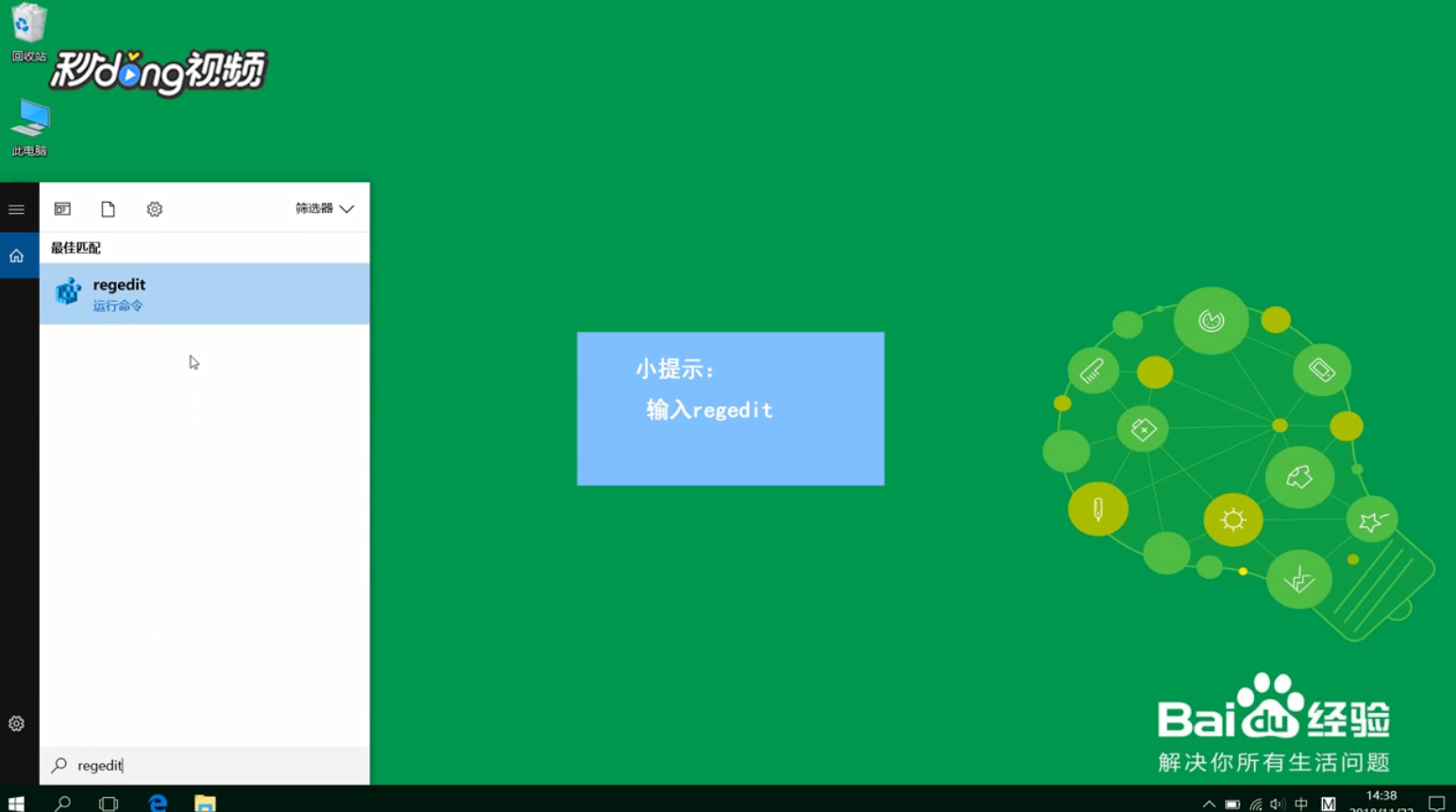
1、首先在桌面左下角的搜索框中输入“regedit”,点击“regedit”。
怎么找回电脑中已经删除的文件

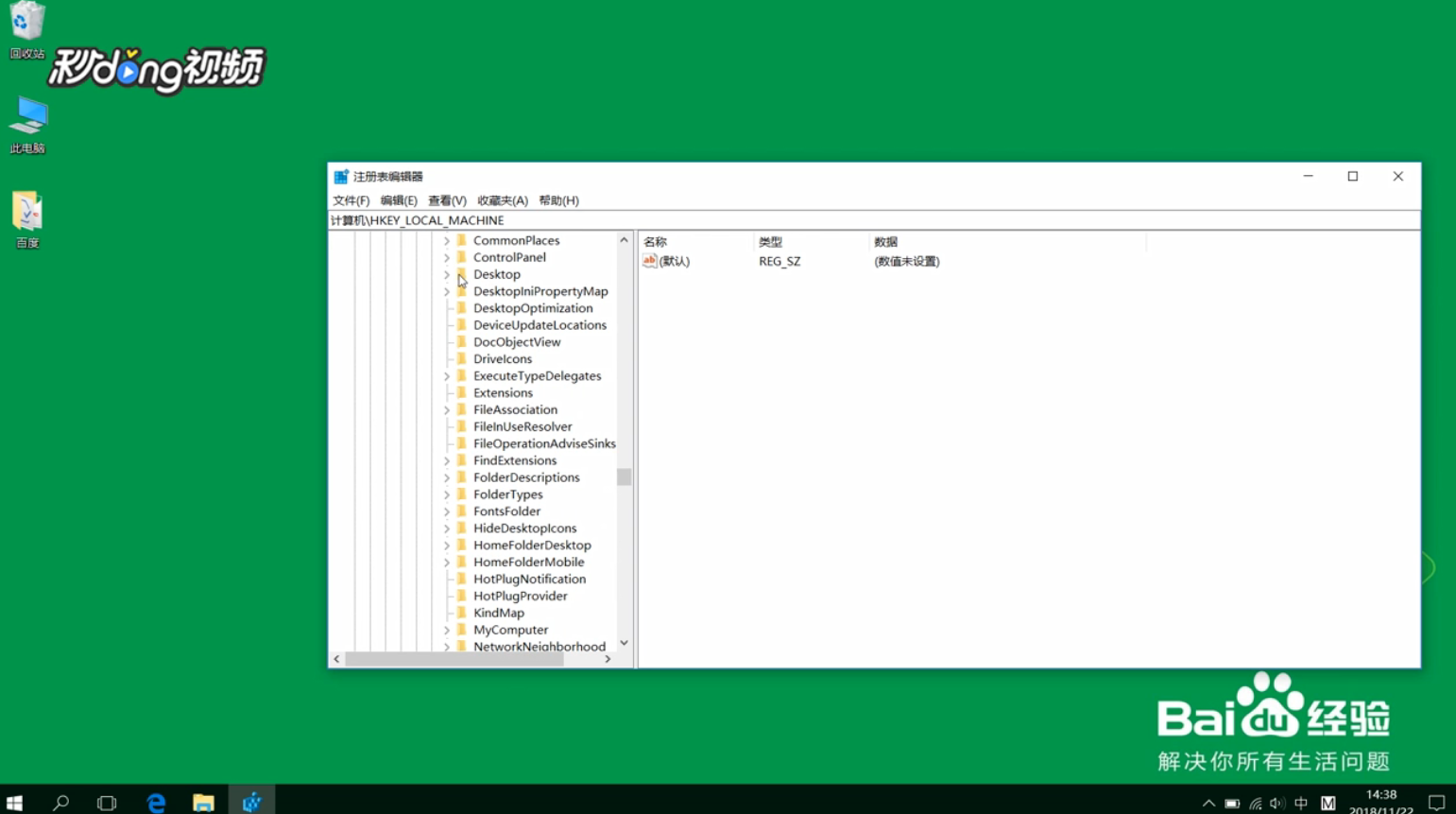
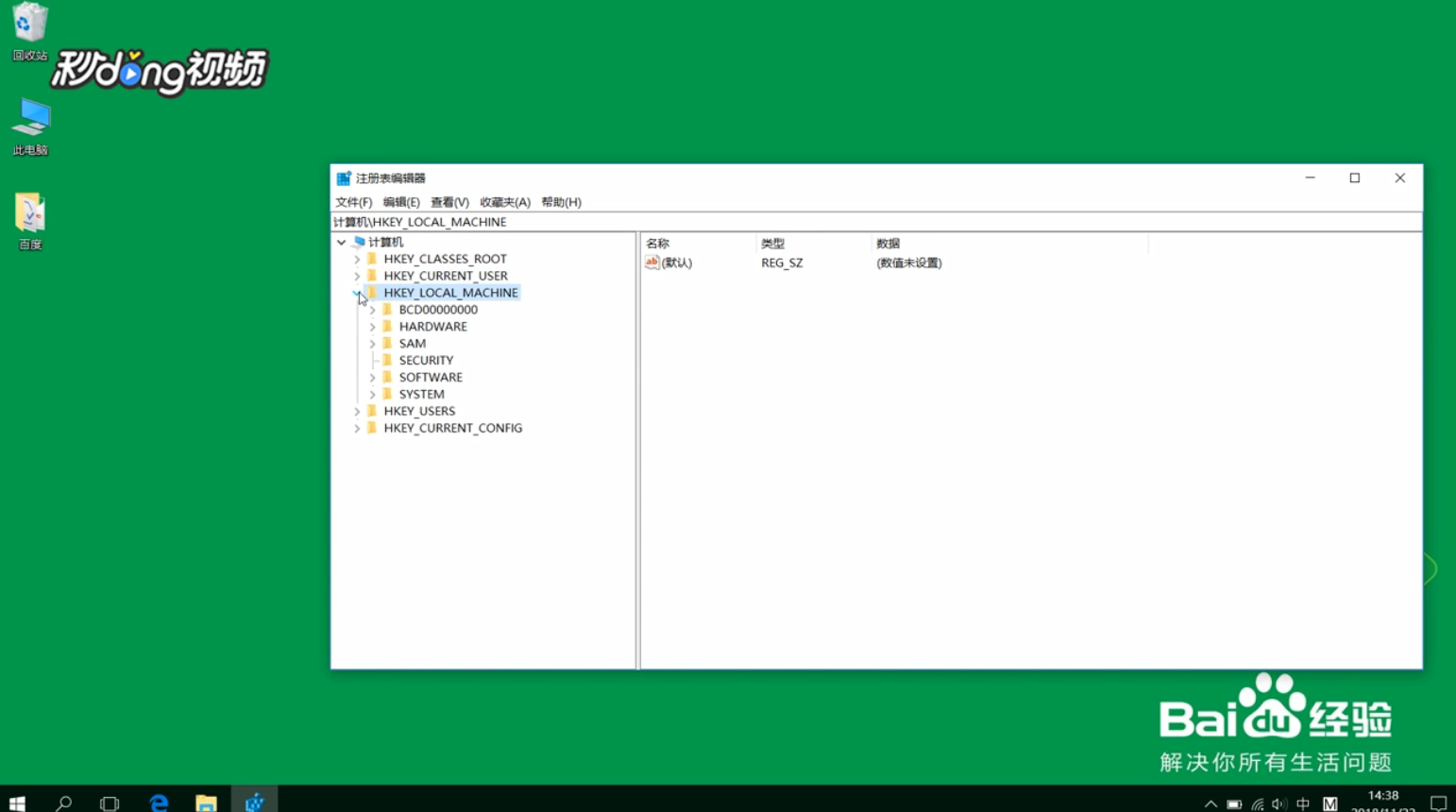
2、点击“HKEY_LOCAL_MACHINE”,点击“SOFTWARE”,点击“Microsoft”。
怎么找回电脑中已经删除的文件

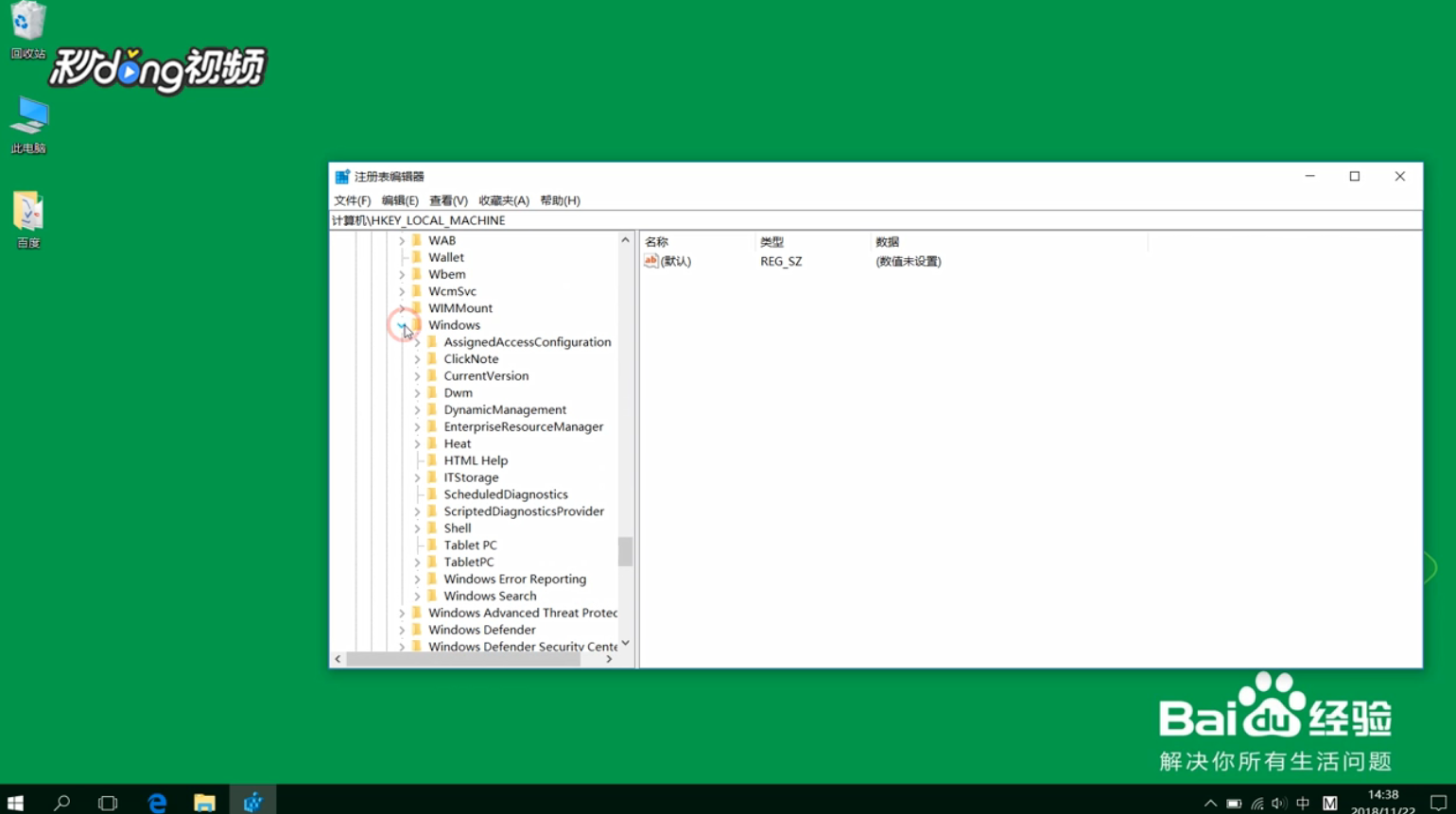
3、点击“Windows”,点击“CurrentVersion”,点击“Explorer”。
怎么找回电脑中已经删除的文件

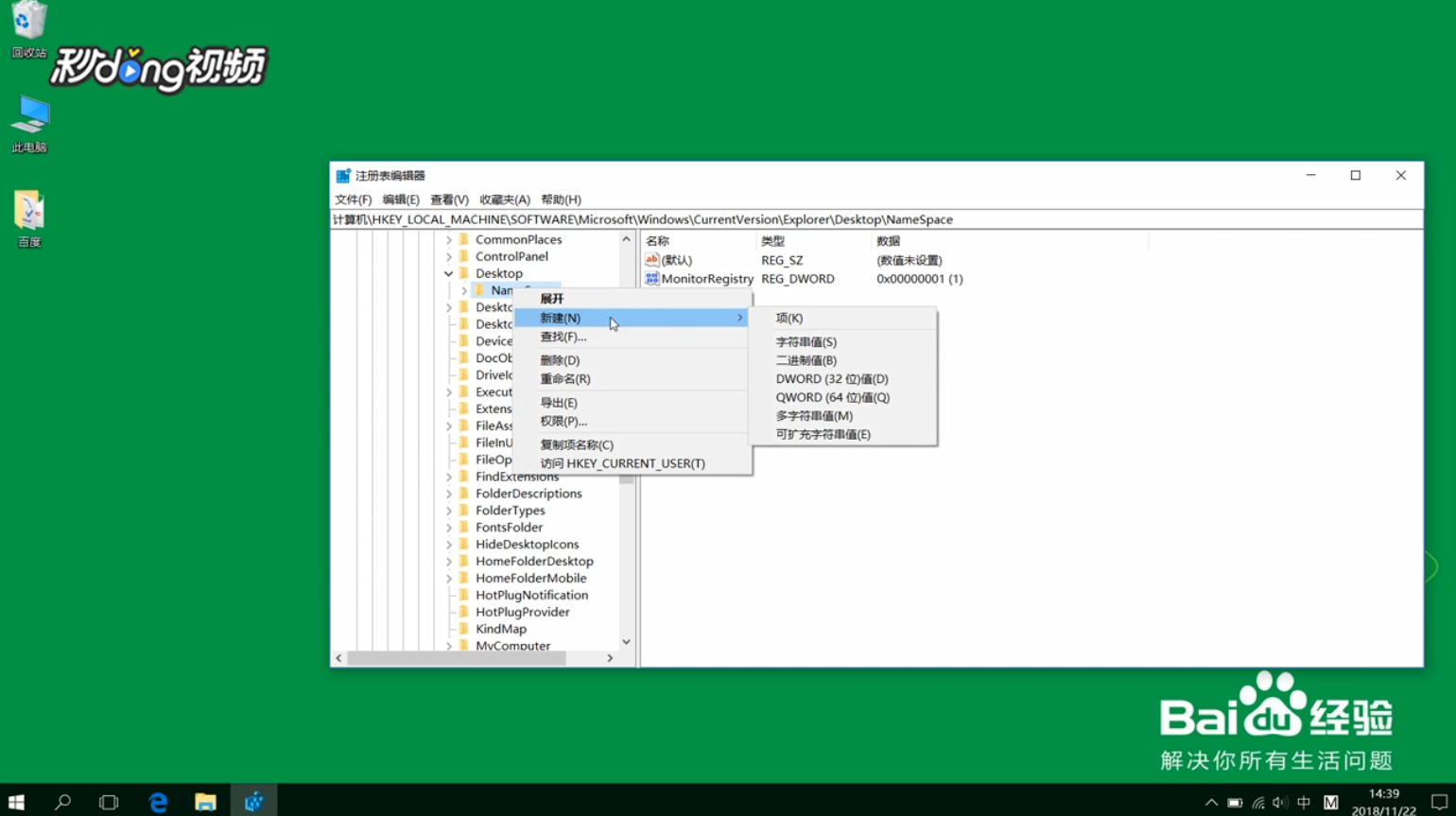
4、点击“Desktop”,右击“Name Space”。

怎么找回电脑中已经删除的文件

5、点击“新建”,点击“项”。

怎么找回电脑中已经删除的文件

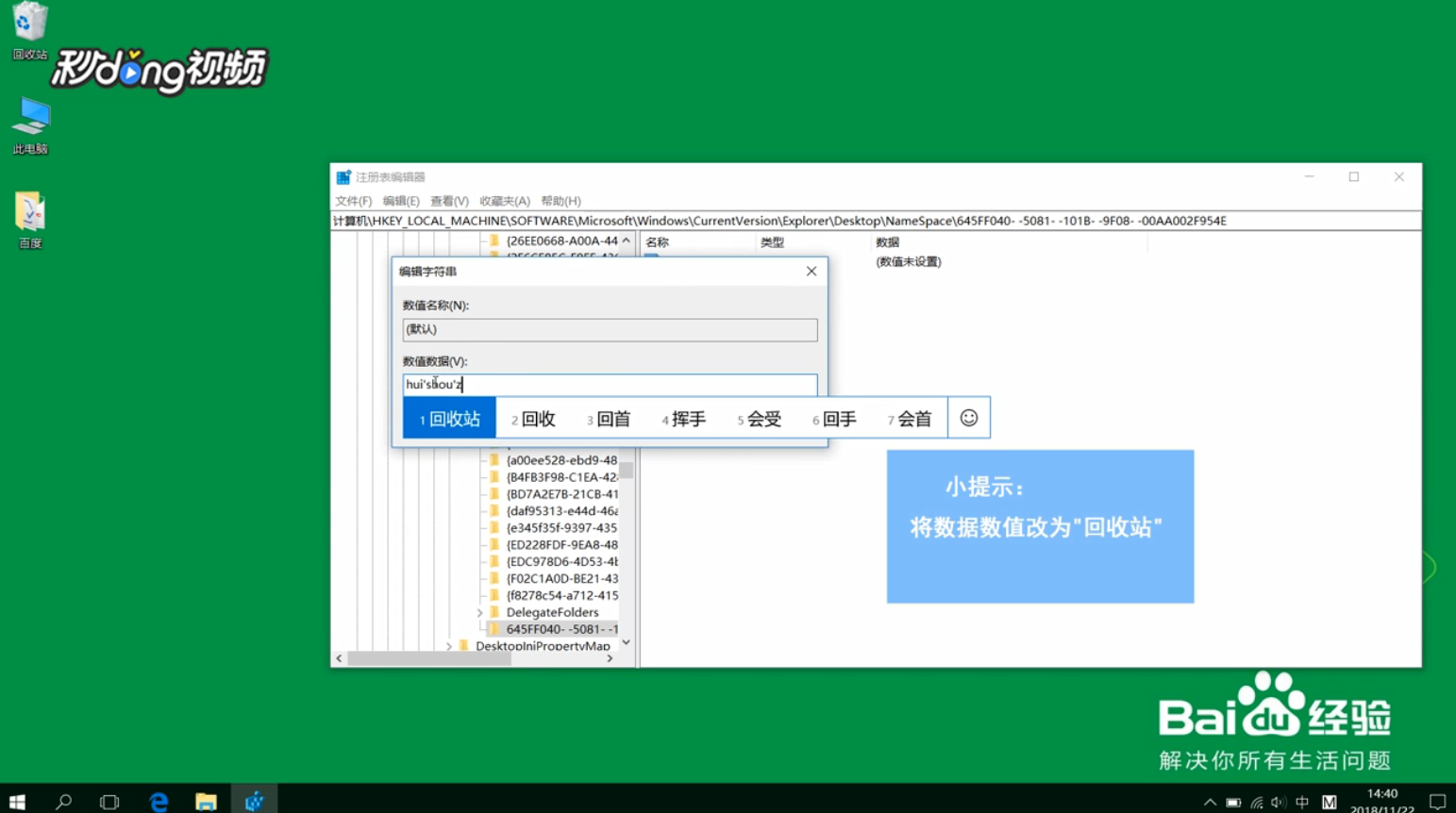
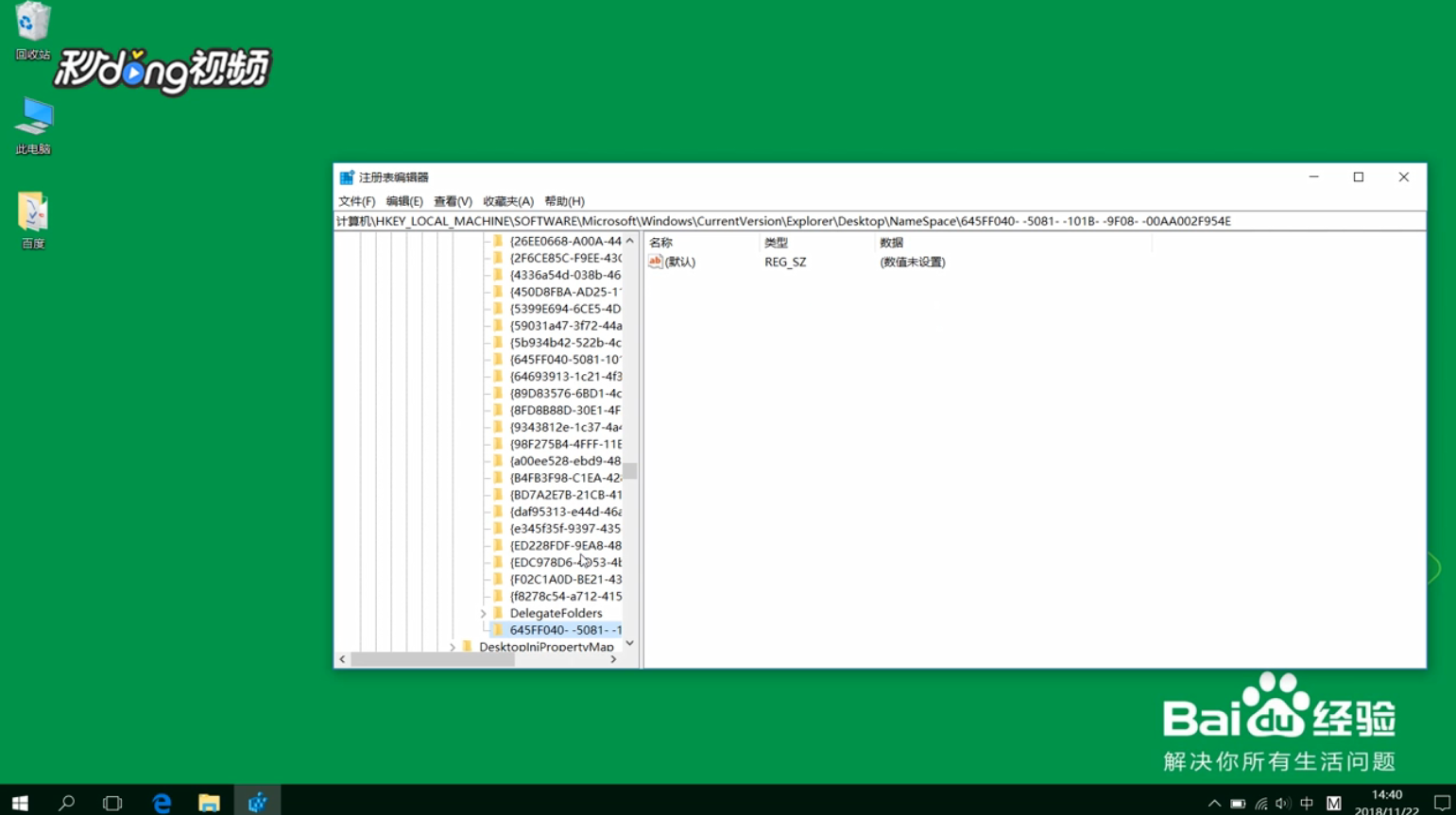
6、命名为“08- -00AA002F954E645FF040- -5081- -1”,双击默认。
怎么找回电脑中已经删除的文件

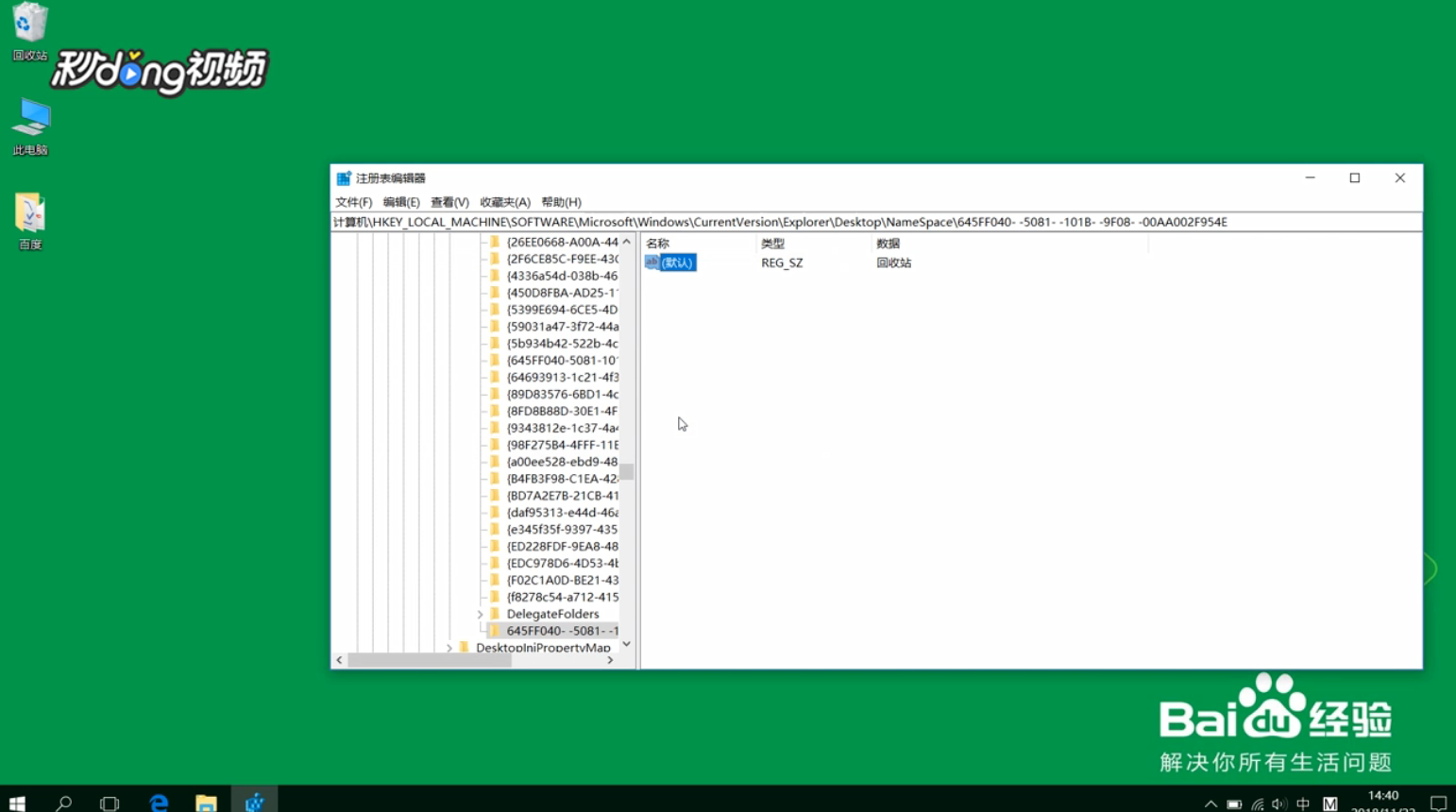
7、将“数据数值”改为“回收站”,并点击“确定”。

怎么找回电脑中已经删除的文件

8、重启电脑,即可找回。

怎么找回电脑中已经删除的文件

  • 电脑怎么恢复被删除的文件
  • 怎么找回电脑上删除的文件
  • 怎么找回电脑中已经删除的文件
  • 电脑误删的文件怎么找回?
  • 如何找回电脑删除的文件?
  • 热门搜索
    东风风神ax3怎么样 三水南丹山风景区 我可以爱你吗 东极岛旅游攻略 怎么可以瘦腿 百度快照怎么做 棋盘山风景区 成都到峨眉山旅游攻略 北京现代名图怎么样 塞尔达传说缩小帽攻略