Excel读取选区中最后一个数据(数字)技巧!

 时间:2026-04-21 16:48:27

1、教程以新建的Excel工作表为例来介绍如何运用函数读取选区中最后一个数据。

Excel读取选区中最后一个数据(数字)技巧!

2、鼠标左键双击Excel应用程序即可快速打开该电子表格。

Excel读取选区中最后一个数据(数字)技巧!

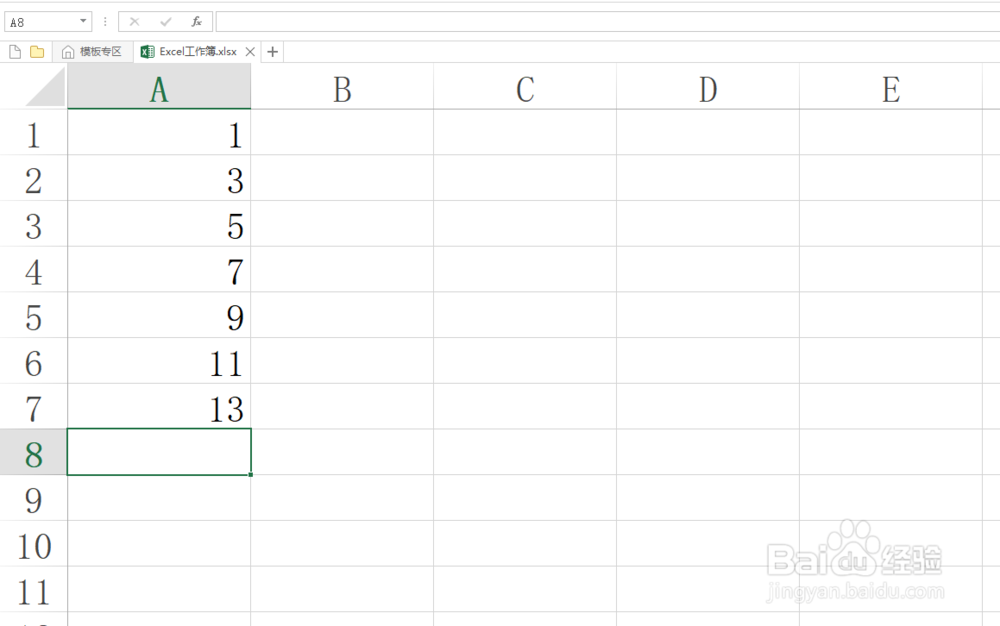
3、为了便于理解,教程以下列数据为例来介绍读取选区最后一个数据技巧。

Excel读取选区中最后一个数据(数字)技巧!

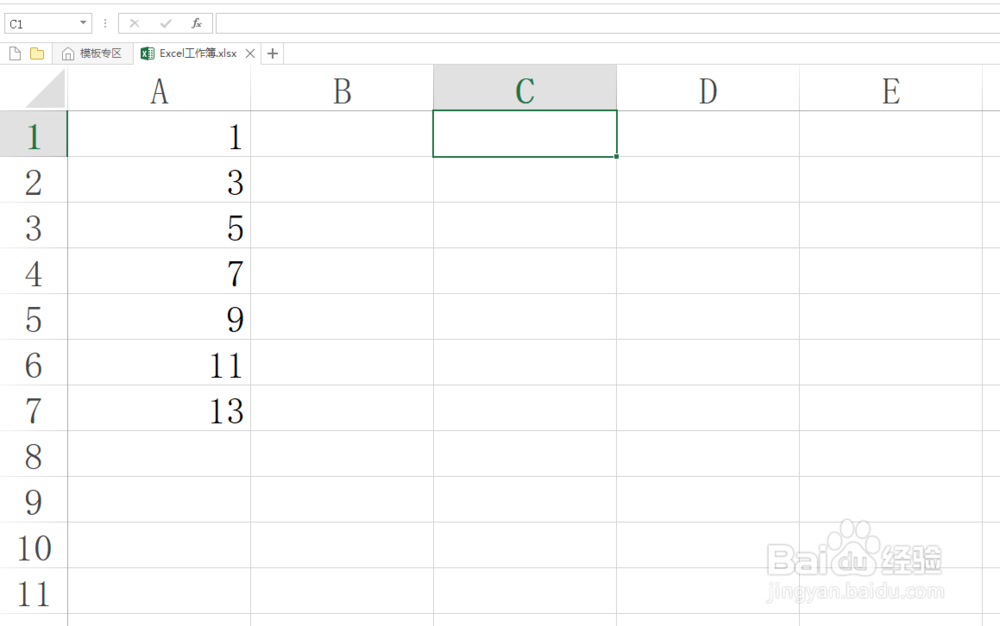
4、以A列区域为选区,将选区最后一个数据,即A7单元格的数据放在C1单元格中,首先选中C1单元格。
Excel读取选区中最后一个数据(数字)技巧!

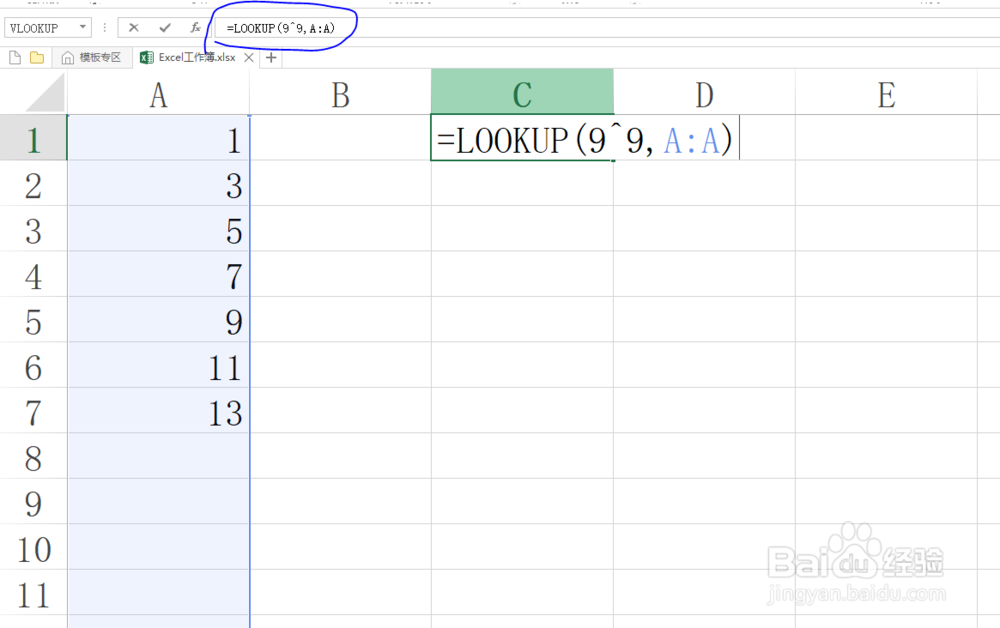
5、在编辑栏中复制粘贴以下函数:

=LOOKUP(9^9,A:A)

函数中第一个参数表示极大的数值,第二个参数表示选区。
Excel读取选区中最后一个数据(数字)技巧!

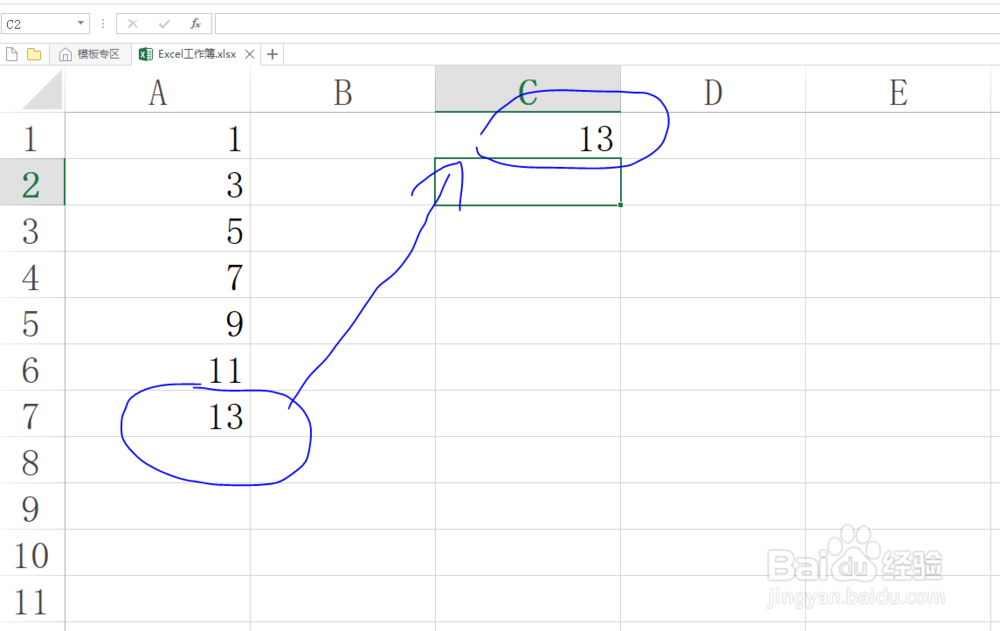
6、复制粘贴完函数之后,按下Enter键确认,结果如图所示,得到A列中最后一个数据。
Excel读取选区中最后一个数据(数字)技巧!

  • excel2003怎么将多个单元格的内容连接在一起?
  • excel中如何突出显示“前10项目”的单元格
  • 根据条件提取最大值或最小值
  • 工作表如何用text函数将数值转成中文小写数字
  • 使用MINA函数返回一组非空值中的最小值
  • 热门搜索
    怎么可以美白 ps灯光效果怎么做 电子版手抄报怎么做 对联的特点 耗油量怎么算 怎么换qq密码 扫描机怎么用 石家庄邮电职业技术学院怎么样 车辆保险怎么买划算 佛山旅游景点