1、我们在电脑上打开要编辑的表格后,选中求和后保存的单元格

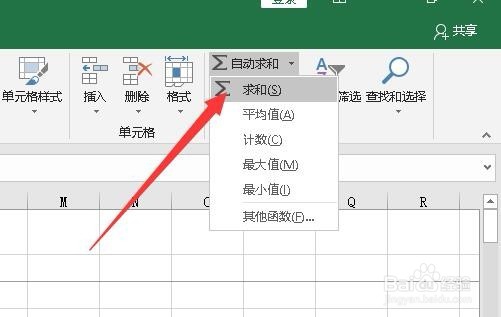
2、然后点击工具栏上的“自动求和”下拉按钮。

3、在弹出的下拉菜单中我们点击“求和”菜单项。
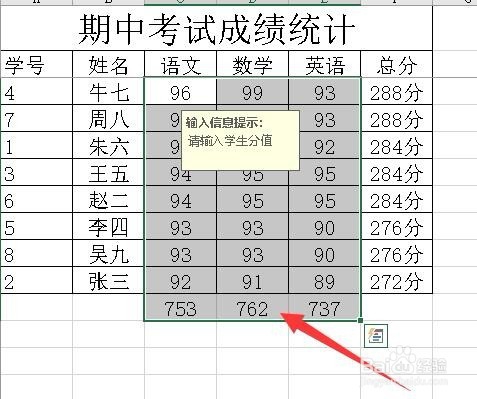
4、这时我们就可以在选中的单元格中看到求和的结果了。

1、另外我们也可以用快捷键来快速求和,只需要选中要求和的单元格。
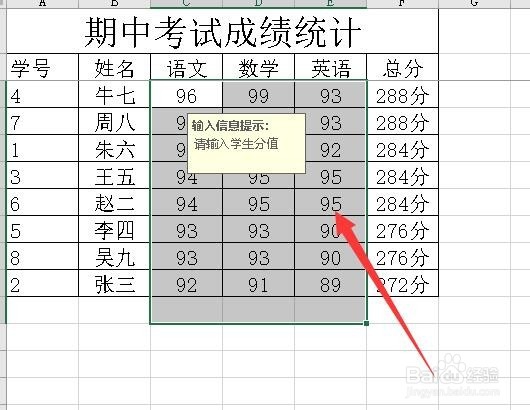
2、然后按下键盘上的Alt+=组合键,就可以快速的求得选中单元格的数据和了。
时间:2026-04-30 07:15:54
1、我们在电脑上打开要编辑的表格后,选中求和后保存的单元格
2、然后点击工具栏上的“自动求和”下拉按钮。
3、在弹出的下拉菜单中我们点击“求和”菜单项。
4、这时我们就可以在选中的单元格中看到求和的结果了。
1、另外我们也可以用快捷键来快速求和,只需要选中要求和的单元格。
2、然后按下键盘上的Alt+=组合键,就可以快速的求得选中单元格的数据和了。
