wps文字中怎么插入“十字箭头”图形

 时间:2026-04-26 06:33:15

1、新建一篇wps文字。如下所示:

wps文字中怎么插入“十字箭头”图形

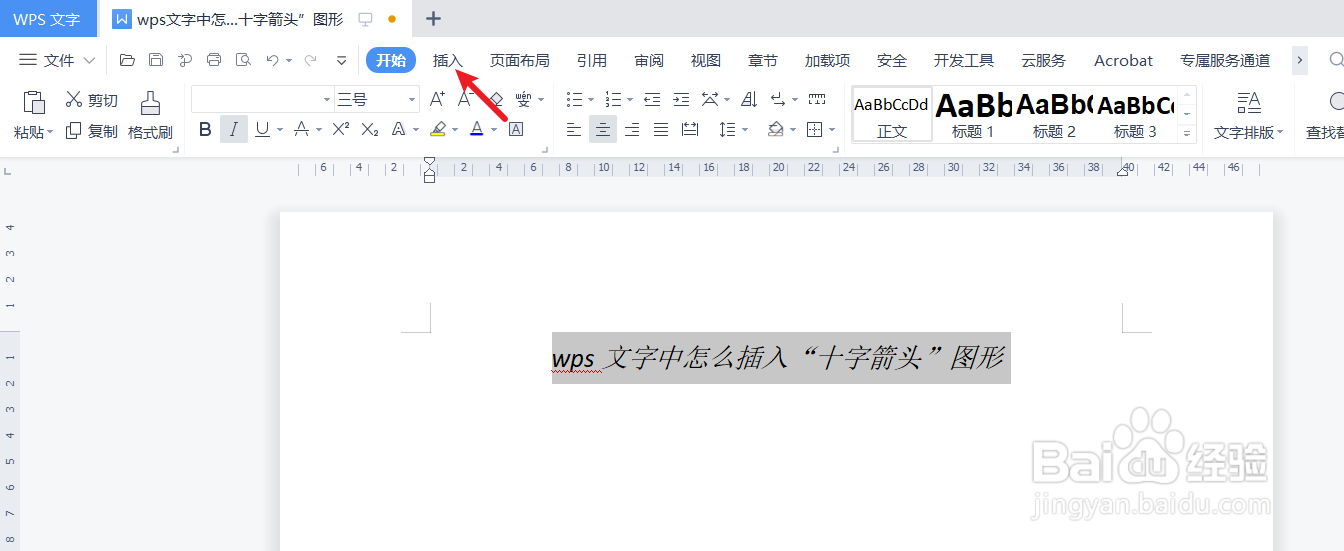
2、在wps文字功能区中点击“插入”工具栏。如下所示:

wps文字中怎么插入“十字箭头”图形

3、点击wps文字插入工具栏中的“形状”。如下所示:

wps文字中怎么插入“十字箭头”图形

4、在wps文字“形状”中选择“十字箭头”图形形状。如下所示:

wps文字中怎么插入“十字箭头”图形

5、最后预览wps文字中插入的“十字箭头”图形效果。如下所示:

wps文字中怎么插入“十字箭头”图形

6、总结:wps文字中怎么插入“十字箭头”图形

(1)新建一篇wps文字

(2)在wps文字功能区中点击“插入”工具栏

(3)点击wps文字插入工具栏中的“形状”

(4)在wps文字“形状”中选择“十字箭头”图形形状

(5)预览wps文字中插入的“十字箭头”图形效果

  • wps怎么简繁体转换?
  • 如何在PPT中插入对象_由文件创建
  • WPS文档文本框如何设置随文字调整形状大小?
  • 如何设置横向文本框渐变填充的色标颜色
  • WPS演示文稿 2022如何自定义功能区
  • 热门搜索
    豆苗怎么做好吃 怎么合成照片 手颤抖是怎么回事 赛尔号精灵大全 同学录留言大全 男孩名字大全 如何煮羊肉好吃 日本漫画大全 胆红素高的治疗方法 凉拌茄子的家常做法