如何使用ps打造质感鲜艳的字体

 时间:2026-04-24 13:26:25

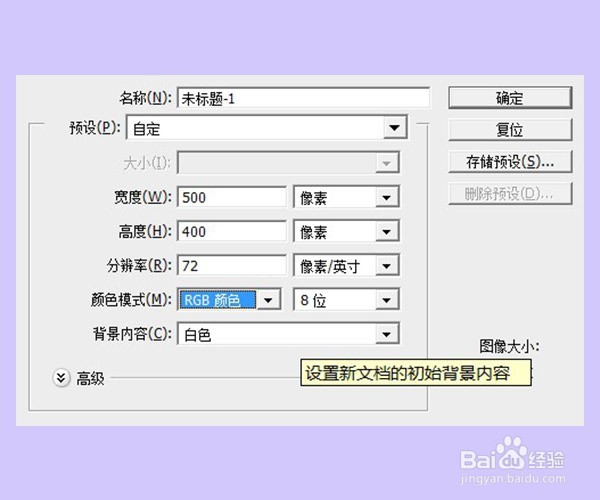
1、首先,打开ps,Ctrl +N 新建一个500*400像素的画布;
如何使用ps打造质感鲜艳的字体

2、在ps的左侧的工具箱中,选择横排文字工具;

如何使用ps打造质感鲜艳的字体

3、在ps的工具栏中,选择字体,及文字的点数;

如何使用ps打造质感鲜艳的字体

4、在建好的画布中输入想要的字或者字母,这里我选择的是“LX”

如何使用ps打造质感鲜艳的字体

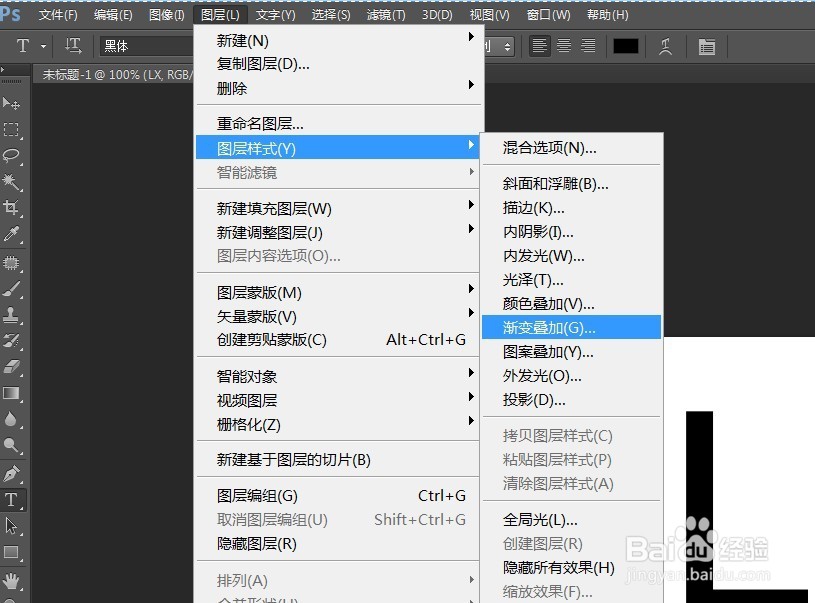
5、在菜单栏选择图层——图层样式——渐变叠加

如何使用ps打造质感鲜艳的字体

6、在弹出的对话框中,如图所示选择数值;

如何使用ps打造质感鲜艳的字体

7、选择“斜面与浮雕”,选择如图所示的数值;

如何使用ps打造质感鲜艳的字体

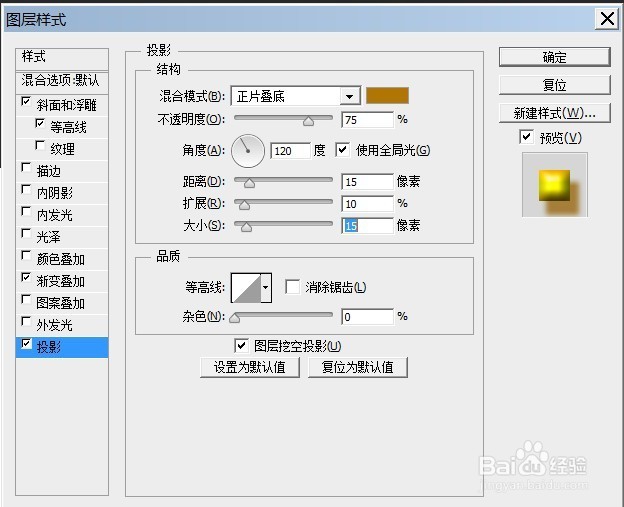
8、在对话框中选择投影,数值如图所示;

如何使用ps打造质感鲜艳的字体

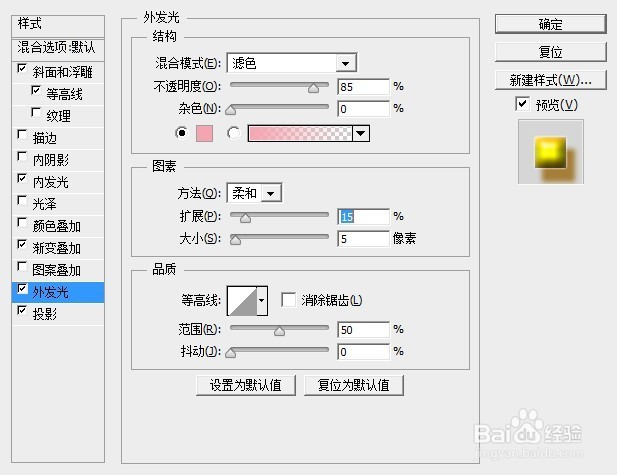
9、在对话框中选择外发光,数值如图所示;

如何使用ps打造质感鲜艳的字体

10、在对话框中选择内发光,数值如图所示;

如何使用ps打造质感鲜艳的字体

11、在对话框张选择内阴影,数值如图所示;

如何使用ps打造质感鲜艳的字体

12、漂亮的质感字体就完成啦!

如何使用ps打造质感鲜艳的字体

  • ps中横排文字蒙版工具怎么使用呢?有什么作用?
  • ps怎么虚化边缘
  • 用ps画出一个圆环
  • PS全屏边界属性如何设置为无
  • 怎么用ps抠取某一特定颜色的图案?
  • 热门搜索
    名书大全 陈述句大全 爱的教育故事大全 日本网站黄页大全 北京德胜门中医院怎么样 广告图片大全 小笑话大全 怎么消除青春痘 万家乐壁挂炉怎么样 作文大全300字