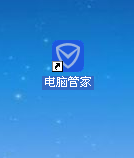
1、在电脑桌面上找到“电脑管家”图标,找到后双击打开它。
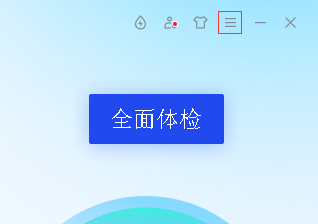
2、打开后,单击右上角的三天横杠菜单。
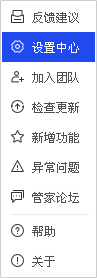
3、在打开的快捷窗口中,单击其中的“设置中心”选项。
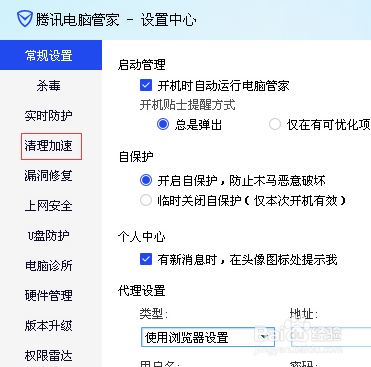
4、在打开的新窗口中,单击左侧的“清理加速”菜单。
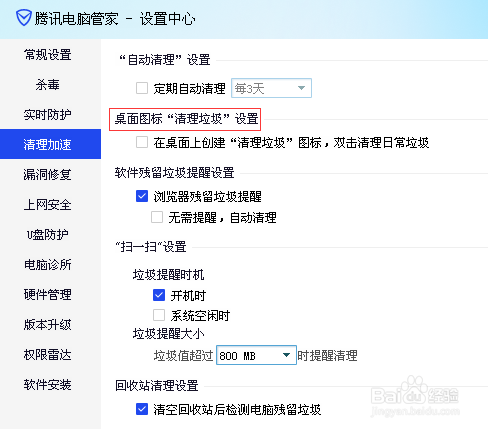
5、进入后,找到右边的“桌面图标清理垃圾设置”。
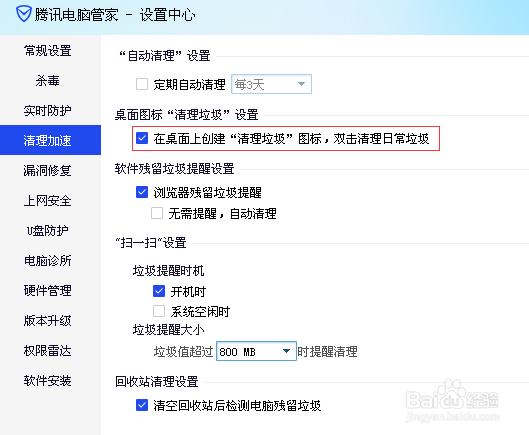
6、找到后,勾选下面的“在桌面上创建清理垃圾图标,双击清理日常垃圾”选项。
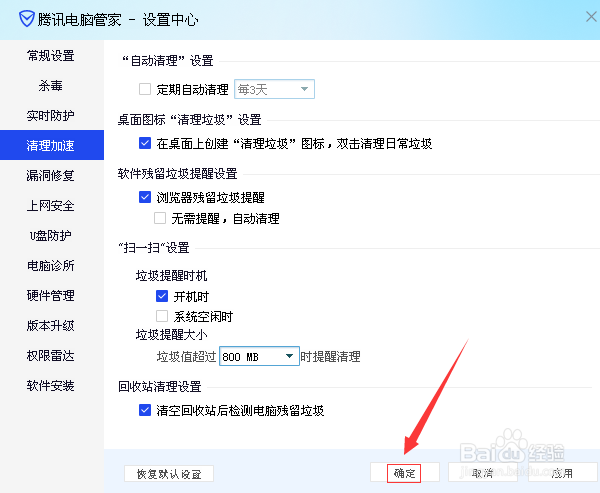
7、勾选后,单击下面的“确定”按钮即可。
时间:2026-04-23 06:21:31
1、在电脑桌面上找到“电脑管家”图标,找到后双击打开它。
2、打开后,单击右上角的三天横杠菜单。
3、在打开的快捷窗口中,单击其中的“设置中心”选项。
4、在打开的新窗口中,单击左侧的“清理加速”菜单。
5、进入后,找到右边的“桌面图标清理垃圾设置”。
6、找到后,勾选下面的“在桌面上创建清理垃圾图标,双击清理日常垃圾”选项。
7、勾选后,单击下面的“确定”按钮即可。
