1、手电筒电路图,操作步骤如下:
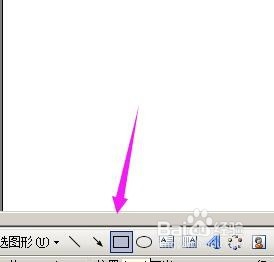
在文档绘图工具栏中点“矩形”图标。然后,在文档中画下,画出图形。

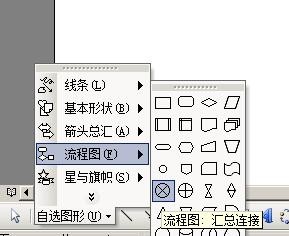
2、在文档绘图工具栏中点“流程图:汇总连接”图标;
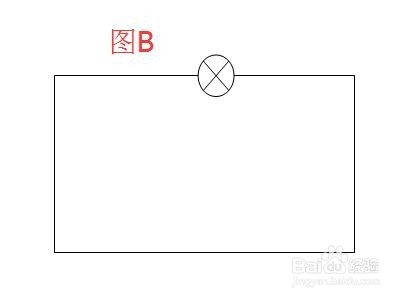
在文档上画出图形,把图形调整下大小,然后移到矩形上。如图B所示。
3、在文档绘图工具栏中点“直线”图标;
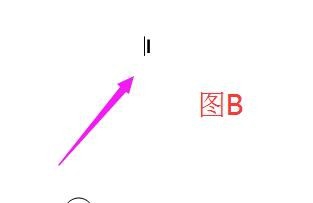
在文档上画出竖直线,如图A;
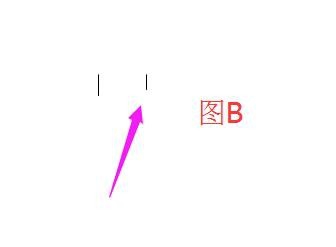
同样操作,再画一条比刚才画的直线短些的竖直线,如图B;

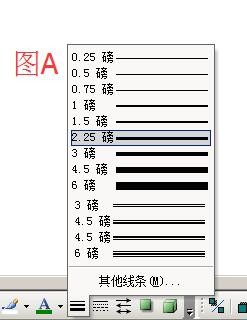
4、点下短直线,然后,在绘图工具栏中点“线型”图标;
弹出各种线型,点选“2.25磅”的线型;如图A;
然后,把两条竖直线并排一起,如图B所示。
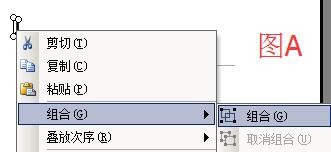
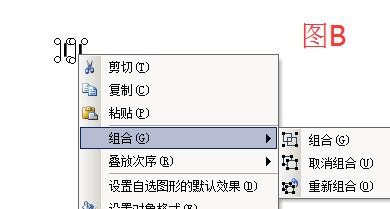
5、同时选中两条竖直线,然后,鼠标右键点下,弹出的菜单中点“组合”;
选中直线组合,鼠标右键点下,弹出的菜单中点“复制”,然后,再按键盘的CTRL+V键,粘贴出另一个一样的直线组合。
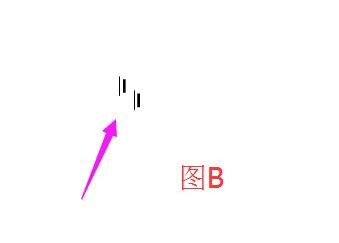
6、把两个直线组合并排在一起,如图A所示。
然后,选中这两个组合。鼠标右键点下,在弹出的菜单中点“组合”,把这两个组合再组合。

7、在绘图工具栏中点下”矩形“图标,在文档上画出矩形,调整好大小;
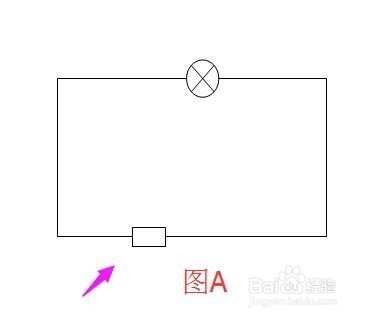
然后把矩形移到图A所示的位置;
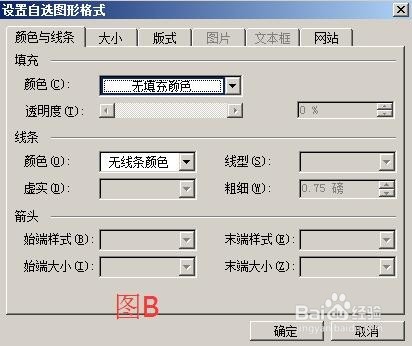
双击图形,弹出的操作框中,线条颜色”设置为“无线条颜色”;再点确定。
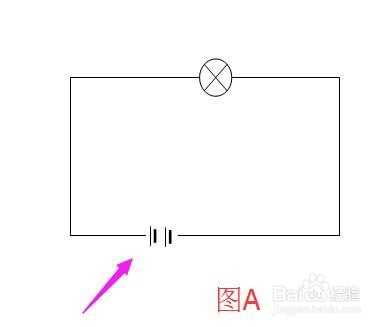
8、把竖直线组合图形移到图A所示的位置;
9、在绘图工具栏中点横排文本框,在文档上画出框形,然后,在框内输入”+“号;
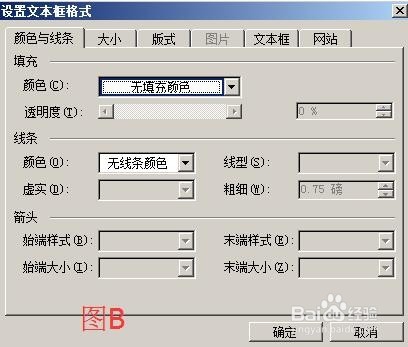
双击文本框,弹出的操作框,在”填充颜色“和”线条颜色“分别点选为”无填充颜色“和”无线条颜色“;
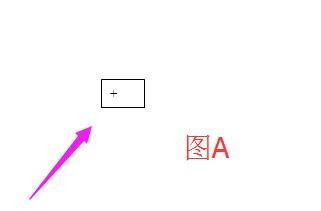
10、现在只看到”+“,然后把”+“移到如图A的位置上。
在绘图工具栏中点横排文本框,在文档上画出框形,然后,在框内输入"-";
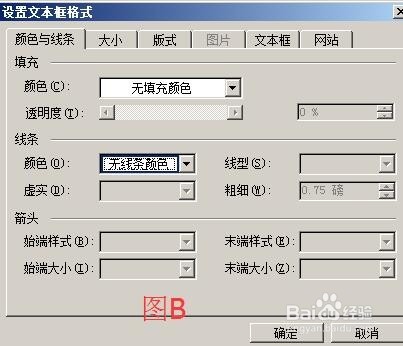
双击文本框,弹出的操作框,在”填充颜色“和”线条颜色“都点选为”无填充颜色“和”无线条颜色“;
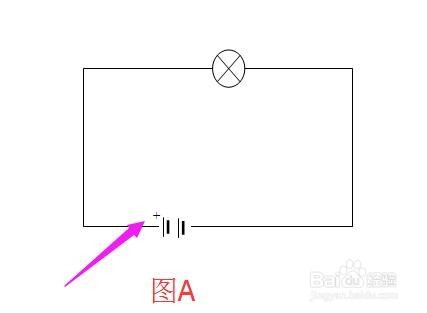
11、把“-“移动到图A所示的位置上;
在文档绘图工具栏中点”矩形“图标,在文档上画出图形,把矩形调整成如图B所示的大小。
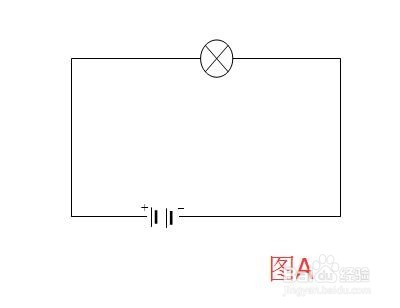
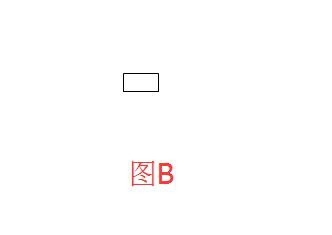
12、双击图形,弹出的操作框中,线条颜色”设置为“无线条颜色”;再点确定。
把矩形移到如图B所示的位置。
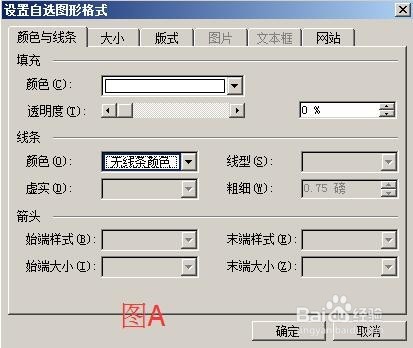
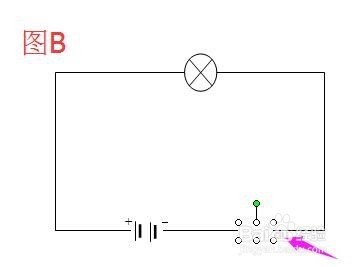
13、在绘图工具栏中点"椭圆",在文档上画出图形,把图形调整成如图A的大小;
鼠标右键点下圆形,弹出的菜单中点“复制”,再按键盘的CTRL+V键,粘贴出另一个一样的圆形。
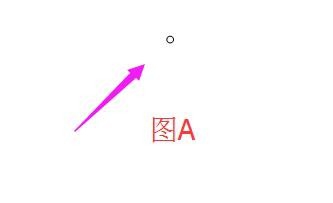
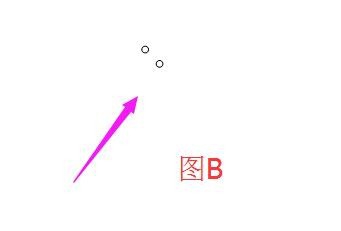
14、现在把这两个圆形分别放在如图A所示的位置。
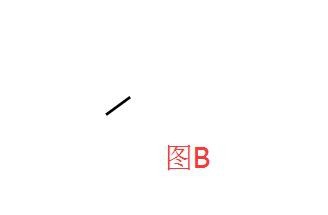
现在,在绘图工具栏中点“直线”图标,在文档上画一条斜线。
调整下长度;然后,在把斜线设置为2.25磅的线型。如图B所示。
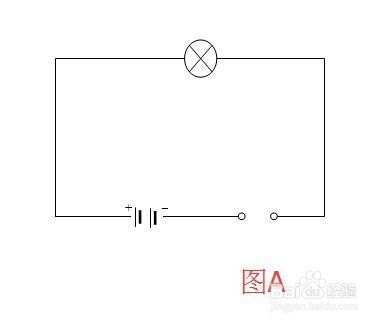
15、把斜线放在如图A所示的位置。
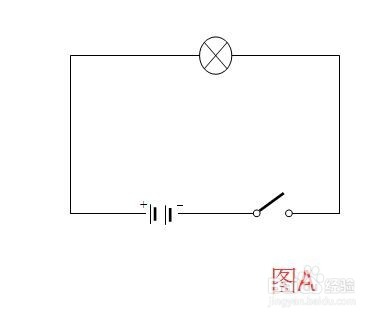
16、在文档上插入3个横排的文本框。
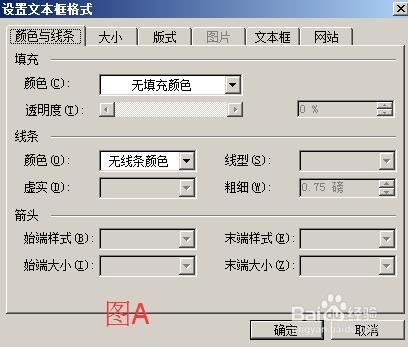
双击文本框,弹出的操作框,在”填充颜色“和”线条颜色“都点选为”无填充颜色“和”无线条颜色“;
分别在3个文本框内输入:灯炮、电源、开关;
把“灯炮、电源、开关”的文本框分别放在如图B所示的位置。
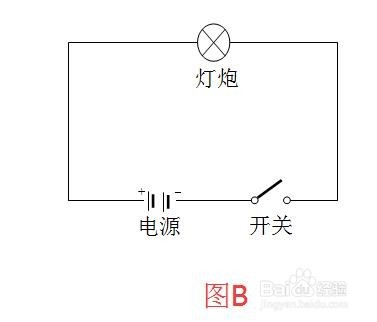
17、手电筒的电路图即制作完成。
