Adobe photoshop快速的抠图技巧

 时间:2026-04-22 17:19:06

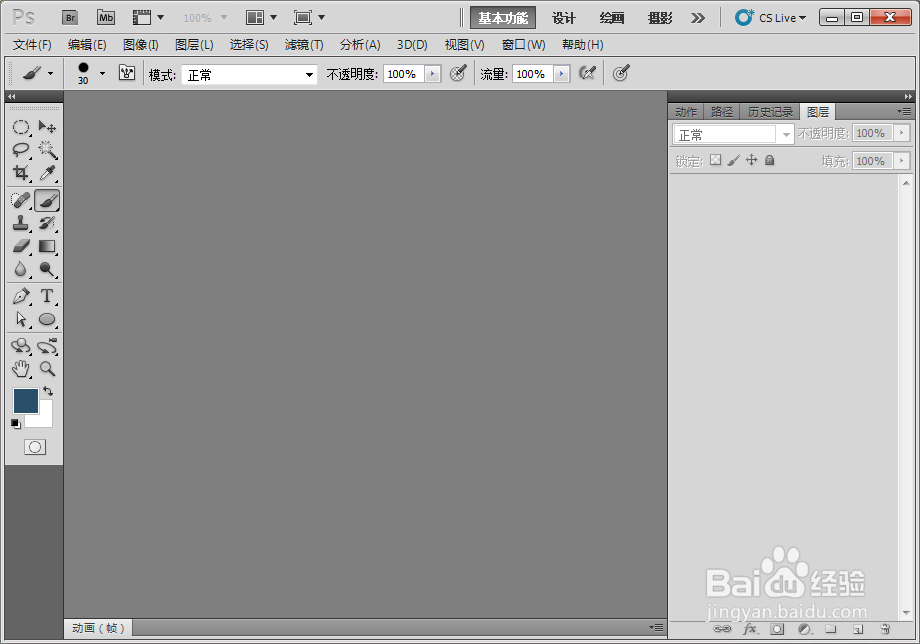
1、首先在桌面上双击Photoshop的快捷图标,打开Photoshop这款软件,进入Photoshop的操作界面。
Adobe photoshop快速的抠图技巧

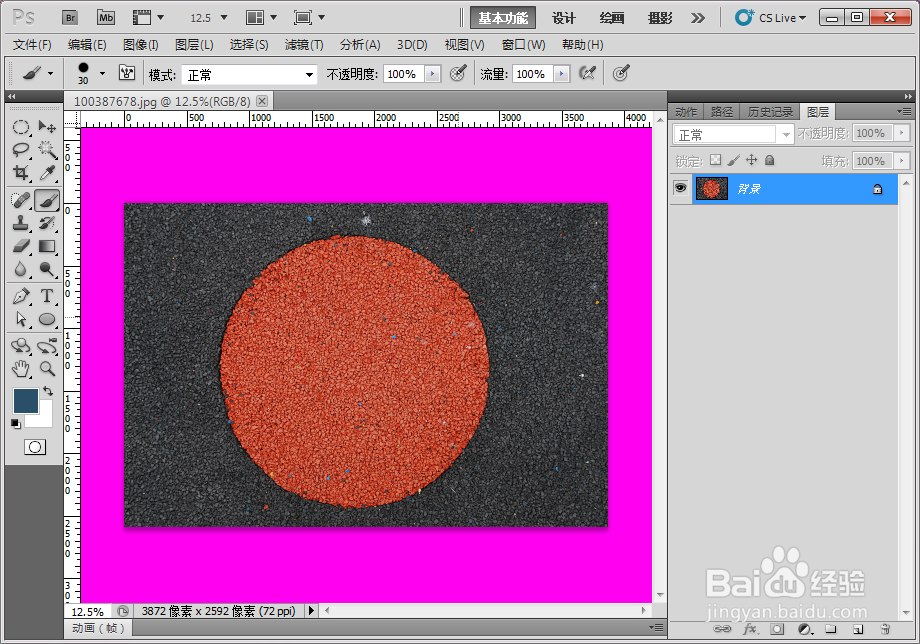
2、接着我们拖进来一张要出来的图片,这个图片我们是要扣中间的圆型的。

Adobe photoshop快速的抠图技巧

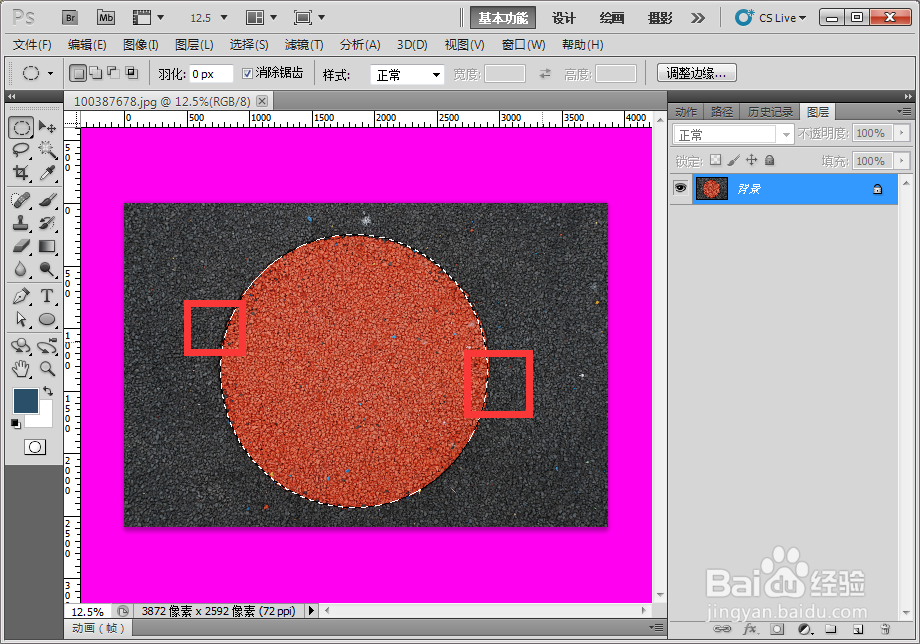
3、我们接着在左侧点击椭圆选框工具,用来抠图,选出图片选区。

Adobe photoshop快速的抠图技巧

4、接着我们在图片里框住圆饼,自己稳住手,框好他。

Adobe photoshop快速的抠图技巧

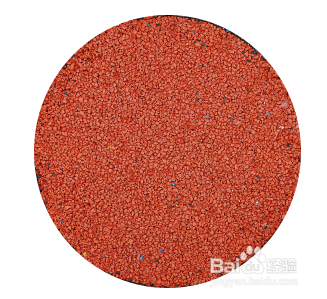
5、我们框住了之后,按键盘ctrl+j,拷贝复制选区内容出来,可以在图层面板看到,我们已经快速的抠出这个圆饼了。
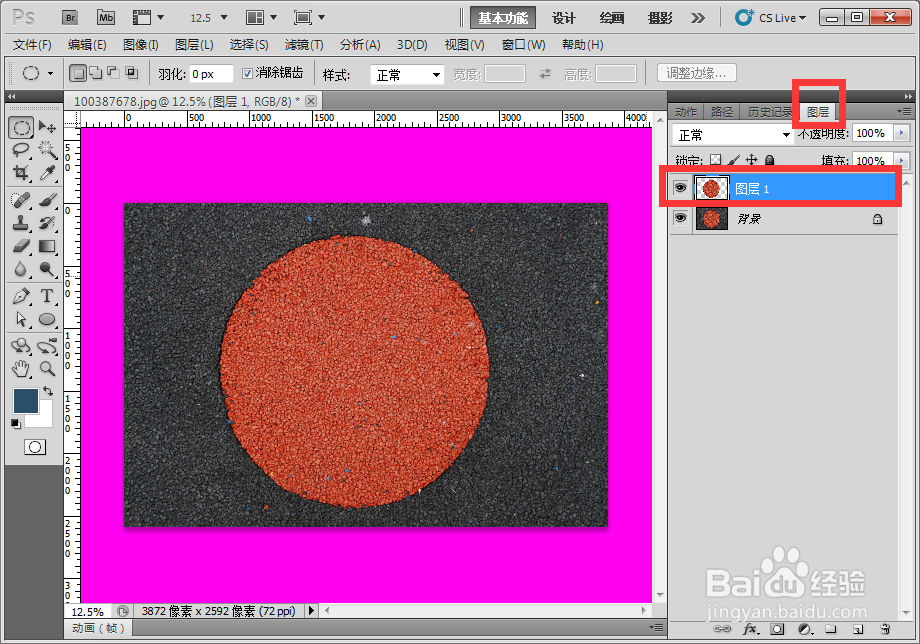
Adobe photoshop快速的抠图技巧

6、接着我们点击新建空白图层,选择前景色白色,点击填充白色。把这个白色背景拉到下面,最后就能完整看到抠出的图片了。
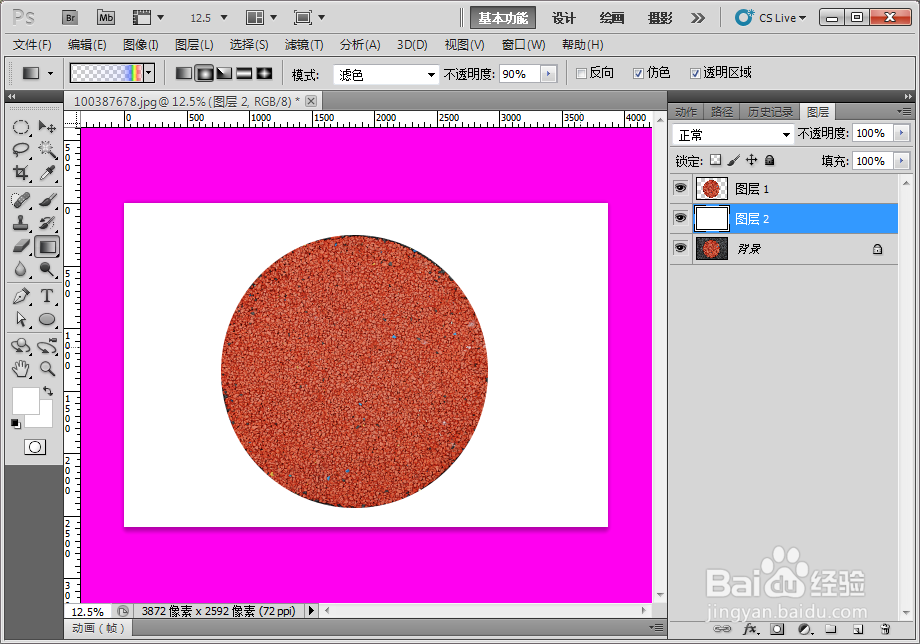
Adobe photoshop快速的抠图技巧

7、放大点才能看清楚一点。

Adobe photoshop快速的抠图技巧

  • 如何用ps制作逼真金属字体?
  • WPS和Word如何通过调整字符宽度将文字变形?
  • 光影魔手如何去除红眼
  • 如何无损提取PDF文档中的图片
  • 如何利用PS制作DNF搞笑图?
  • 热门搜索
    凉皮怎么做 挽联怎么写 籰怎么读 怎么画眼睛 竹子怎么画 御泥坊面膜怎么样 怎么煮玉米 多力葵花籽油怎么样 头晕耳鸣是怎么回事 石墓阵怎么走