1、工作中,我们经常会在网络上下载一些文件,但下载后会发现,文档中存在很多空格空行,在这里我们学习用快捷键快速删除空格、空行。
我们以以下文档为例。
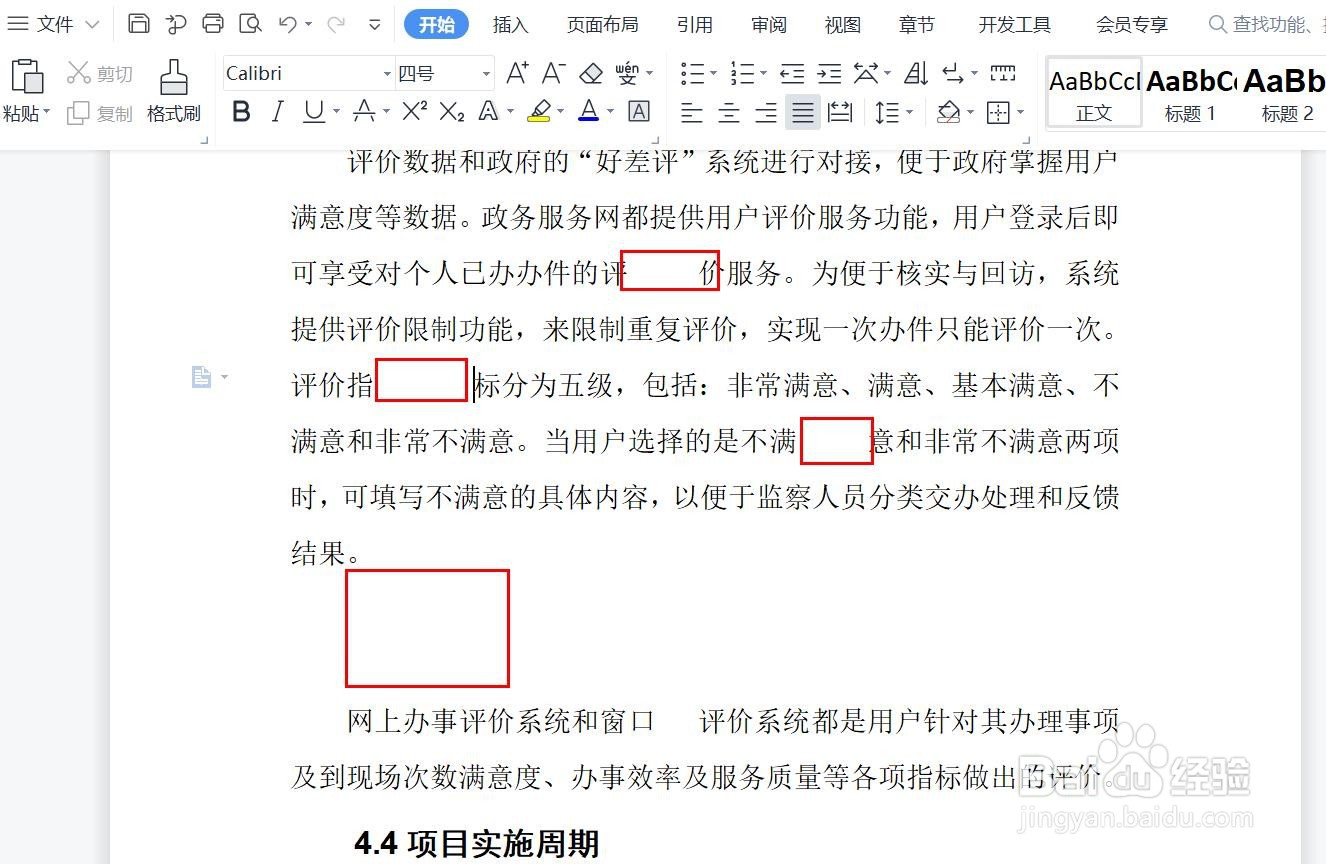
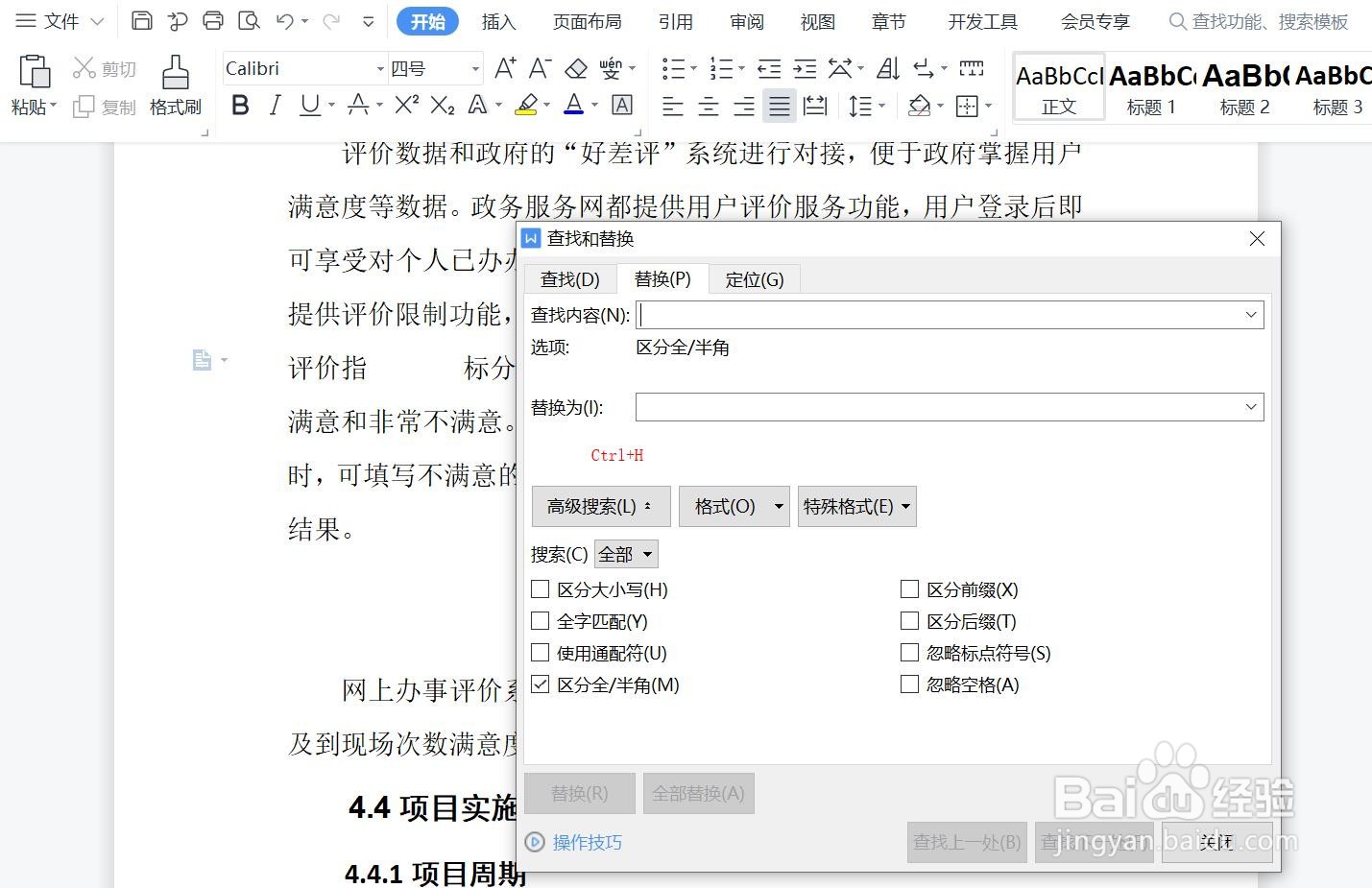
2、点击Ctrl+H快捷键,在弹出的“查找和替换”对话框中点击“替换”标签,在“查找内容”中输入^w,点击“全部替换”

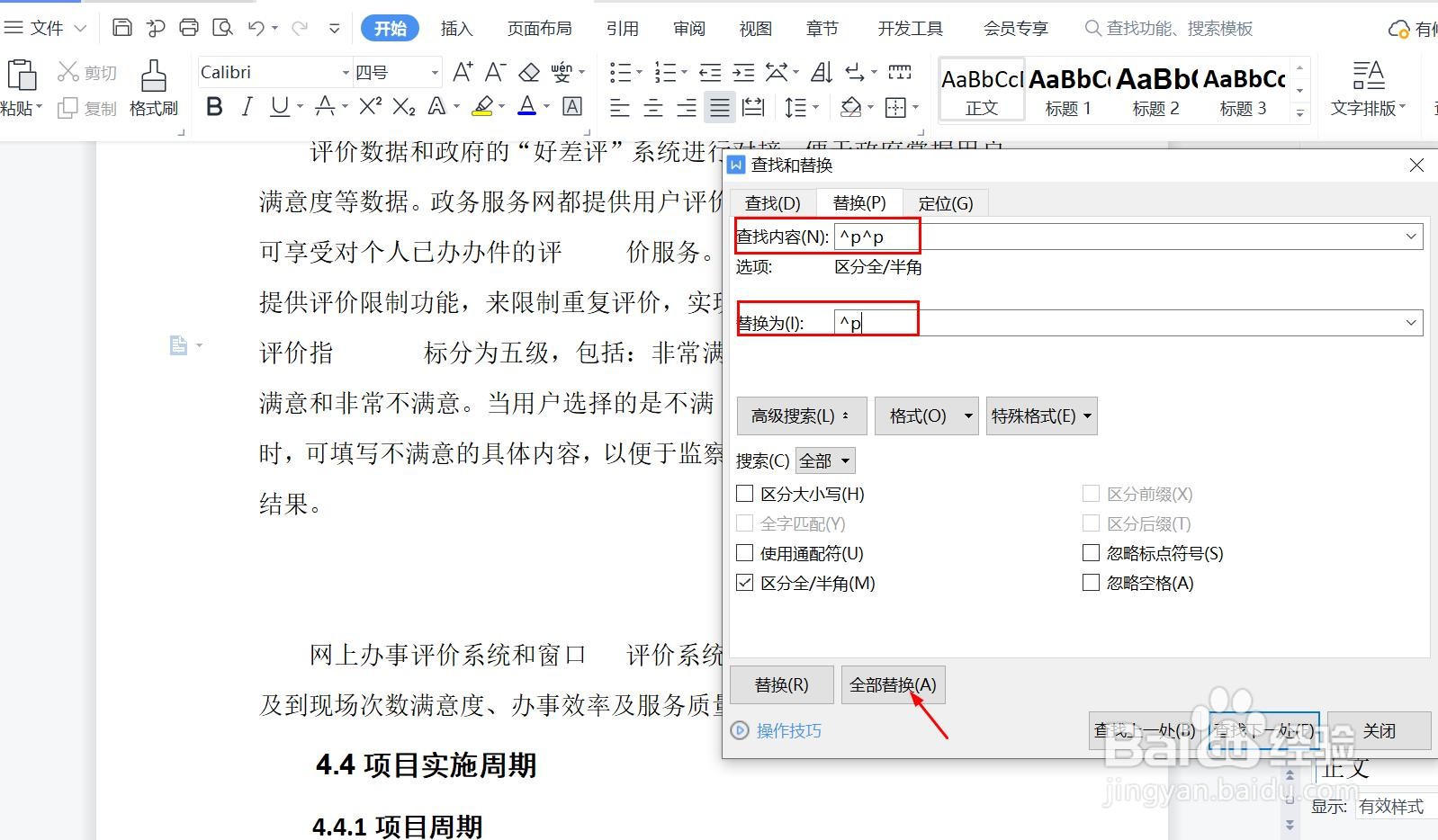
3、Ctrl+H,在弹出的“查找和替换”对话框中,点击“替换”标签,在“查找内容”中输入^p^p,在“替换”中输入^p,点击“全部替换”
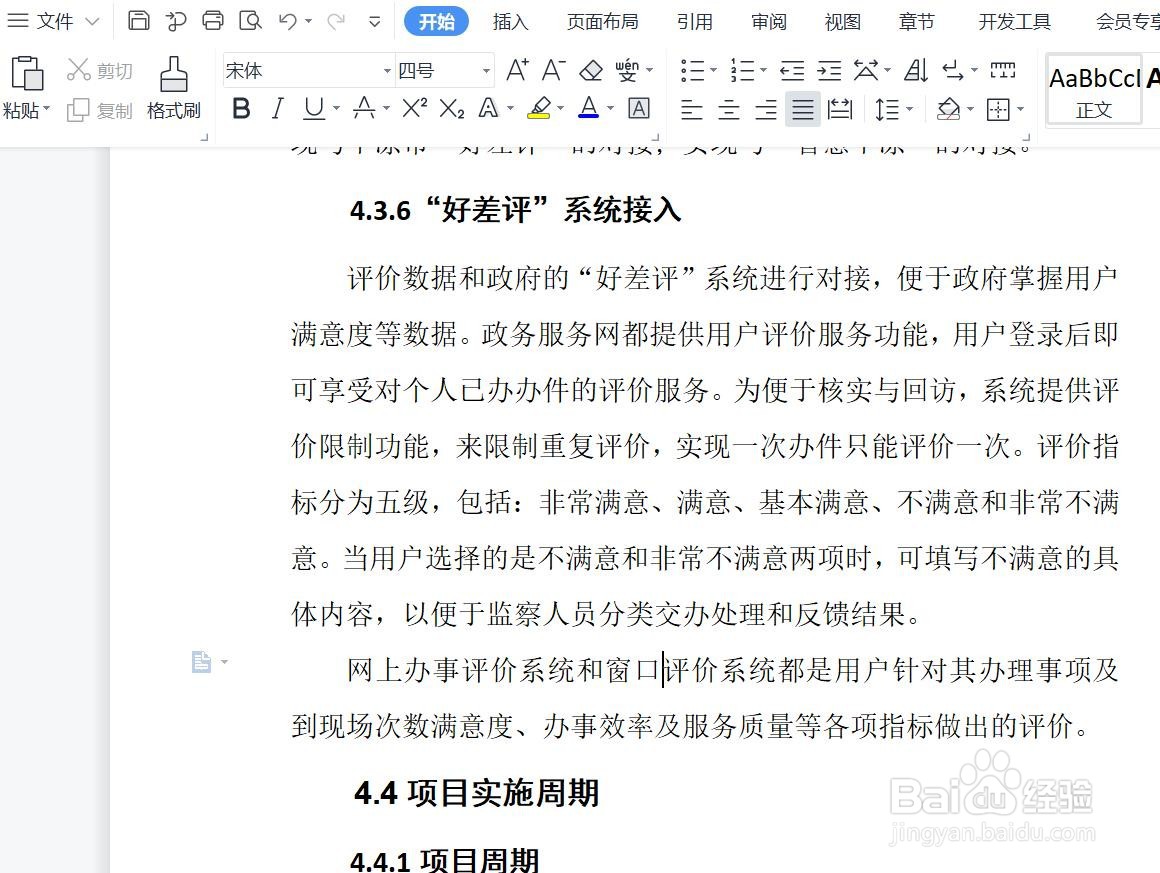
4、完成所有替换后,文章中的所有空格及空行都已清除完毕,如下图所示。
时间:2026-04-22 19:36:10
1、工作中,我们经常会在网络上下载一些文件,但下载后会发现,文档中存在很多空格空行,在这里我们学习用快捷键快速删除空格、空行。
我们以以下文档为例。
2、点击Ctrl+H快捷键,在弹出的“查找和替换”对话框中点击“替换”标签,在“查找内容”中输入^w,点击“全部替换”
3、Ctrl+H,在弹出的“查找和替换”对话框中,点击“替换”标签,在“查找内容”中输入^p^p,在“替换”中输入^p,点击“全部替换”
4、完成所有替换后,文章中的所有空格及空行都已清除完毕,如下图所示。
