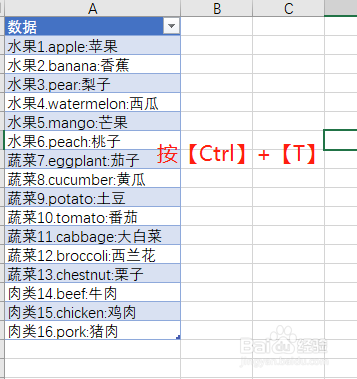
1、首先选择所有的数据,按住【Ctrl】+【T】转化为超级表,如下:
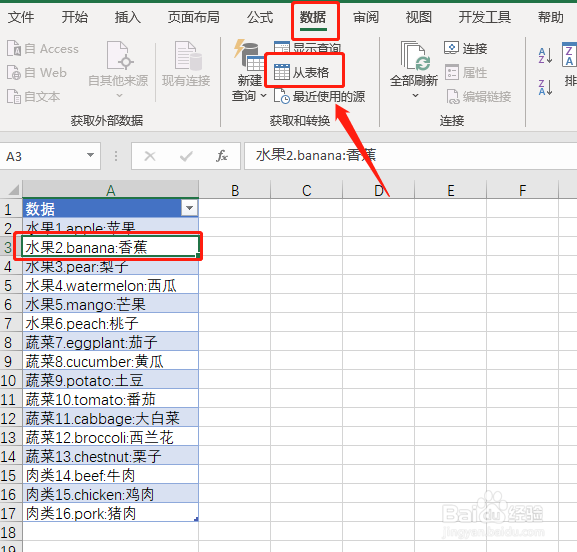
2、点击数据表任一单元格,点击【数据】→【从表格】
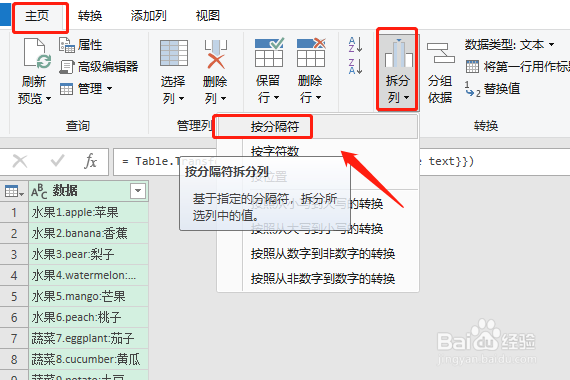
3、进入 powerquery 界面,点击【主页】→【拆分列】→【按分隔符】
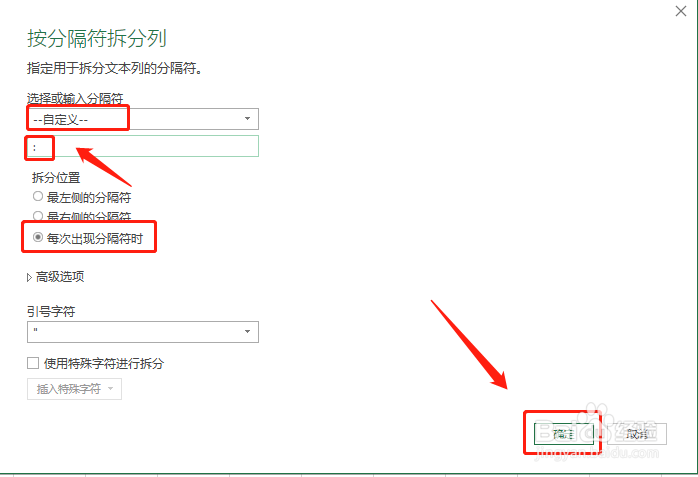
4、【分隔符】选择“自定义”,先输入“:”,点击【确定】
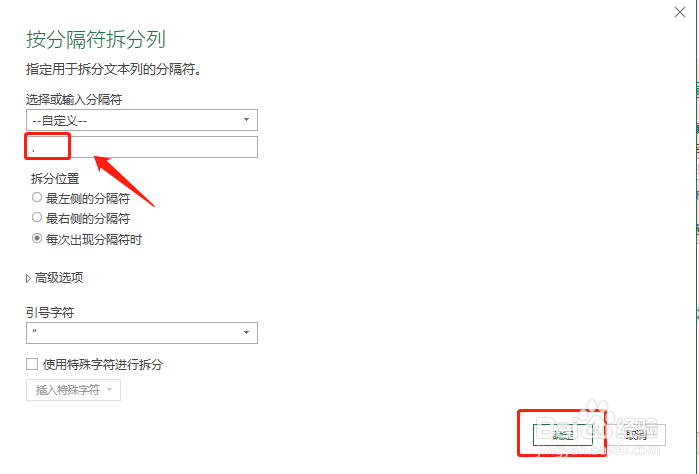
5、再重复上述步骤输入“.”,点击【确定】
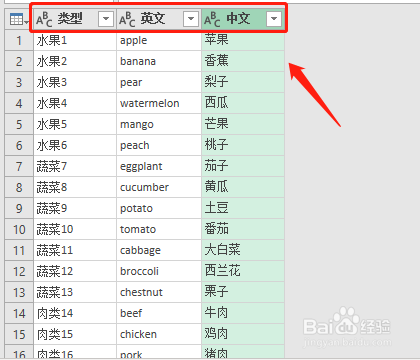
6、再双击“列名”所在单元格,修改列名
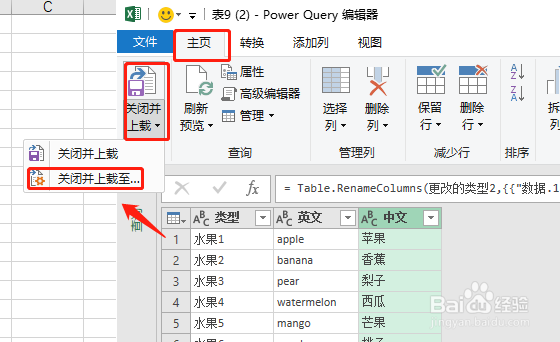
7、接着点击【主页】→【关闭并上载】→【关闭并上载至】
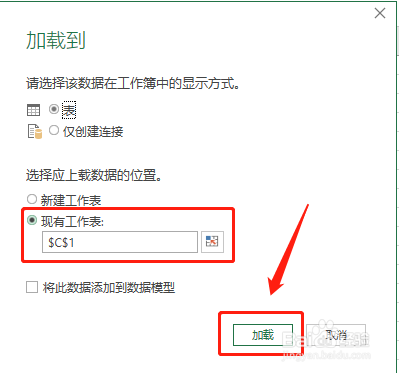
8、点击【现有工作表】,点击【加载】
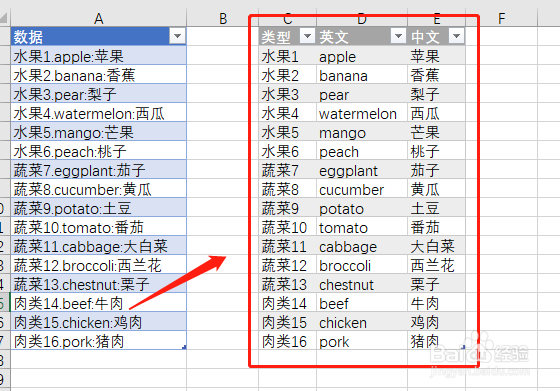
9、这就完成数据的分列啦
时间:2026-04-21 16:34:36
1、首先选择所有的数据,按住【Ctrl】+【T】转化为超级表,如下:
2、点击数据表任一单元格,点击【数据】→【从表格】
3、进入 powerquery 界面,点击【主页】→【拆分列】→【按分隔符】
4、【分隔符】选择“自定义”,先输入“:”,点击【确定】
5、再重复上述步骤输入“.”,点击【确定】
6、再双击“列名”所在单元格,修改列名
7、接着点击【主页】→【关闭并上载】→【关闭并上载至】
8、点击【现有工作表】,点击【加载】
9、这就完成数据的分列啦
