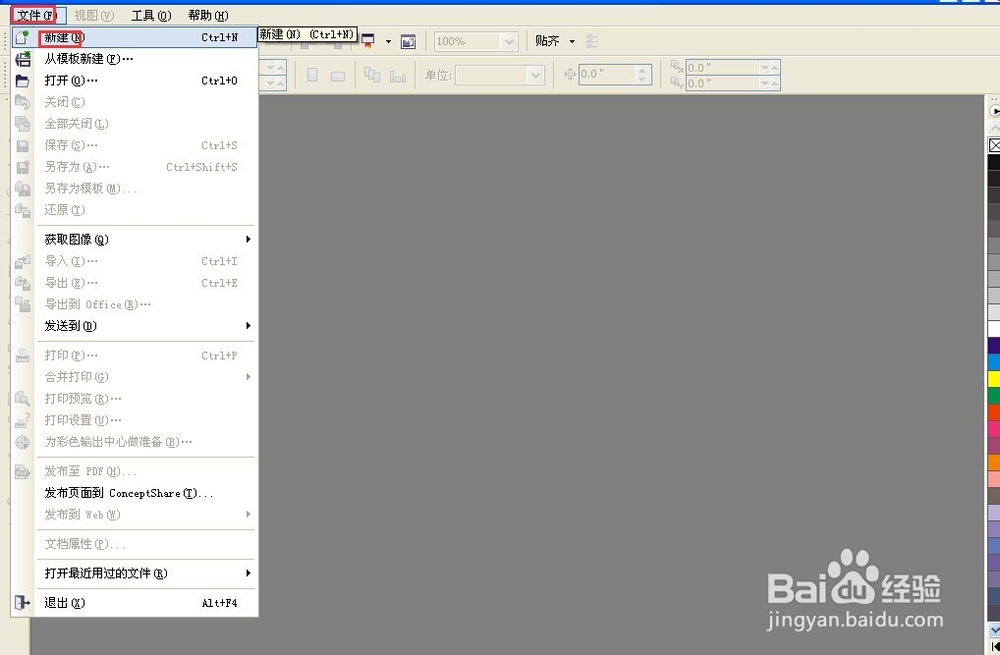
1、双击CorelDRAW图标打开软件或者右击图标-打开。

2、文件-新建文件。

3、找到文字工具。

4、单击空白处,出现如图小光标,输入文字。


5、先找到渐变工具给文字填充渐变金色。金色自己可以根据感觉调。

6、找到立体化工具。如图

7、在选中立体工具的前提下点击鼠标从字体上开始拖动制作立体效果。
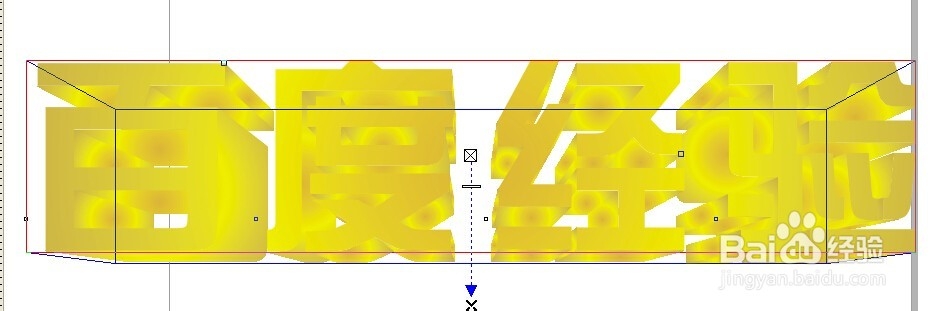
8、后期可以给立体效果调下属性如图,立体的方向,

9、立体的颜色。
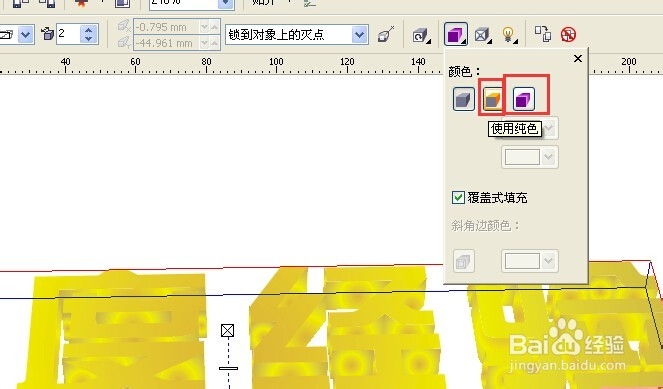
10、最后金色立体字体。

时间:2026-04-23 03:52:43
1、双击CorelDRAW图标打开软件或者右击图标-打开。
2、文件-新建文件。
3、找到文字工具。
4、单击空白处,出现如图小光标,输入文字。
5、先找到渐变工具给文字填充渐变金色。金色自己可以根据感觉调。
6、找到立体化工具。如图
7、在选中立体工具的前提下点击鼠标从字体上开始拖动制作立体效果。
8、后期可以给立体效果调下属性如图,立体的方向,
9、立体的颜色。
10、最后金色立体字体。
