PS教程如何学精→制作玻璃砖墙质贴图

 时间:2026-04-25 12:09:52

1、首先打开ps软件。

PS教程如何学精→制作玻璃砖墙质贴图

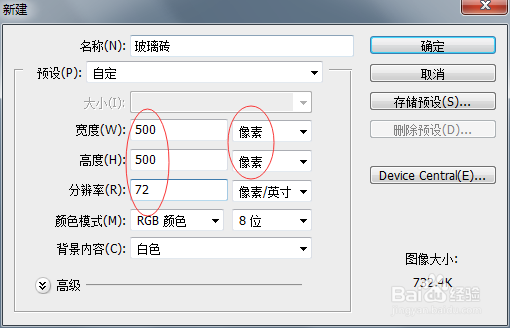
2、选择菜单栏中文件的【文件】,【新建】命令,在【新建】对话框设置参数点击确定如图。
PS教程如何学精→制作玻璃砖墙质贴图

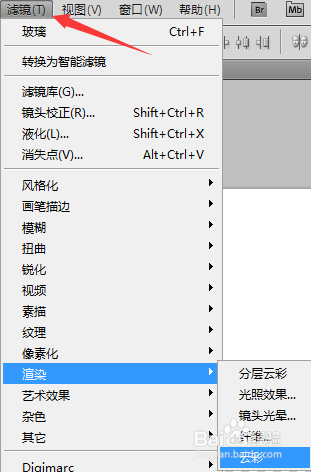
3、设置前景色为黑色,背景色为黑色,在菜单栏中【滤镜】,【渲染】,【云彩】,为图像添加云彩效果,如图。
PS教程如何学精→制作玻璃砖墙质贴图

4、在菜单栏中【滤镜】,【扭曲】,【玻璃】,弹出【玻璃】对话框设置各参数,如图。

PS教程如何学精→制作玻璃砖墙质贴图

5、在菜单栏中【图像】,【调整】,【色相,饱和度】命令,接着弹出【色相,饱和度】对话框设置各参数,如图。

PS教程如何学精→制作玻璃砖墙质贴图

6、在菜单栏中【图像】,【调整】,【亮度,饱和度】命令,接着弹出【亮度,饱和度】对话框设置各参数,如图。

PS教程如何学精→制作玻璃砖墙质贴图

7、成效果最后一步存储图片就得了。

PS教程如何学精→制作玻璃砖墙质贴图

  • 使用PS为图片营造阳光的效果
  • 怎么用ps制作泡泡的效果
  • 怎么用ps制作一个高脚酒杯
  • Photoshop如何在窗户制作太阳光?
  • PS制作金属质感播放器图标
  • 热门搜索
    海信电视怎么样 起亚智跑怎么样 黄体酮推迟月经怎么吃 甲状腺囊肿怎么治疗 豆皮怎么做好吃 qq关联怎么设置 怎么把照片变成漫画 毛囊炎是怎么引起的 怎么算油耗 辞职书怎么写