1、打开电脑桌面,找到文件。

2、先打开一份EXCEL表格,在表格里面选择插入,并在图表中选择散点图。
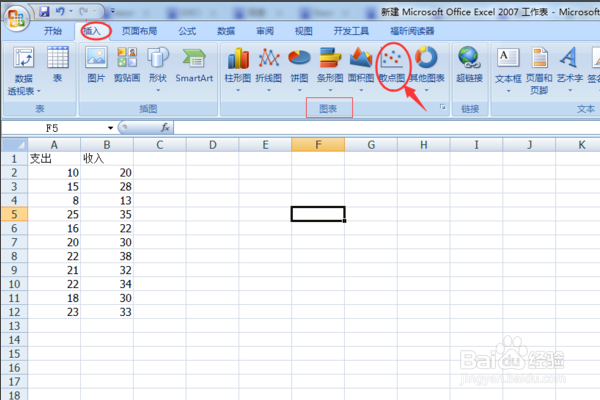
3、接着在散点图里面选择需要设置的一种样式。
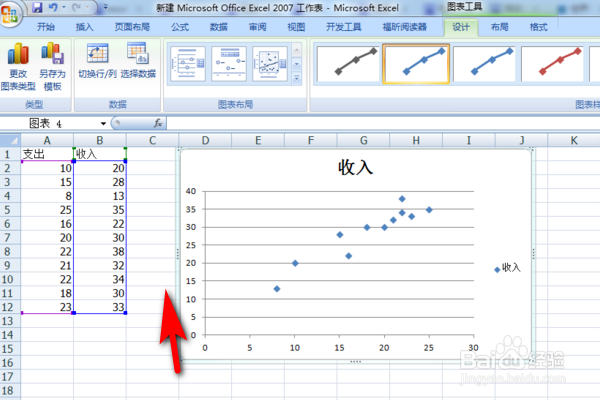
4、选择了散点图的样式之后,点击图表标题,在散点图上面输入图表的标题。

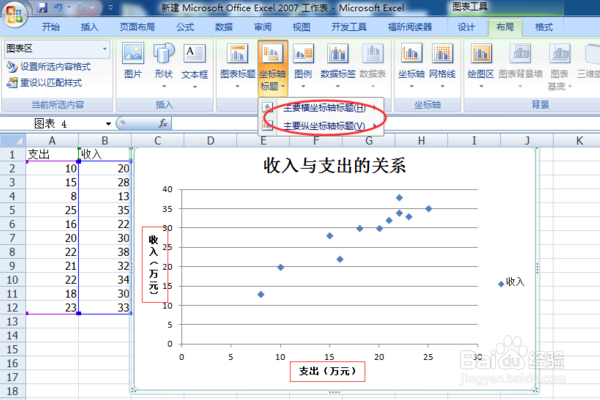
5、接着点击坐标轴坐标标题,输入X坐标和Y坐标的标题。
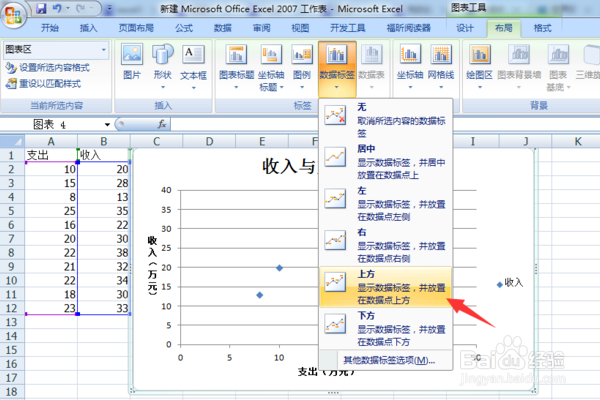
6、接着点击数据标题,选择上方,将数据放置在数据点的上方。
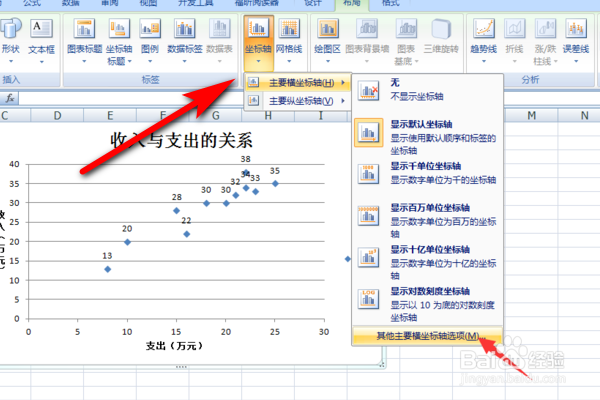
7、接着点击坐标轴,选择主要横坐标中的其他主要横坐标轴选项进入到下一个页面设置。
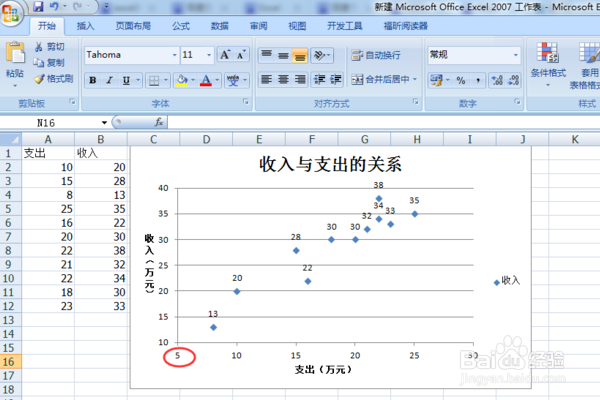
8、将坐标的最小起始值设置为需要的数据即可。
时间:2026-04-22 05:21:15
1、打开电脑桌面,找到文件。
2、先打开一份EXCEL表格,在表格里面选择插入,并在图表中选择散点图。
3、接着在散点图里面选择需要设置的一种样式。
4、选择了散点图的样式之后,点击图表标题,在散点图上面输入图表的标题。
5、接着点击坐标轴坐标标题,输入X坐标和Y坐标的标题。
6、接着点击数据标题,选择上方,将数据放置在数据点的上方。
7、接着点击坐标轴,选择主要横坐标中的其他主要横坐标轴选项进入到下一个页面设置。
8、将坐标的最小起始值设置为需要的数据即可。
