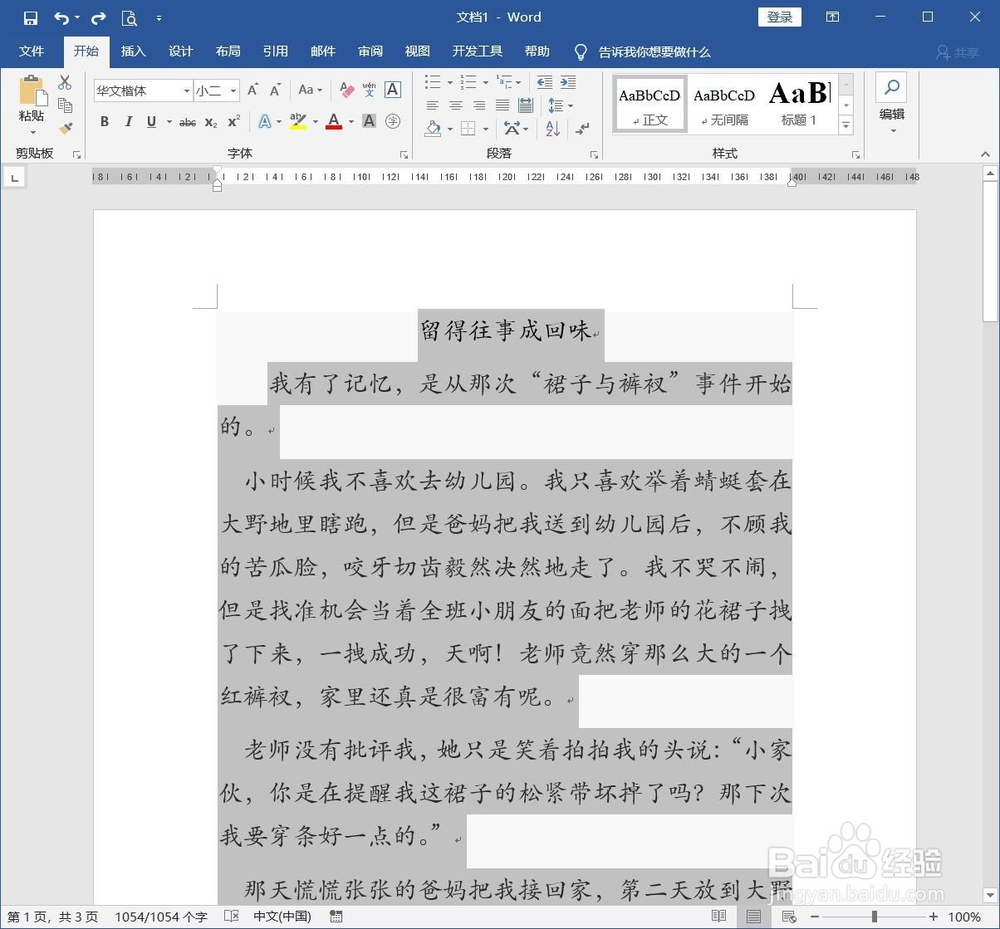
1、打开要处理的文档,注意文字有灰色背景
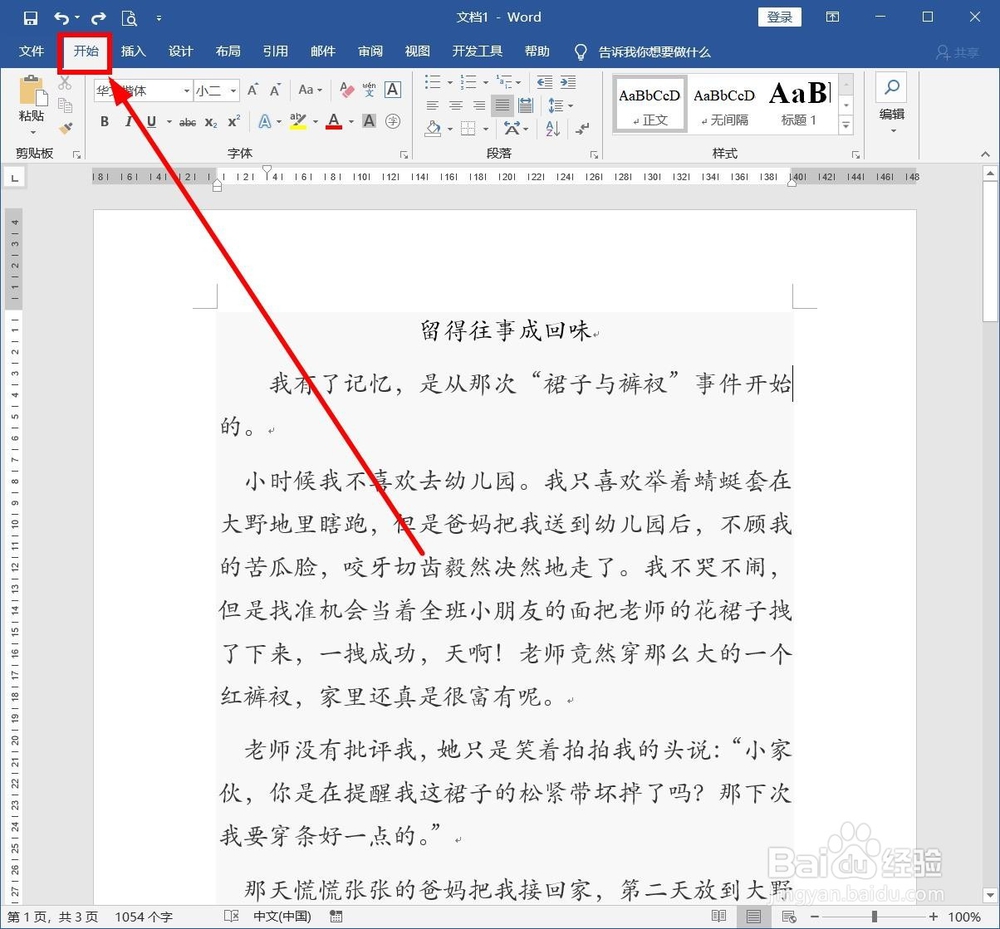
2、选中全文后,找到并单击菜单栏“开始”选项卡
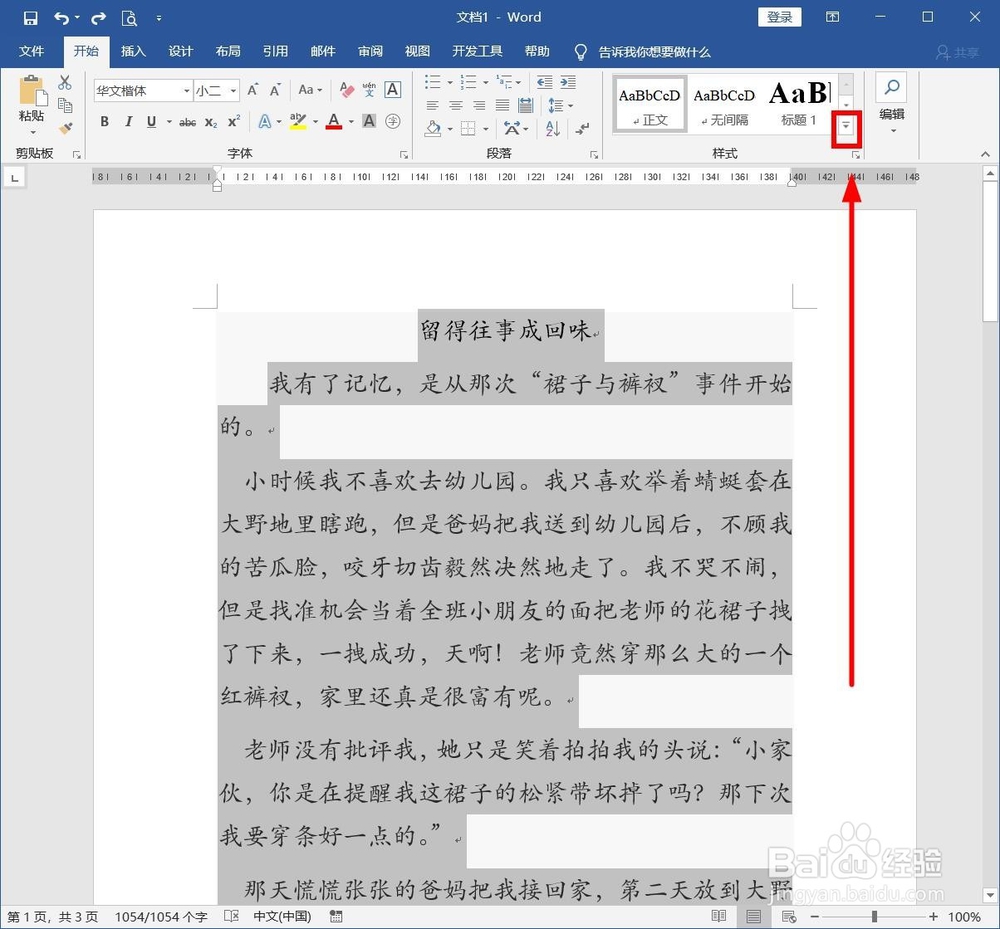
3、单击“样式”中的“其他”按钮
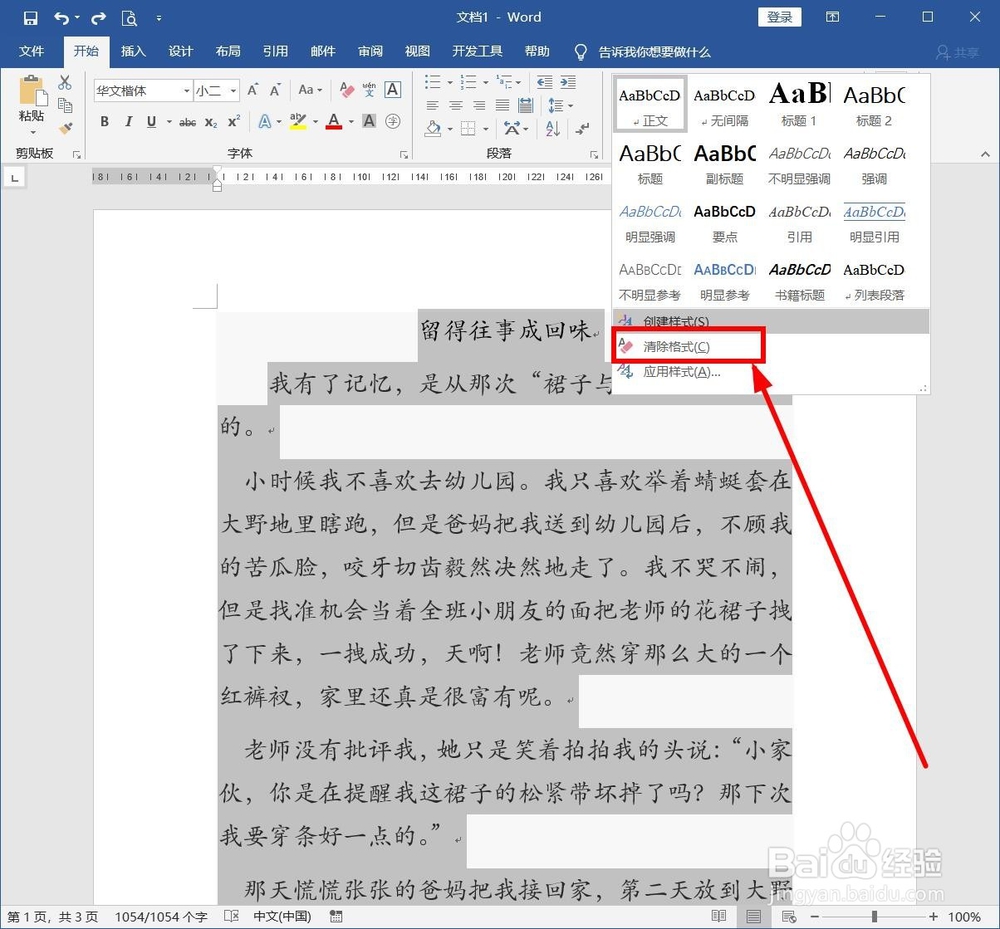
4、在下拉菜单,选中“清除格式”单击
5、背景的灰色清除成功
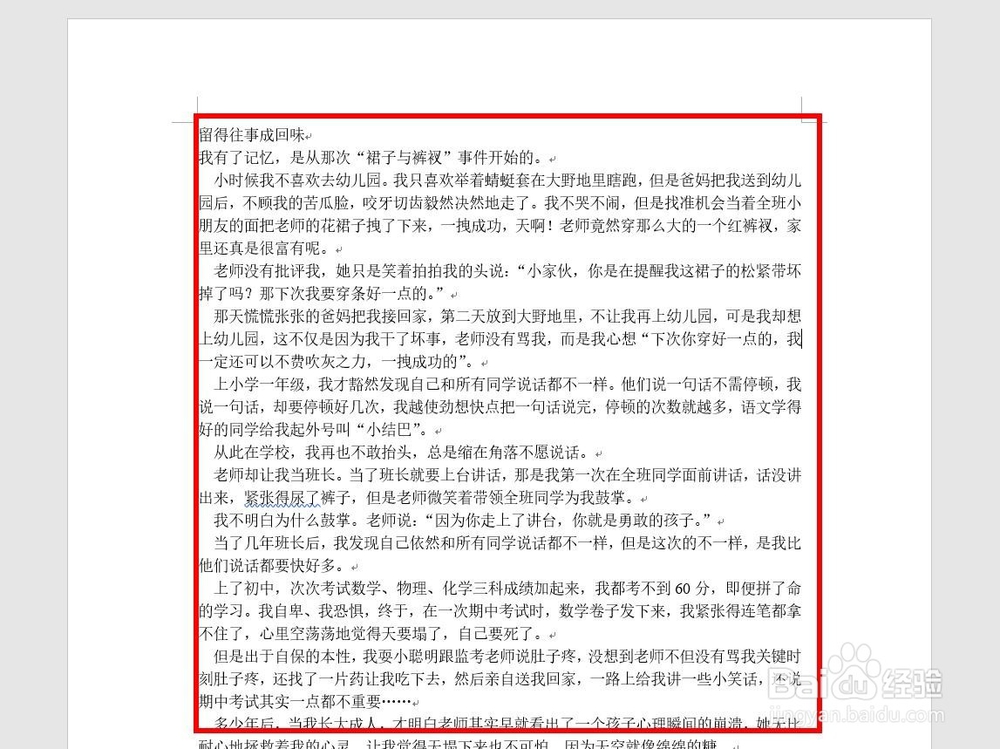
6、复制(剪切)原文后,在灰色底色范围外,粘贴文本。粘贴时鼠标右键粘贴选项选择“合并格式”
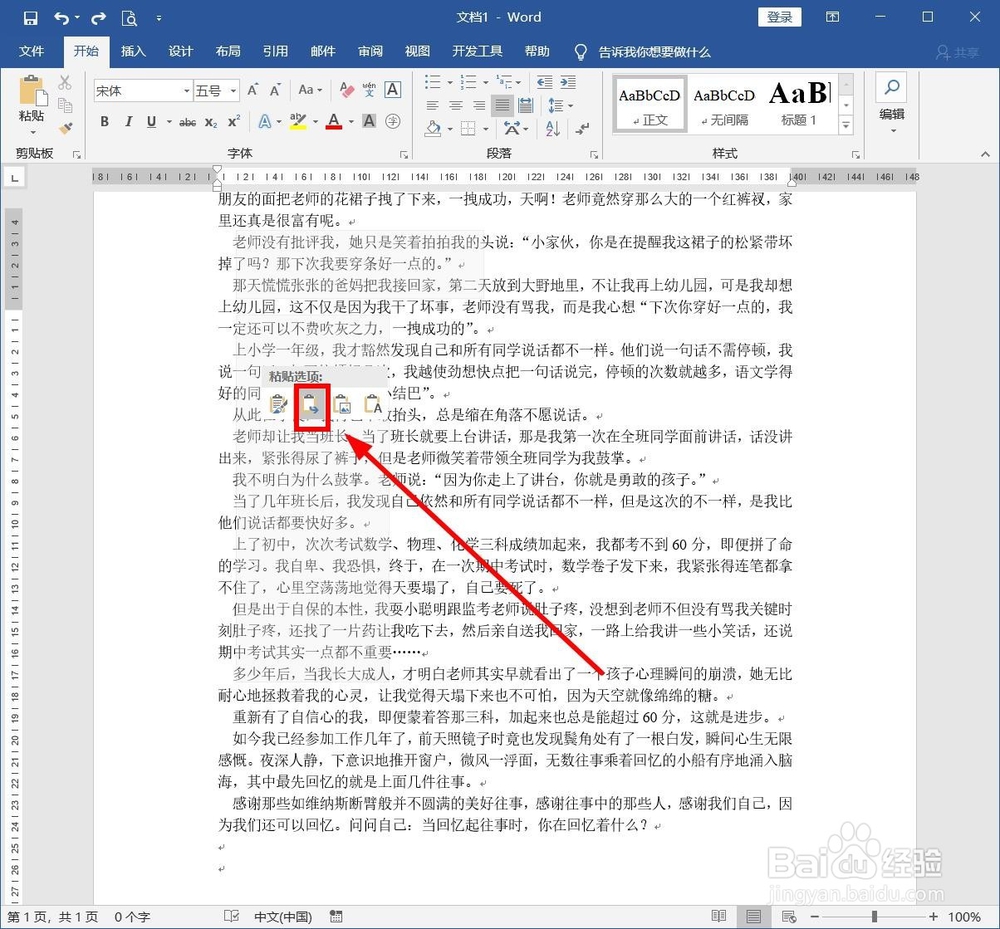
7、粘贴时鼠标右键粘贴选项选择“保留文本”选项也是可以的,只是这两种方法都要重新设置格式
时间:2026-04-22 16:32:08
1、打开要处理的文档,注意文字有灰色背景
2、选中全文后,找到并单击菜单栏“开始”选项卡
3、单击“样式”中的“其他”按钮
4、在下拉菜单,选中“清除格式”单击
5、背景的灰色清除成功
6、复制(剪切)原文后,在灰色底色范围外,粘贴文本。粘贴时鼠标右键粘贴选项选择“合并格式”
7、粘贴时鼠标右键粘贴选项选择“保留文本”选项也是可以的,只是这两种方法都要重新设置格式
