1、首先,点击任务栏"开始"按钮

2、选择"所有程序→附件→系统工具→控制面板"项

3、接着,点击"网络和Internet"图标

4、点击"网络和共享中心"图标
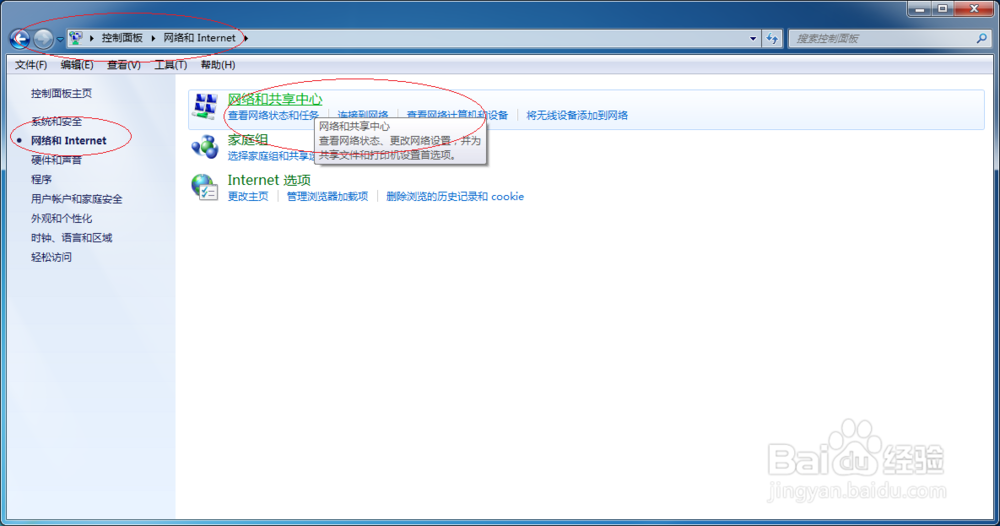
5、然后,点击左侧"更改适配器设置"项

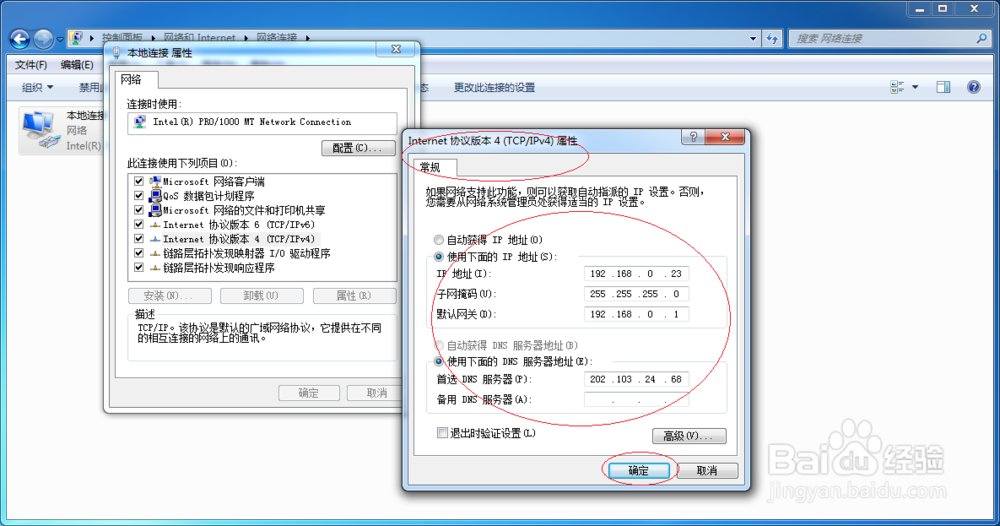
6、鼠标右击"网络连接→本地连接"图标,选择"属性"项

7、勾选"本地连接 属性→网络→Internet 协议版本4(TCP/IPv4)"复选框,点击"属性"按钮

8、完成设置,谢谢关注
时间:2026-05-02 10:11:22
1、首先,点击任务栏"开始"按钮
2、选择"所有程序→附件→系统工具→控制面板"项
3、接着,点击"网络和Internet"图标
4、点击"网络和共享中心"图标
5、然后,点击左侧"更改适配器设置"项
6、鼠标右击"网络连接→本地连接"图标,选择"属性"项
7、勾选"本地连接 属性→网络→Internet 协议版本4(TCP/IPv4)"复选框,点击"属性"按钮
8、完成设置,谢谢关注
