wps2019怎么设置横向打印

 时间:2026-04-22 19:38:30

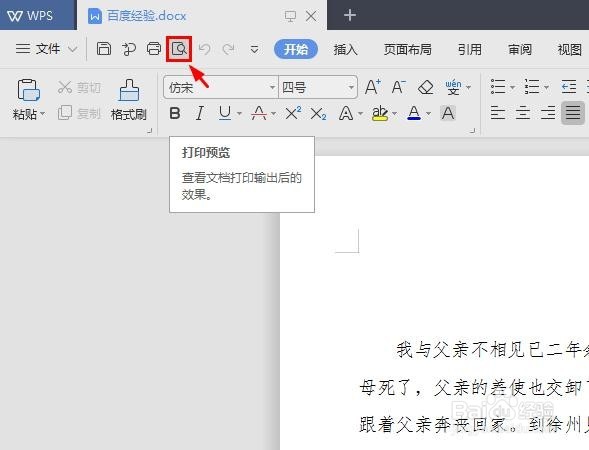
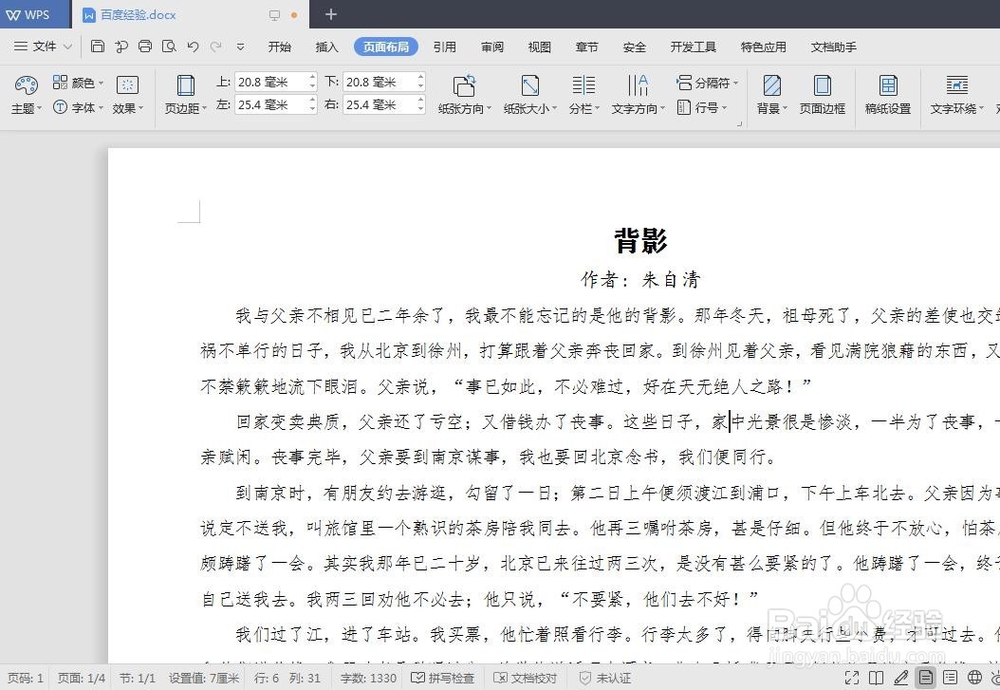
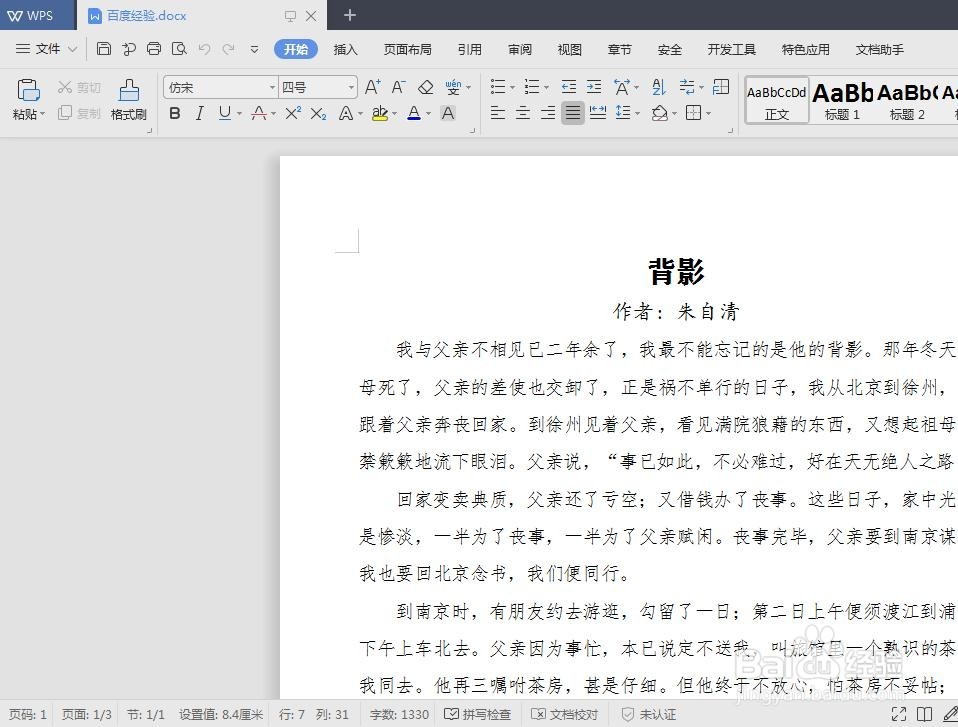
1、第一步:打开一个需要设置横向打印的wps文档。
wps2019怎么设置横向打印

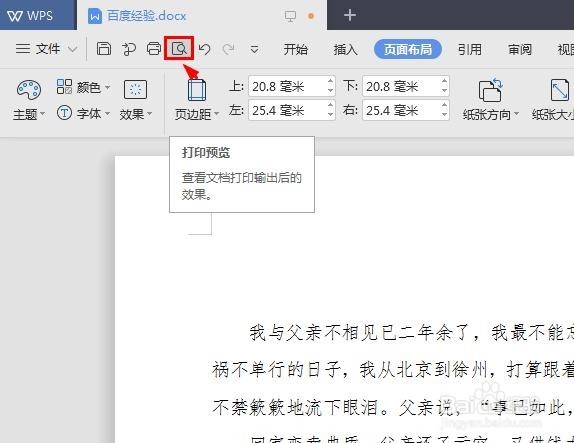
2、第二步:单击“打印预览”按钮。

wps2019怎么设置横向打印

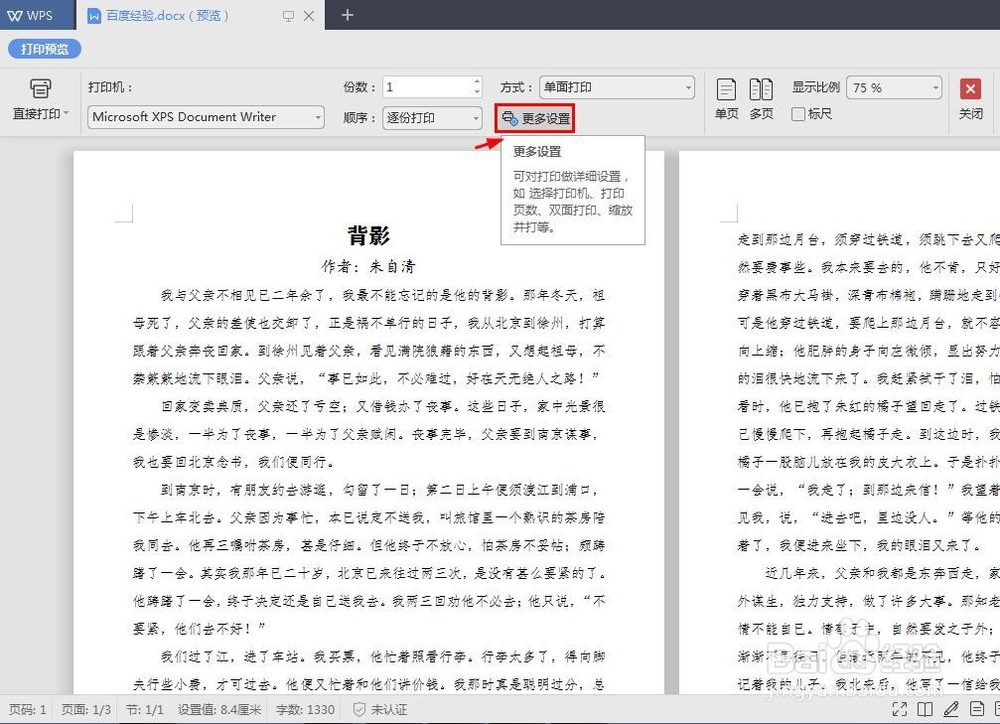
3、第三步:在打印预览界面,单击“更多设置”。

wps2019怎么设置横向打印

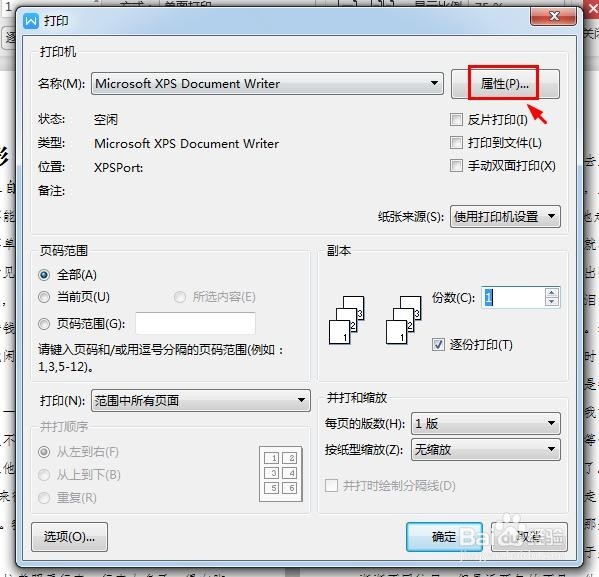
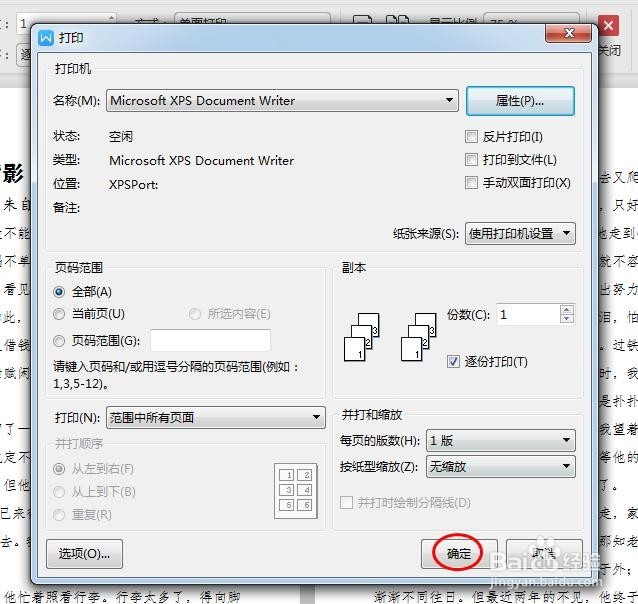
4、第四步:如下图所示,弹出“打印”对话框,单击“属性”按钮。

wps2019怎么设置横向打印

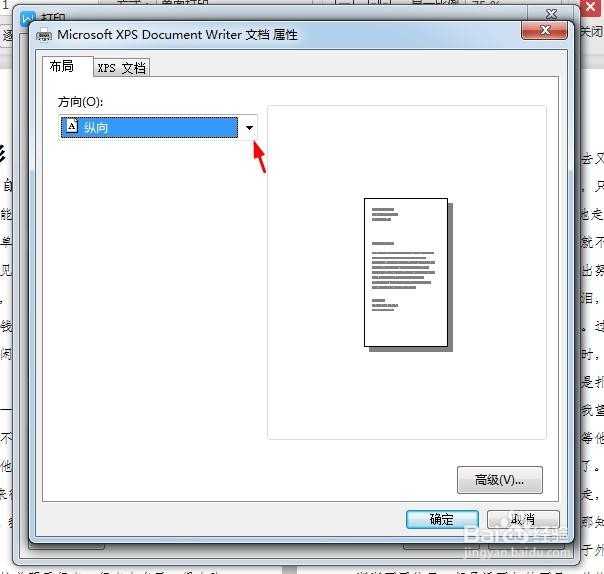
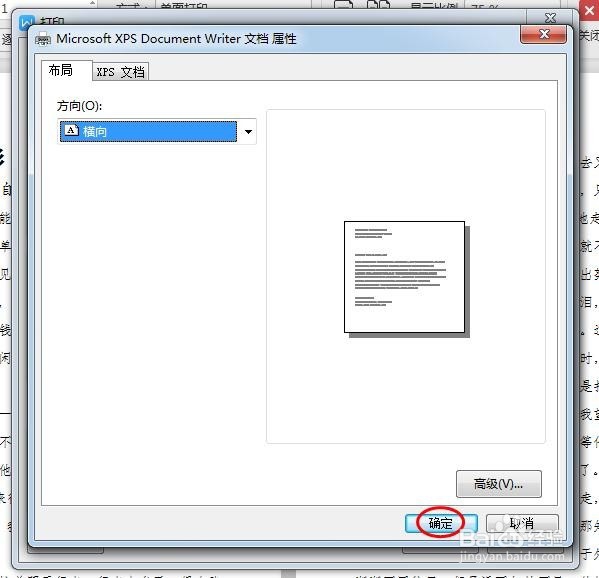
5、第五步:在文档属性,页面方向中选择“横向”,单击“确定”按钮。

wps2019怎么设置横向打印

wps2019怎么设置横向打印

6、第六步:在“打印”对话框中,单击“确定”按钮就可以打印横向页面了。

wps2019怎么设置横向打印

1、第一步:打开需要设置横向打印的wps文档,在“页面布局”中,将纸张方向设置为横向。

wps2019怎么设置横向打印

wps2019怎么设置横向打印

2、第二步:单击“打印预览”按钮。

wps2019怎么设置横向打印

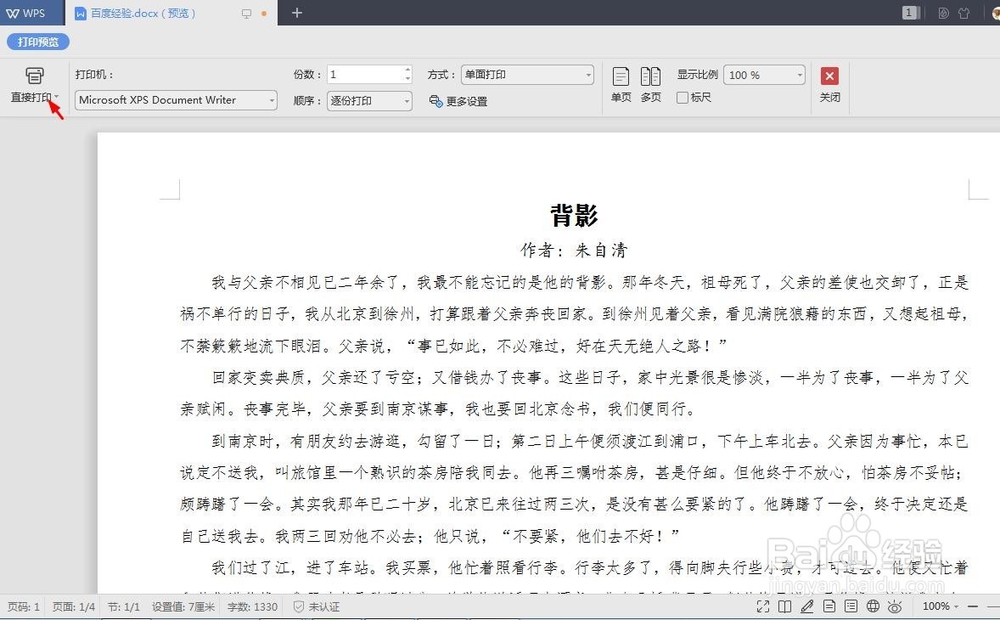
3、第三步:单击“直接打印”按钮,就可以横向打印页面了。

wps2019怎么设置横向打印

  • 2021年华为HCIP认证的含金量怎么样
  • win 10电脑的红外线设置
  • linux 如何安装Mathematica (CentOS无GUI)
  • 恢复windows server&win10 ltsb 图片查看功能
  • 如何查询一个网页的IP地址?
  • 热门搜索
    韩束怎么样 说说图片大全 舟山旅游景点大全 钙尔奇怎么吃 贝瓦儿歌视频大全连续播放 龙图片大全 白菜帮怎么做好吃 物理公式初中大全 图画大全之简单的画 游戏手柄怎么用