Win10如何设置IP地址

 时间:2026-02-13 05:03:45

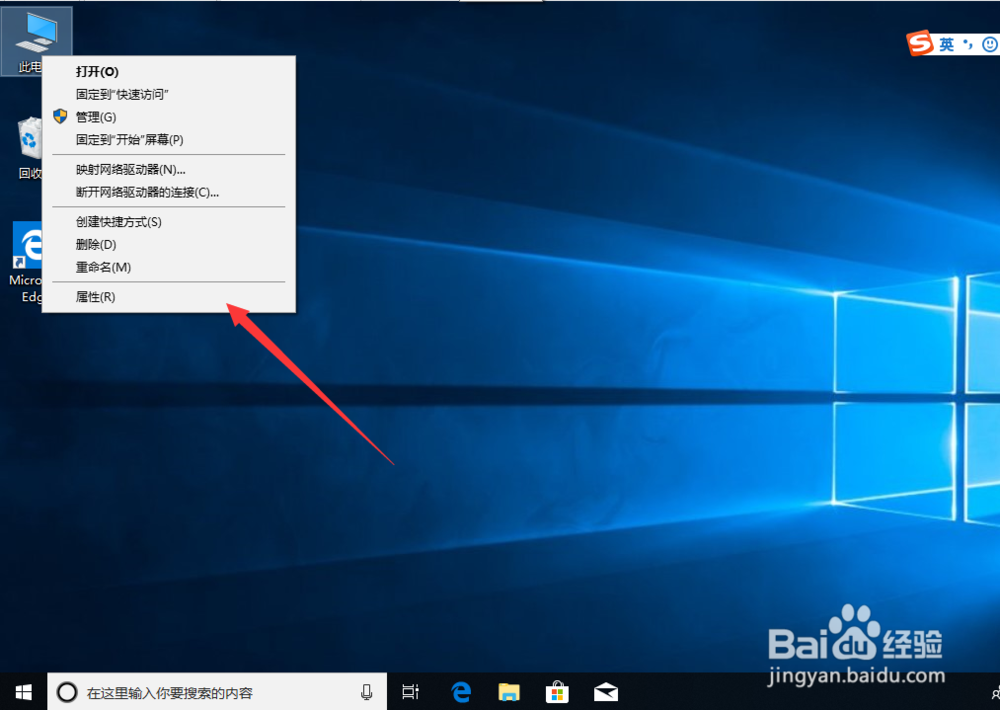
1、首先,我们在电脑桌面上找到此电脑,然后右键点击,选择属性,如图示。
Win10如何设置IP地址

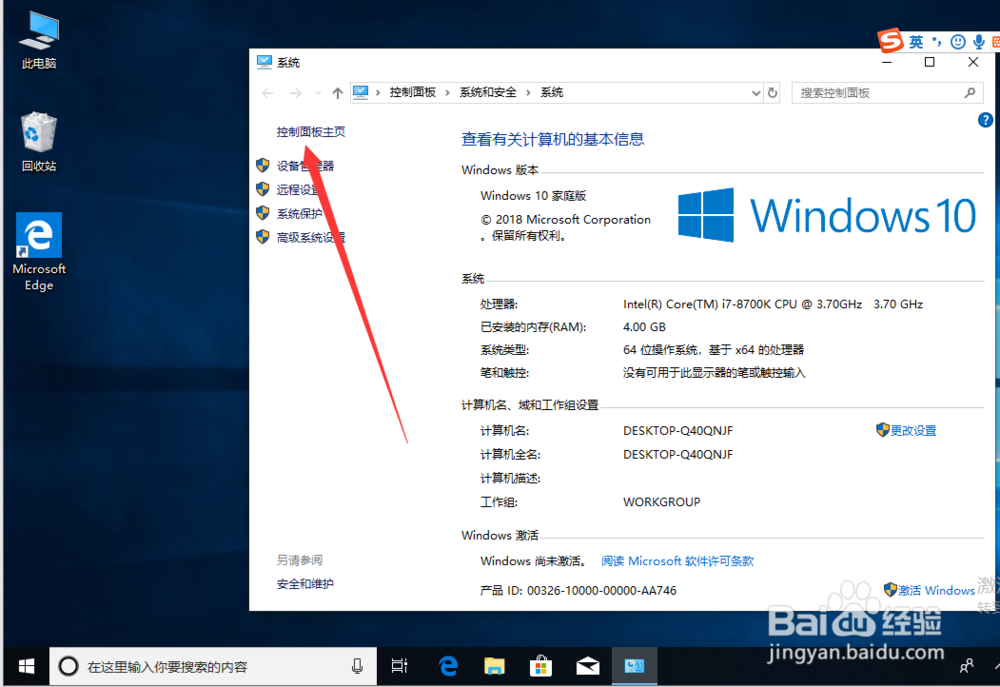
2、在属性中,我们可以找到控制面板主页,然后我们点击打开,如图示。

Win10如何设置IP地址

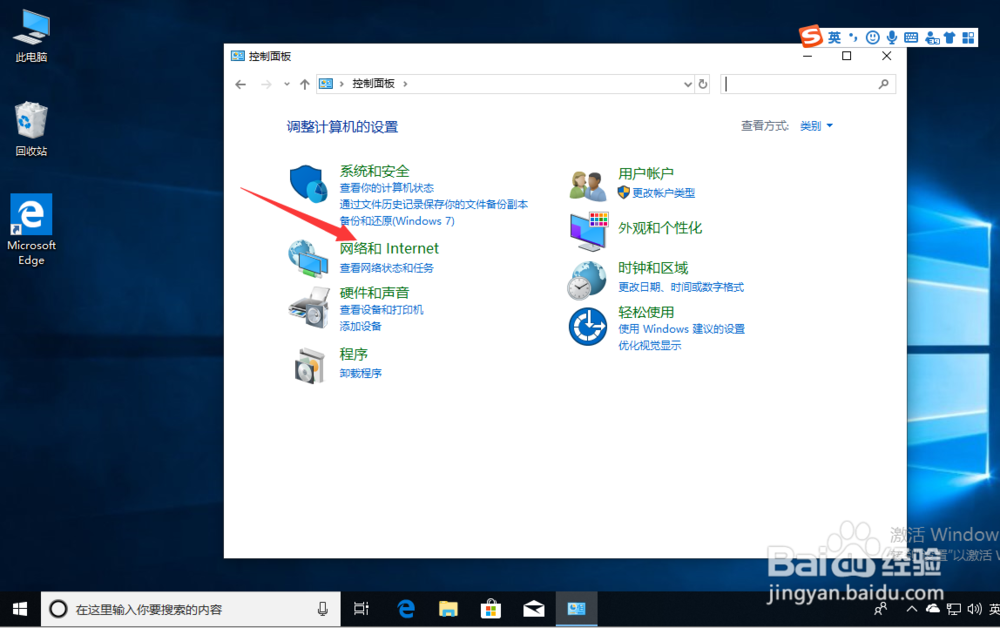
3、在控制面板界面,我们可以看到有很多选项,这里我们选择的是网络和Internet,然后点击打开。
Win10如何设置IP地址

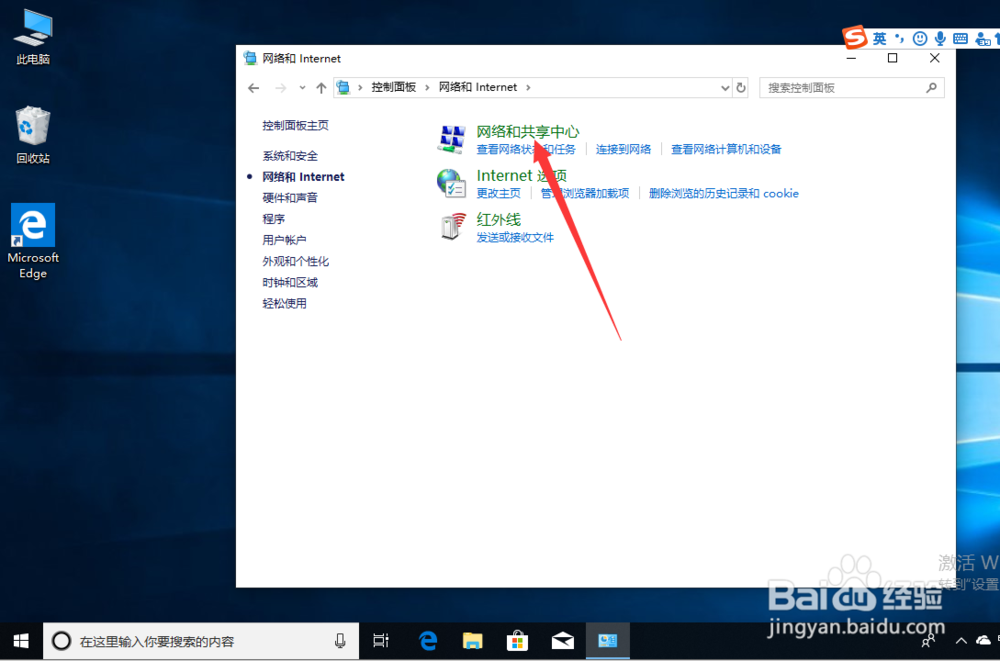
4、进入网络与Internet之后,我们选择网络和共享中心,如图示,点击打开。
Win10如何设置IP地址

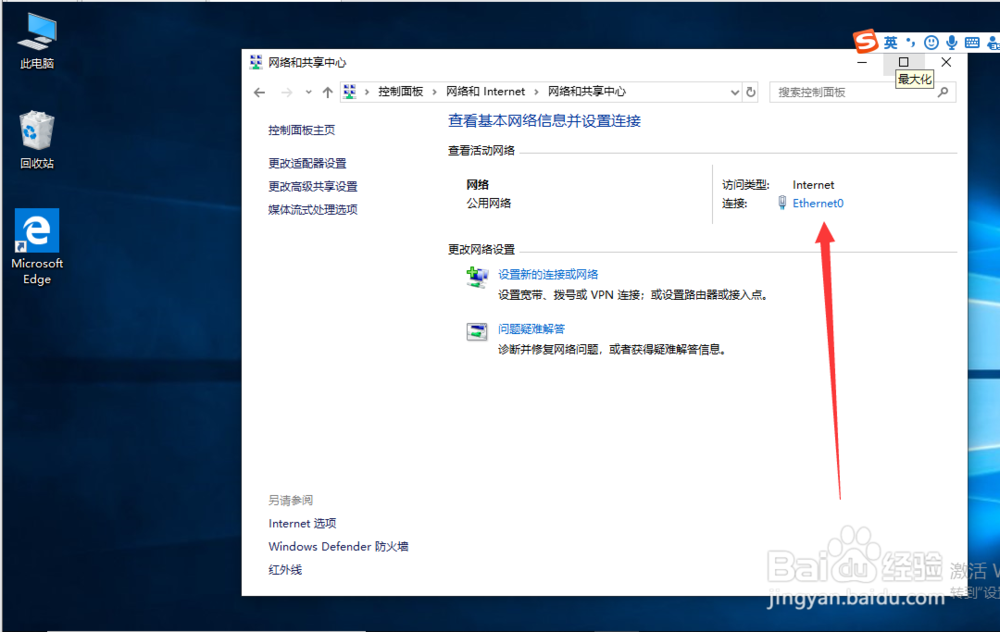
5、这时,我们可以看到查看活动网络下面有如图示的界面,我们点击连接处的绿色字体。
Win10如何设置IP地址

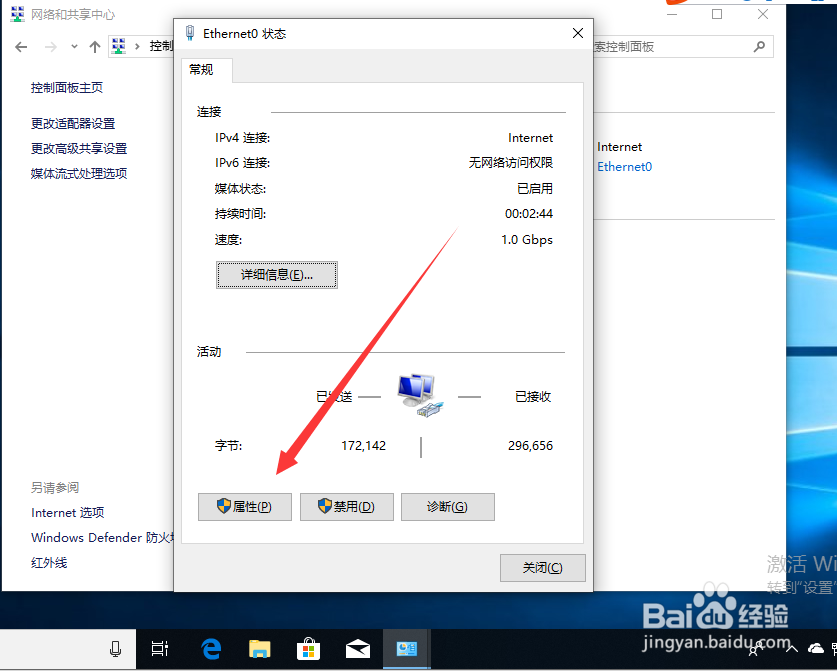
6、然后进入状态,在状态中,我们找到属性,然后我们点击打开,如图示。

Win10如何设置IP地址

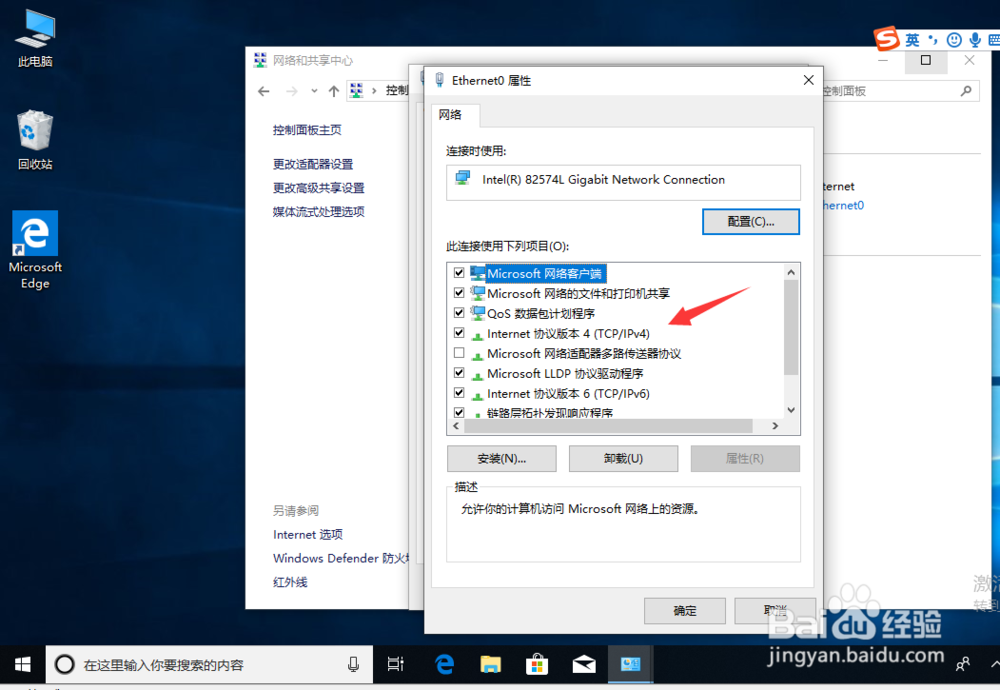
7、然后我们就可以找到属性中的Internet 协议版本4(TCP/IPv4)点击打开,如图示。
Win10如何设置IP地址

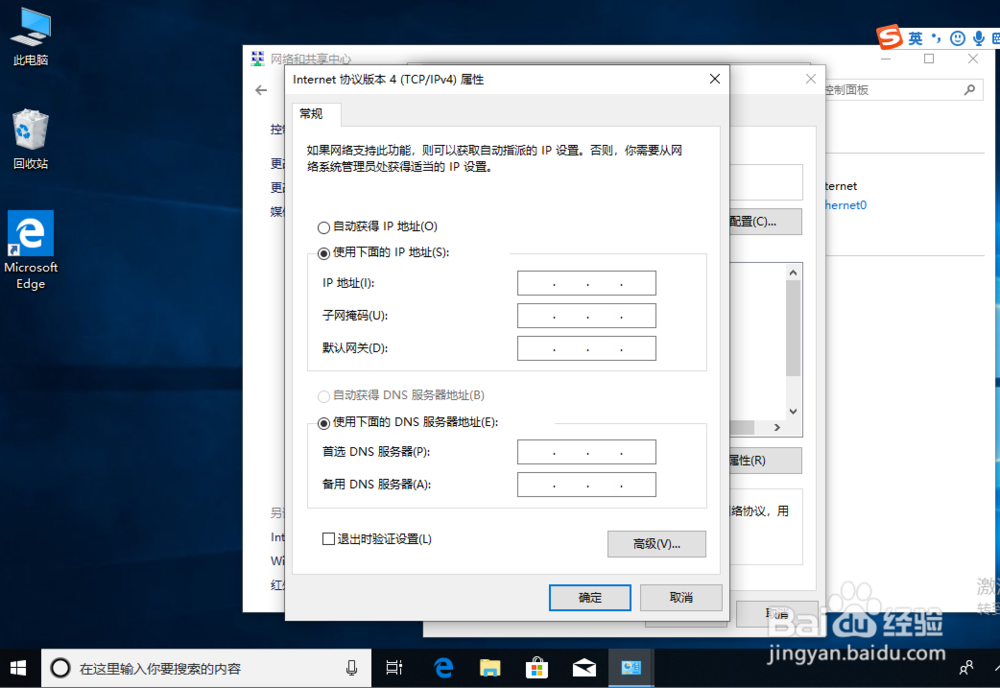
8、之后就会出现如图示界面,我们点击使用下面的IP地址,然后输入你想要输入的IP地址即可。
Win10如何设置IP地址

  • Ping命令出现传输失败常见故障
  • win10怎么设置静态ip地址
  • Win10怎么设置网络IP
  • 电脑如何设置IP地址和DNS服务器地址?
  • Win10环回适配器设置
  • 热门搜索
    cbd是什么 一朵花儿开就有一朵花儿败什么歌 白露是什么季节 什么是断掌 人为什么会打喷嚏 潜移默化是什么意思 smt是什么 凝胶是什么 一般贸易是什么意思 房地产泡沫是什么意思