1、打开vs2015软件后,点击菜单栏中的“文件”。

2、弹出下拉列表中将鼠标置于“新建”。
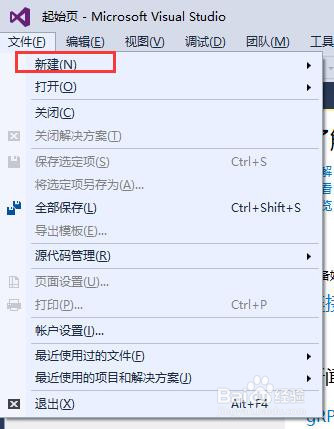
3、弹出二级列表,点击新建内容为“项目”。

4、打开新建项目窗口,点击左侧模板-visual C#-windows,在模板列表中点击类库。如图所示。

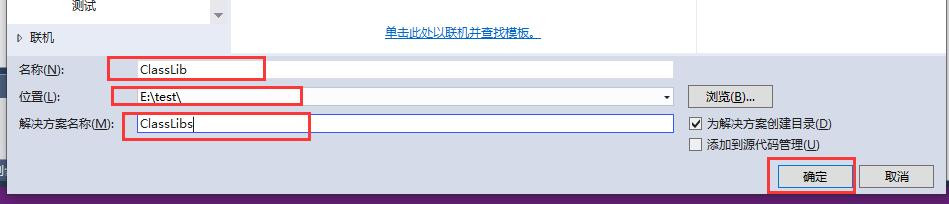
5、然后设置类库项目名称,存放位置,和解决方案名称。如图所示,设置完成后点击确定按钮。
6、类库项目创建成功后如图所示,右侧是解决方案资源管理器,左侧白色区域是代码编辑区域。例如Class1.cs就是其中的一个类文件。

时间:2026-05-07 06:35:10
1、打开vs2015软件后,点击菜单栏中的“文件”。
2、弹出下拉列表中将鼠标置于“新建”。
3、弹出二级列表,点击新建内容为“项目”。
4、打开新建项目窗口,点击左侧模板-visual C#-windows,在模板列表中点击类库。如图所示。
5、然后设置类库项目名称,存放位置,和解决方案名称。如图所示,设置完成后点击确定按钮。
6、类库项目创建成功后如图所示,右侧是解决方案资源管理器,左侧白色区域是代码编辑区域。例如Class1.cs就是其中的一个类文件。
