office办公抽奖券批量制作方法

 时间:2026-02-14 05:41:47

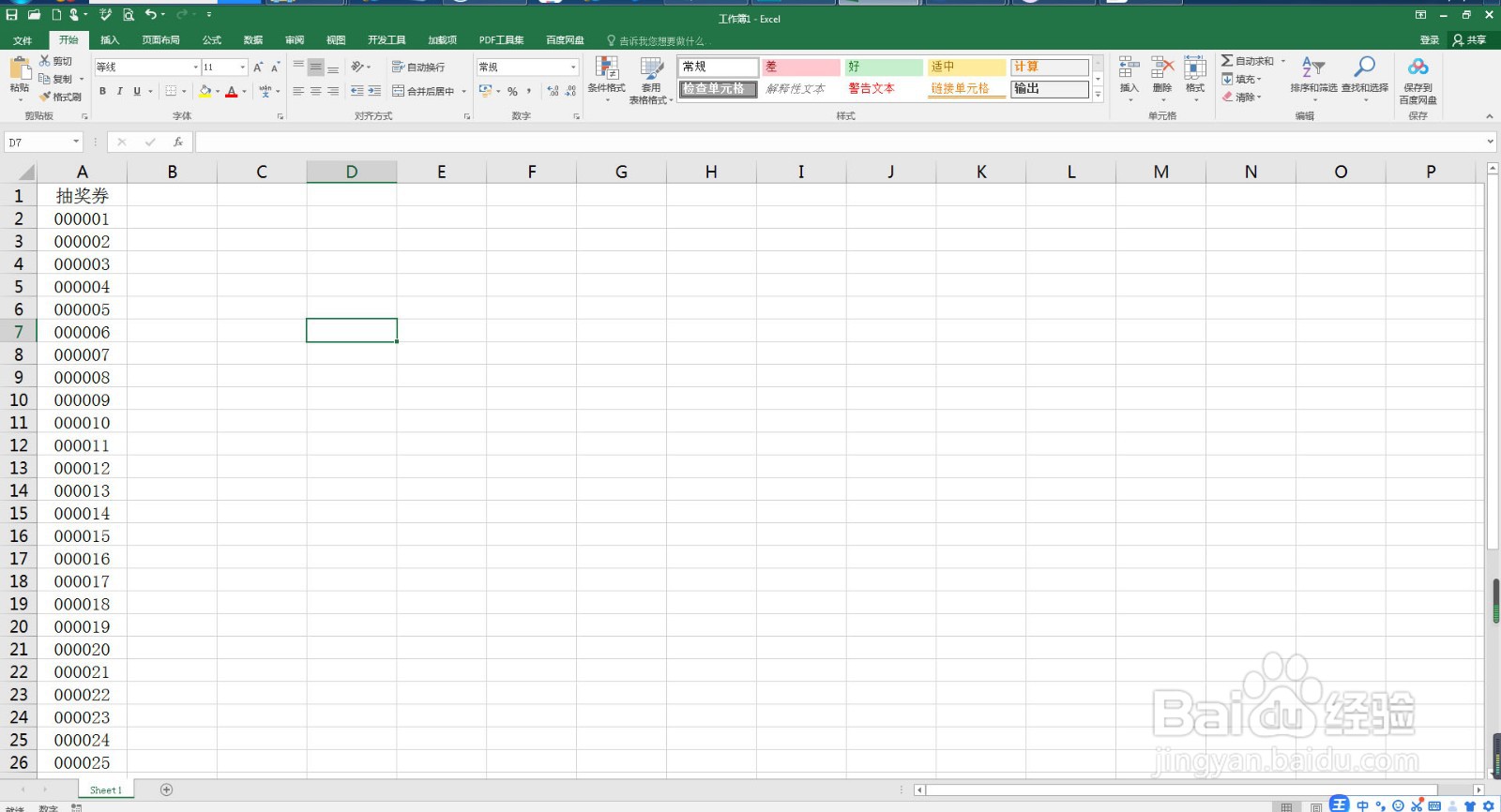
1、首先在Excel中新建一个文件,第一栏中输入:兑奖券 ;在下边一行输入序号000001,然后按住Ctrl键不放,拖拽000001右下角小方块往下拖至需要的号码数,或者在填充-数列中输入数贪芬值。然后保存为抽奖数据文件
office办公抽奖券批量制作方法

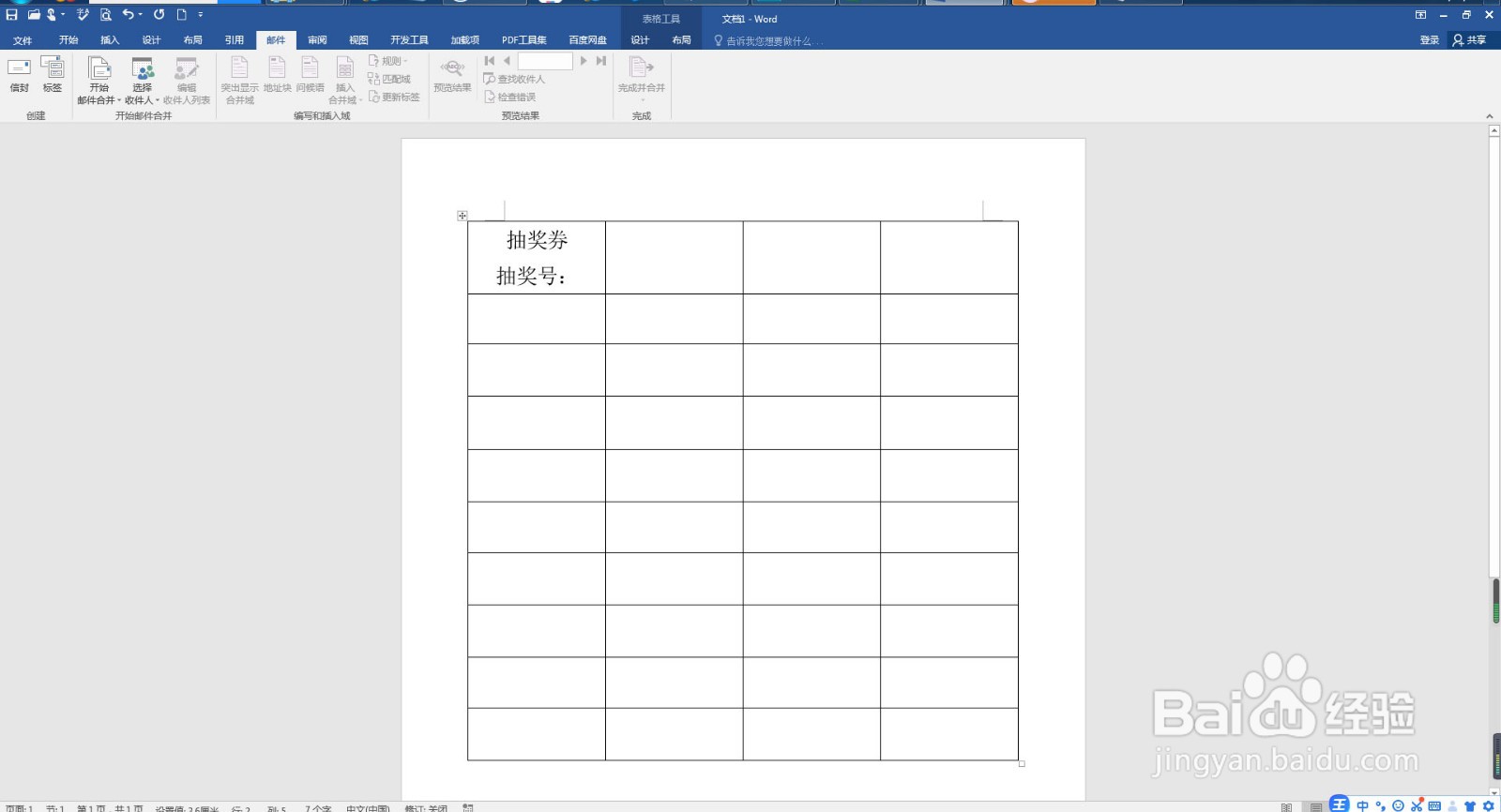
2、接着打开羞倘态word,新建文件并制作出抽奖券的模板,抽奖号码为空,如图所示:
office办公抽奖券批量制作方法

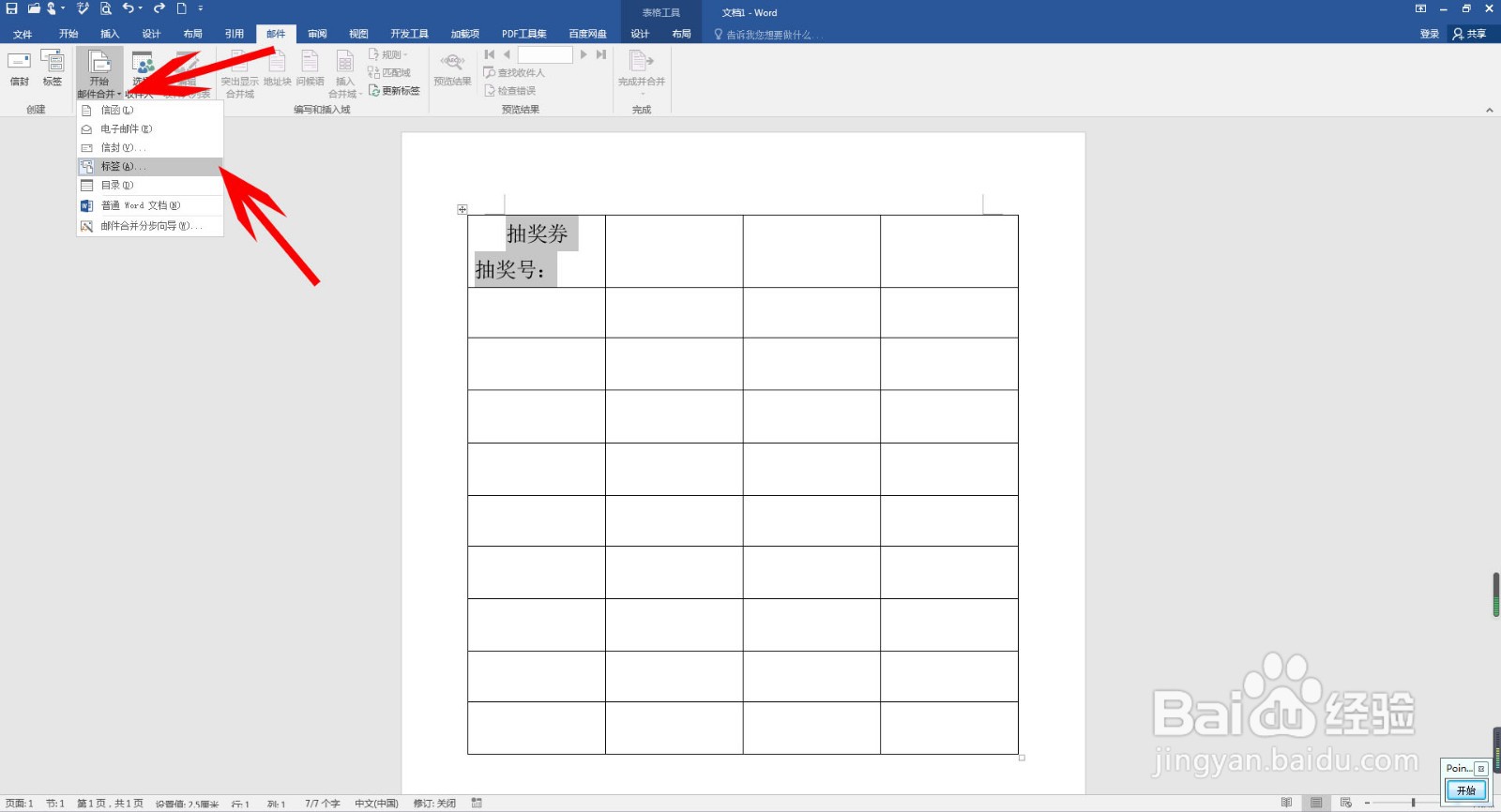
3、点击【邮件】-【开始邮件合并】-【标签】

office办公抽奖券批量制作方法

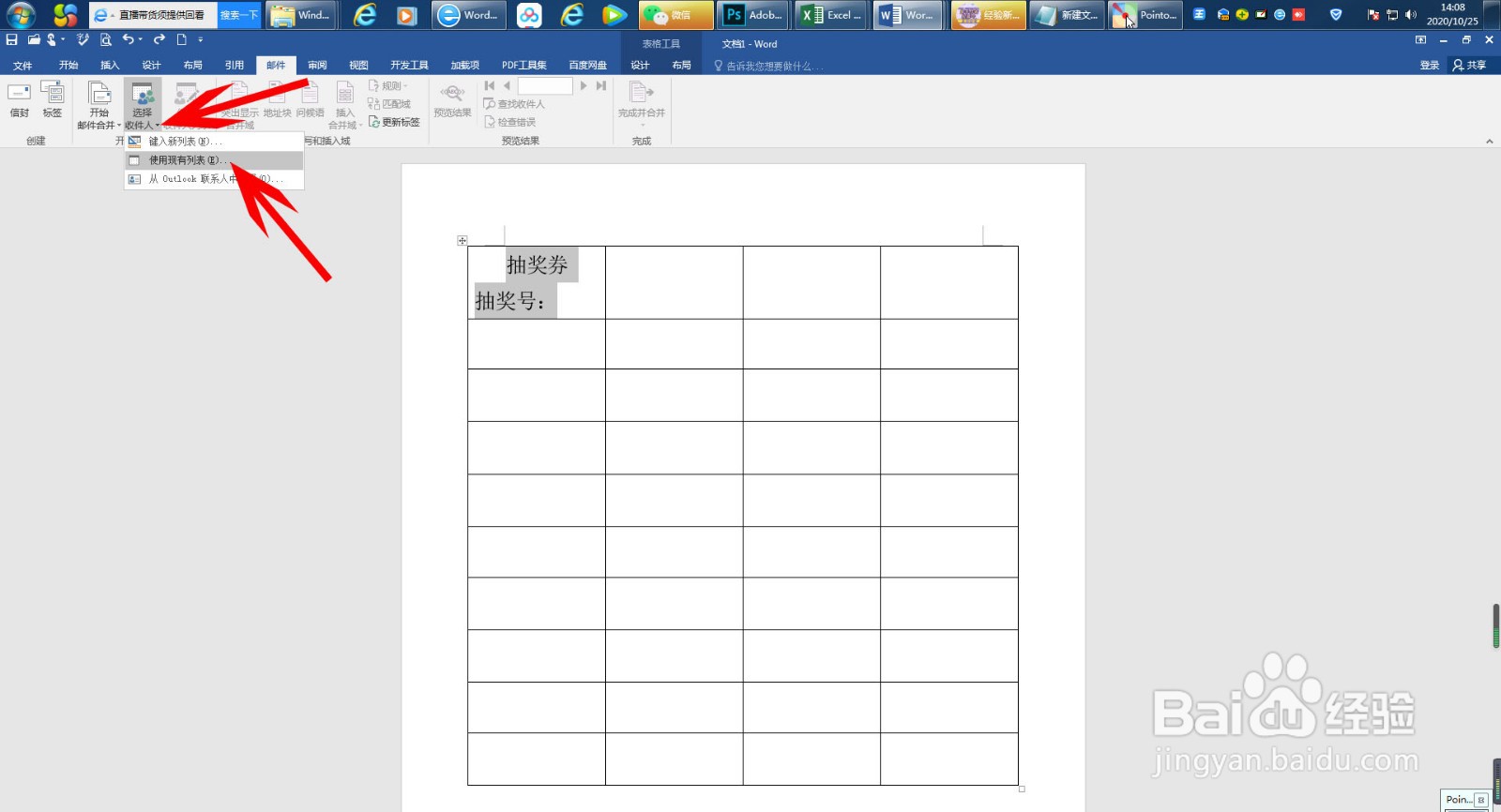
4、然后点击【邮件】-【选择收件人】-【使用现有列表】

office办公抽奖券批量制作方法

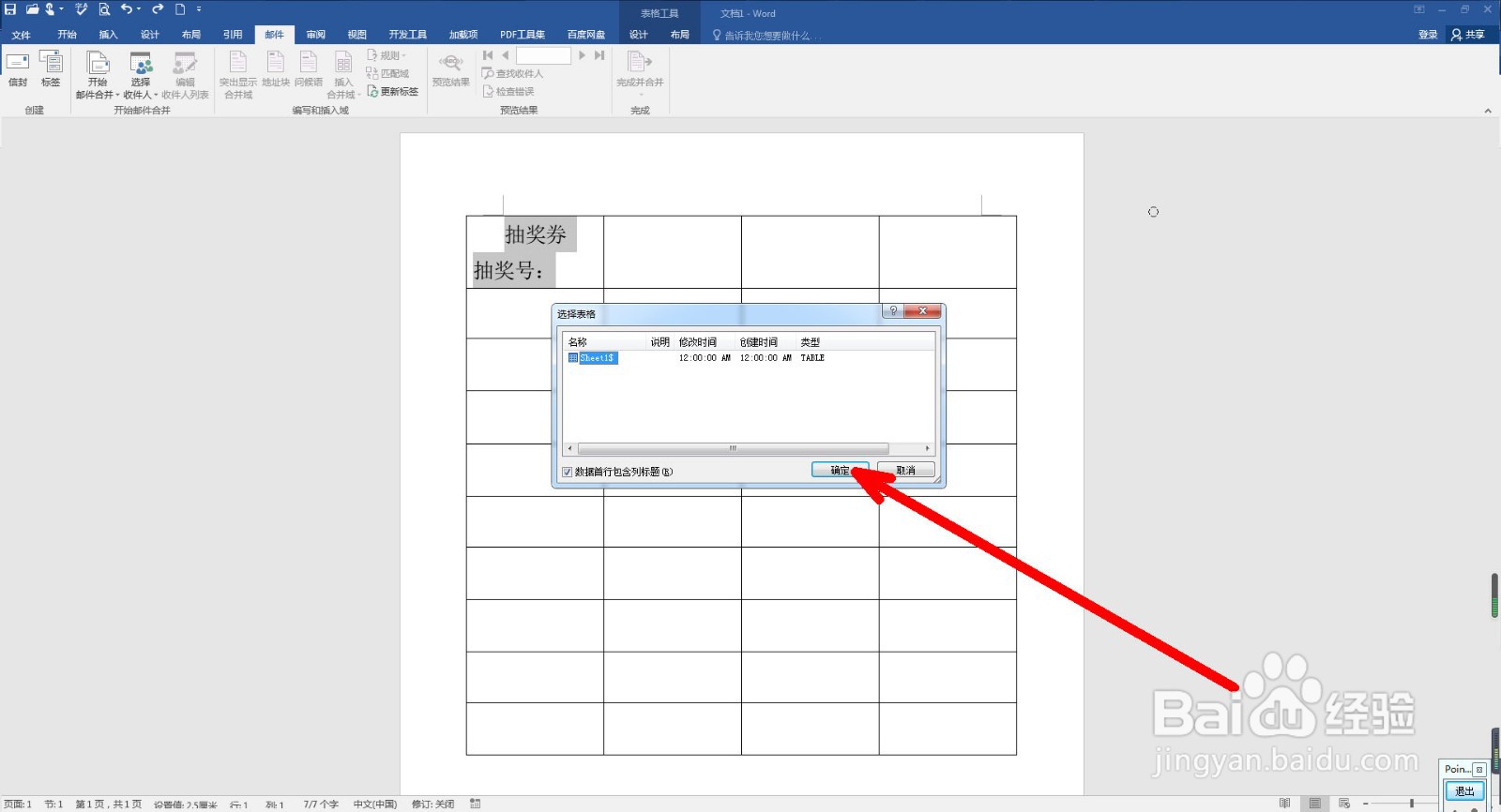
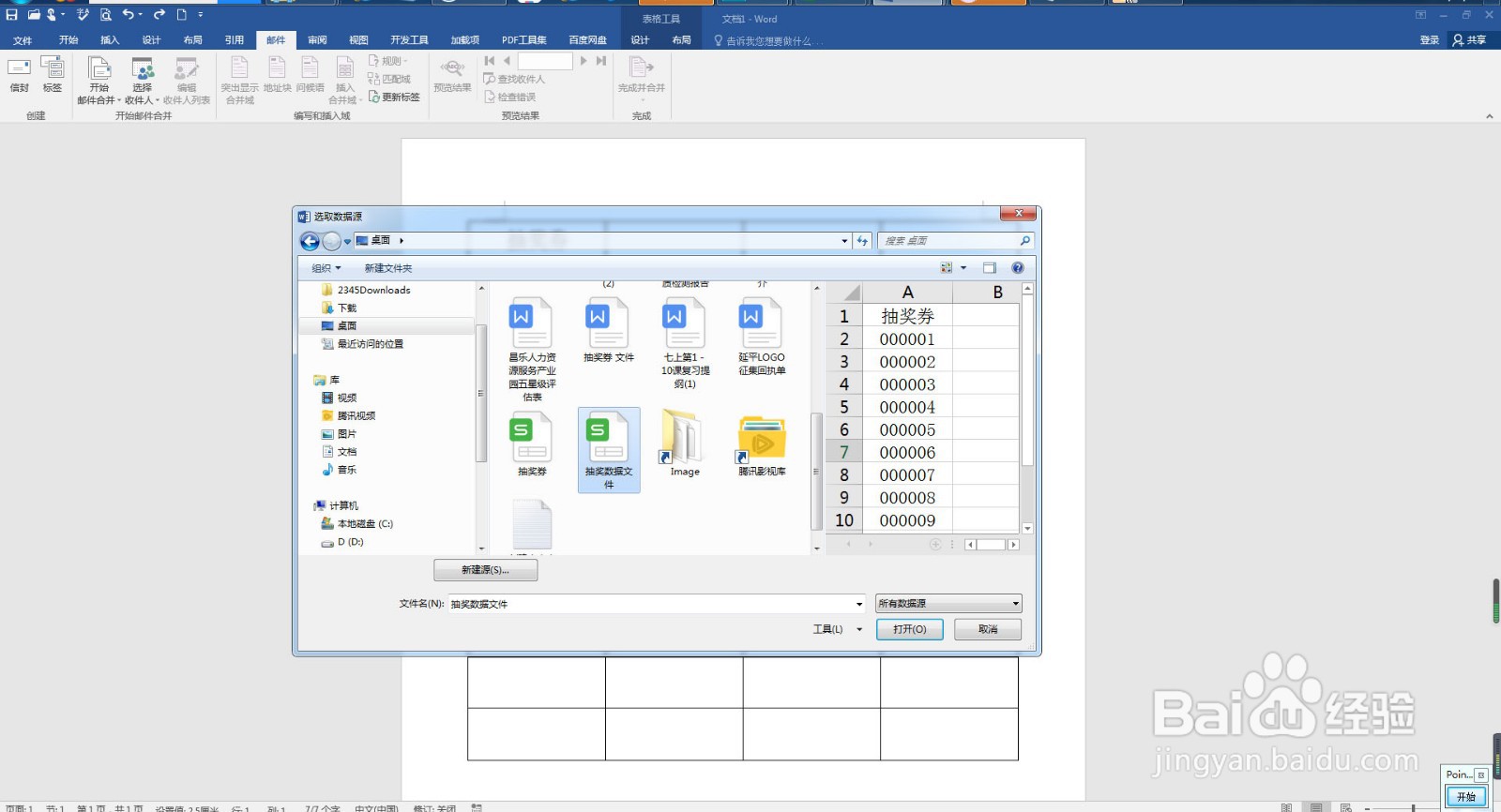
5、弹出对话框,选择保存的“抽奖数据文件”,点击“打开”,随后又弹出选择表格对话框,点击确定。
office办公抽奖券批量制作方法

office办公抽奖券批量制作方法

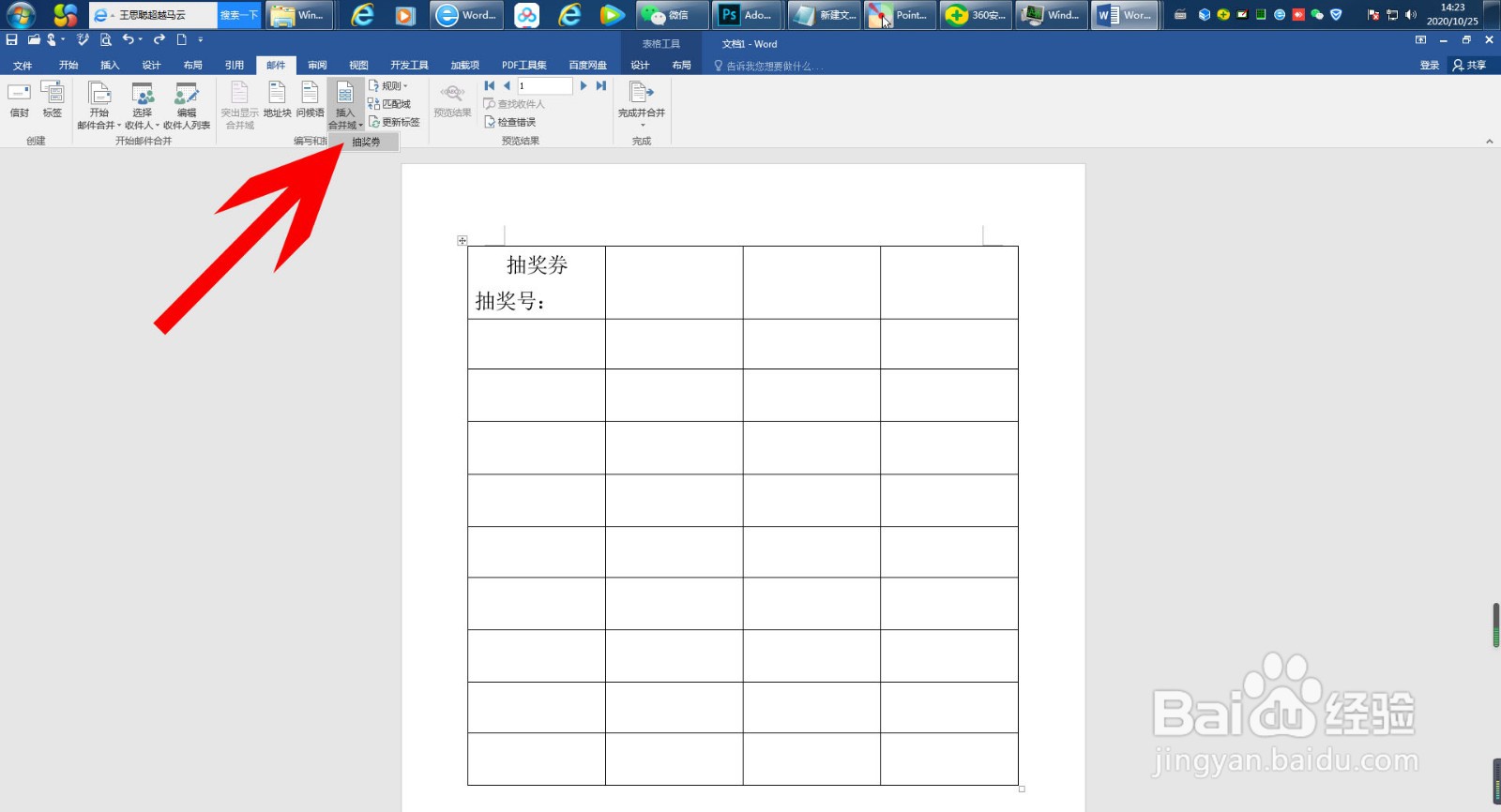
6、点击“插入合并巨互域”-抽奖券,将光标定位到抽奖号码出现的位置。

office办公抽奖券批量制作方法

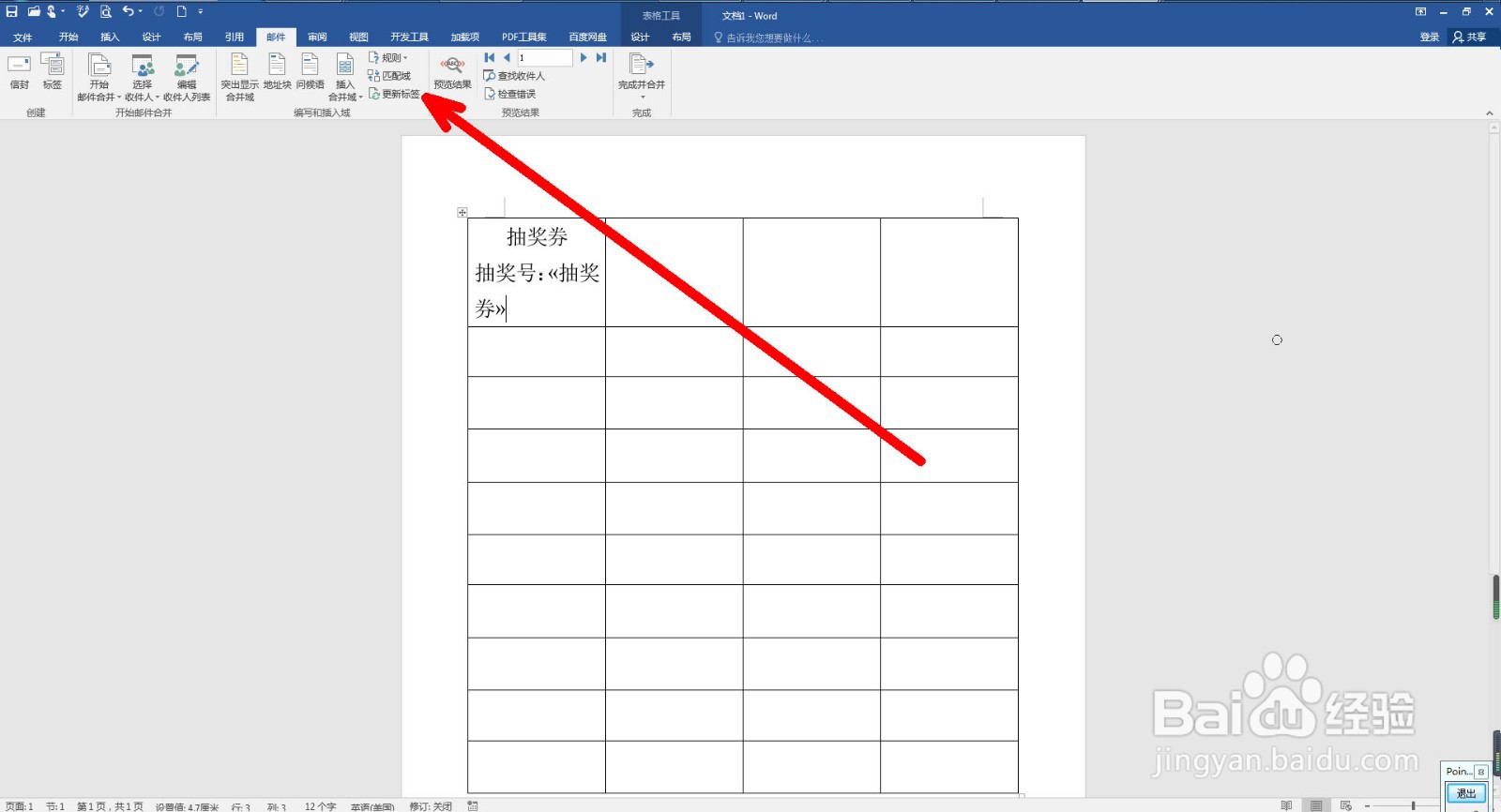
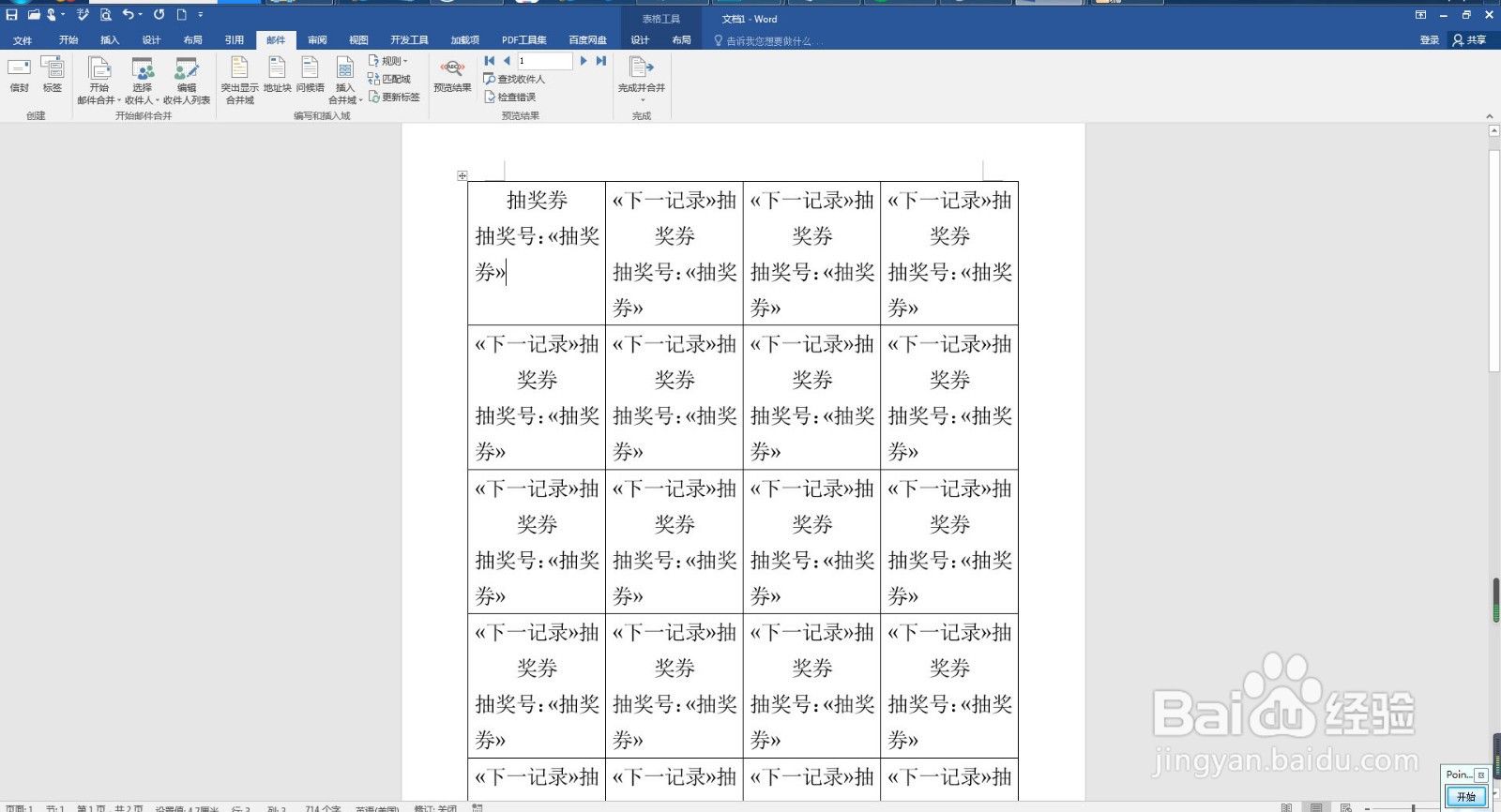
7、点击[更新标签],将抽奖券的内容填充到所有单元格。

office办公抽奖券批量制作方法

office办公抽奖券批量制作方法

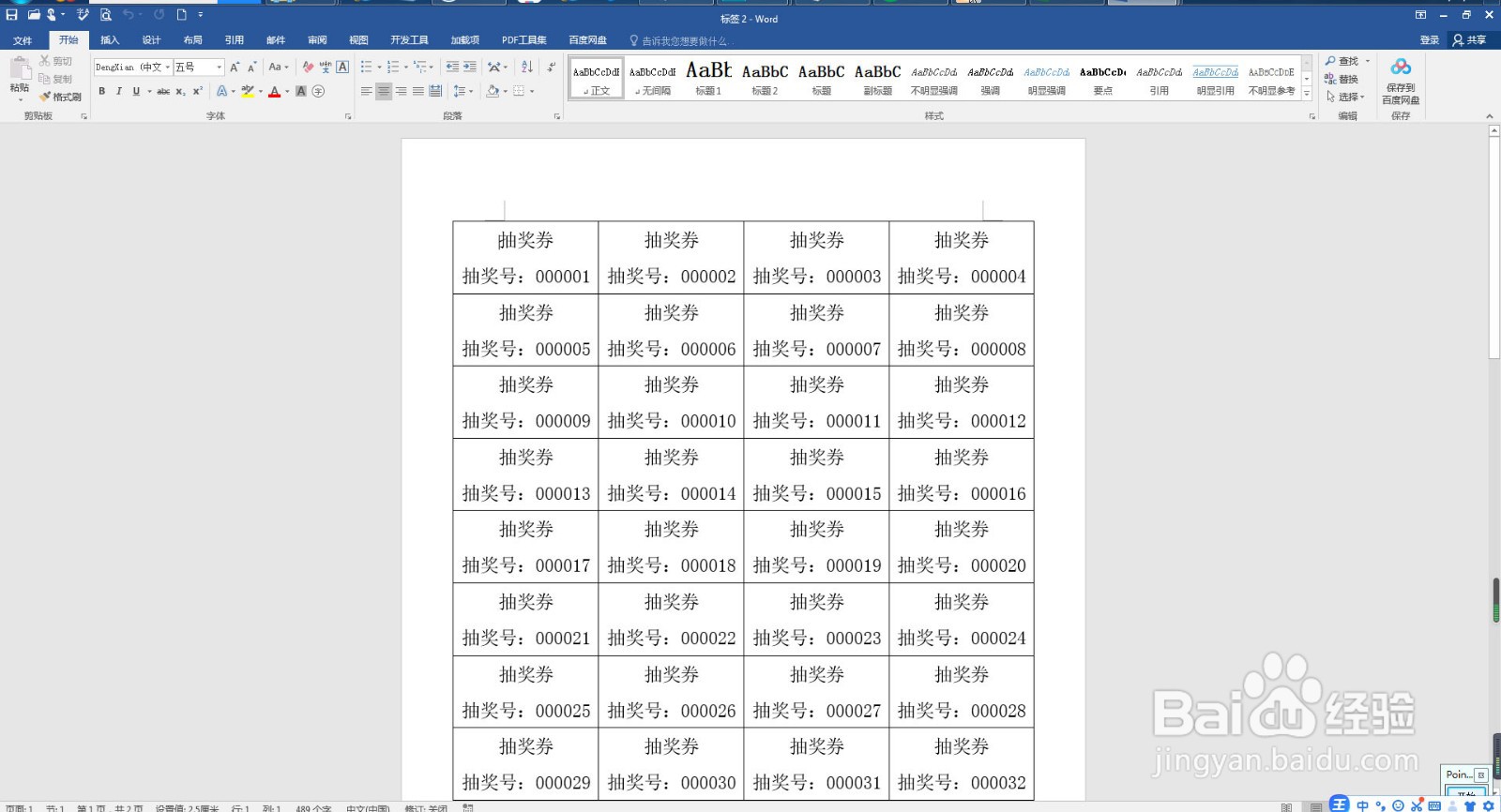
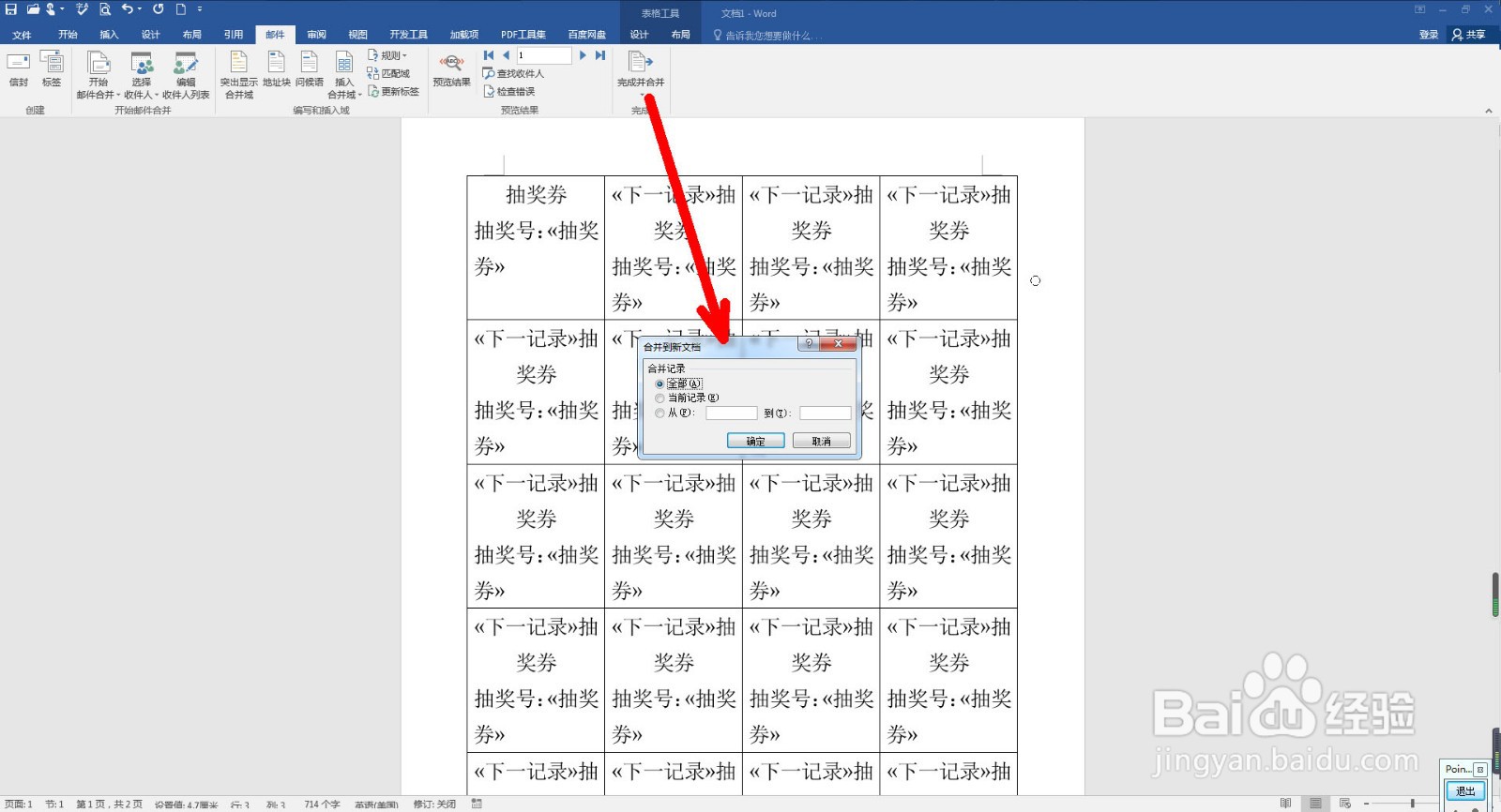
8、点击“完成并合并”按钮下边的小三角形,选择“编辑单个文档”。在弹出对话框中选择“确定”。
office办公抽奖券批量制作方法

office办公抽奖券批量制作方法

  • Word批量制作抽奖券的操作
  • Word如何批量制作抽奖券
  • Word批量化应用之——带自动编号的简易抽奖券
  • WORD文档如何打印出文件夹标签
  • 怎样制作带数字表头和logo的文件夹侧标
  • 热门搜索
    砥砺前行什么意思 副省级城市是什么意思 置业顾问是做什么的 屁多是什么原因 胃酸过多是什么原因 女生的胸长什么样 cp是什么 孕妇可以喝什么茶 ice是什么意思 黄疸是什么